TL;DR:
本指南介紹如何將 iTunes 資料庫從Windows PC 傳輸到Mac ,同時確保音樂、播放清單和資料庫資料完整無損。指南涵蓋兩種主要方法:使用外接硬碟和透過本地網路傳輸,這兩種方法都能確保遷移過程完整且安全。
您還將學習如何在傳輸前正確準備 iTunes 資料庫,以及如何在Mac上使用「音樂」應用程式或 iTunes 開啟它。此外,還有一個附加章節介紹了一種在電腦上更有效率地管理 iTunes 和iOS資料的簡單方法。
從Windows PC 升級到Mac是一次令人興奮的體驗,但遷移 iTunes 資料庫卻可能充滿挑戰。許多用戶擔心在傳輸過程中遺失音樂收藏、播放清單、評分或已購買的內容。幸運的是,將 iTunes 資料庫從 PC 傳輸到Mac比想像中要容易得多。無論您喜歡使用外接硬碟還是本地網絡,都有可靠的方法可以遷移整個資料庫,同時保持媒體檔案的有序性。在本指南中,我們將引導您了解將 iTunes 資料庫從Windows PC 傳輸到Mac最有效方法,確保您不會遺失任何寶貴資料。
在將 iTunes 資料庫從 PC 傳輸到Mac之前,請務必妥善準備文件。花幾分鐘時間整理並備份資料庫,可以有效避免歌曲遺失、播放清單損壞或其他傳輸問題。
1. 將 iTunes 更新至最新版本
請確保您的Windows電腦上運行的是最新版本的 iTunes。更新的版本有助於確保與Mac上的音樂應用程式或 iTunes 更好地相容。
2. 整理您的 iTunes 資料庫
如果您的部分音樂檔案儲存在不同的資料夾中,合併媒體庫會將所有媒體檔案集中到一個 iTunes 媒體資料夾中。若要執行此操作,請開啟 iTunes 並前往:
文件 > 庫 > 整理庫 > 合併文件
這一步驟使傳輸過程更加容易,並降低了檔案遺失的風險。
3.備份您的iTunes資料庫
在進行任何更改之前,請務必備份您的 iTunes 資料庫。您可以將整個 iTunes 資料夾複製到外部硬碟或其他安全位置。如果在傳輸過程中出現任何問題,您仍然可以保留一份完整的資料庫副本。
4. 檢查Mac上的可用儲存空間
請確保您的Mac有足夠的可用儲存空間來容納整個 iTunes 資料庫。您可以在 PC 上查看 iTunes 資料夾的大小,並將其與Mac上的可用儲存空間進行比較,然後再開始傳輸。 ( 2026 年您仍然應該使用的十大 iTunes 腳本?)
使用外接硬碟是把 iTunes 資料庫從Windows PC 傳輸到Mac最直接方法之一。透過複製整個資料庫資料夾,您可以保留音樂、播放清單、評分和其他資料庫資訊。
第一步:整理您的 iTunes 資料庫
複製檔案之前,請確保所有媒體檔案都儲存在 iTunes 媒體資料夾中。
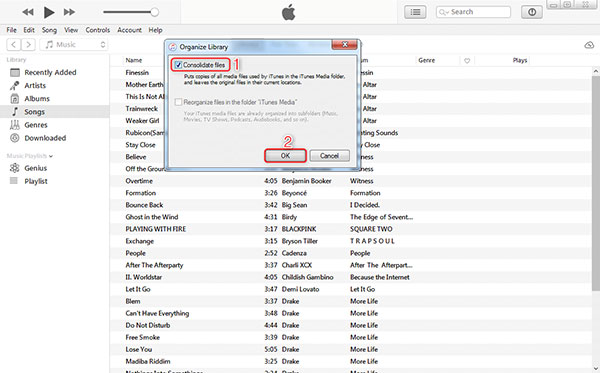
這樣可以確保所有歌曲、影片和其他媒體檔案都集中在一個位置。 (如何將影片從 iTunes 傳輸到 iPhone ?)
步驟 2:將 iTunes 資料夾複製到外部磁碟機
請等待所有文件複製完成。
步驟 3:將 iTunes 資料夾移到您的Mac
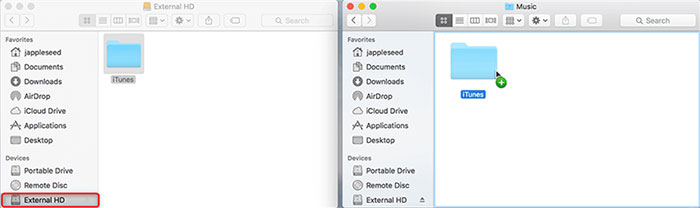
傳輸時間取決於您的音樂庫大小。 (如何將音樂從 iTunes 傳輸到 iPhone ?)
步驟 4:在Mac上開啟已傳輸的資料庫
您的音樂庫現在應該會顯示在音樂應用程式中,播放清單和庫資料也完好無損。
第五步:確認所有資料已傳輸完畢
請花幾分鐘時間檢查一下您的圖書館藏書。檢查以下內容:
如果一切正常,您就可以繼續在Mac上使用您的 iTunes 資料庫了。
如果沒有外接硬碟,您可以透過本機網路將 iTunes 資料庫從 PC 傳輸到Mac 。這種方法可讓您直接在電腦之間複製資料庫,但對於大型音樂庫,傳輸時間可能會更長。 (如何刷新 iTunes 資料庫?)
步驟 1:共用您電腦上的 iTunes 資料夾
步驟 2:從您的Mac連接到共用資料夾
步驟 3:將 iTunes 資料庫複製到您的Mac
步驟 4:在音樂應用程式中開啟資料庫
音樂應用程式將載入您傳輸的音樂庫,並顯示您的歌曲、播放清單和其他音樂庫資訊。
步驟 5:檢查傳輸的內容
圖書館開放後,請檢查您的音樂檔案、播放清單、專輯封面和已購買的商品是否都已加載。嘗試播放幾首歌曲,以確認所有媒體檔案都已成功複製。
對於希望更輕鬆地在電腦上管理 iTunes 資料庫內容和iOS裝置資料的使用者來說, Coolmuster iOS Assistant可以幫助簡化管理流程。它支援預覽、整理、備份和匯出各種類型的iOS數據,讓您在 PC 或Mac上更輕鬆地管理音樂、播放清單和其他檔案。此外,它還支援管理 iTunes 備份文件,並在 iPhone、iPad 和電腦之間傳輸選定的數據,而不會覆蓋現有內容。
Coolmuster iOS助理的主要功能:
立即在您的電腦上免費下載Coolmuster iOS助理:
如何在不使用 iTunes 的情況下在電腦上存取 iPhone 檔案:
01在您的Windows PC 或Mac上下載並安裝Coolmuster iOS Assistant,然後啟動它。使用 USB 連接線將您的 iPhone 或 iPad 連接到電腦。如果出現提示,請在您的裝置上點選「信任此電腦」。

02連線成功後,軟體會自動掃描並在主介面顯示您的iOS資料類別。您可以預覽檔案、選擇項目,然後點擊「刪除」按鈕移除無用文件,點擊「匯出」按鈕將其儲存到您的電腦,或使用「匯入」按鈕將支援的檔案新增回您的裝置。

03前往「超級工具包」部分,將iOS資料備份到 iTunes 或您的電腦,或選擇「刪除」刪除不需要的備份文件,根據需要還原或匯出現有的 iTunes 備份文件來管理它們。
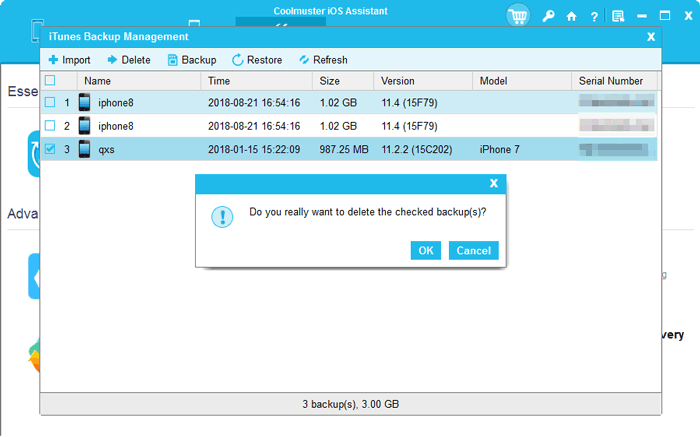
影片教學:
Q1. 我可以將我的整個 iTunes 資料庫從 PC 傳輸到Mac嗎?
是的。您可以透過外部硬碟或網路複製 iTunes 資料夾,從而傳輸完整的 iTunes 資料庫,包括音樂、播放清單、評分和媒體檔案。傳輸完成後,您可以使用「音樂」應用程式(或舊版 macOS 上的 iTunes)開啟它。
Q2. 我的播放清單和播放次數會被保留嗎?
如果您複製整個 iTunes 資料庫資料夾(而不僅僅是單一歌曲),傳輸後您的播放清單、播放次數、評分和專輯封面通常會保持不變。
Q3. 為什麼傳送到Mac後有些歌曲會遺失?
歌曲缺失通常發生在以下情況:
Q4. 我需要把 iTunes 安裝到Mac上嗎?
不一定。在 macOS Catalina 及更高版本中,蘋果使用「音樂」應用程式而非 iTunes。您傳輸的音樂庫可以直接在「音樂」應用程式中開啟。
Q5. 我可以使用 AirDrop 或雲端服務傳輸 iTunes 資料庫嗎?
對於小型音樂庫來說,技術上可行,但由於檔案大小限制和傳輸不完整的風險,不建議用於大型 iTunes 音樂庫。使用外接硬碟或網路共用更為穩定。
只要按照正確的步驟操作,將 iTunes 資料庫從 PC 傳輸到Mac並不複雜。無論您選擇使用外接硬碟以獲得更快更穩定的傳輸速度,還是選擇網路連線以獲得更便利的傳輸體驗,這兩種方法都能幫助您安全地移轉整個音樂收藏。做好充分的準備工作,例如合併資料庫並建立備份,對於避免檔案遺失至關重要。傳輸完成後,您可以輕鬆地在「音樂」應用程式中開啟您的資料庫,並在Mac上繼續流暢地欣賞您的音樂。
相關文章:




 免費下載PC版
 免費下載Mac版


