iPad Air憑藉其在性能、設計和價格方面的出色平衡,已成為最受歡迎的平板電腦之一。無論您是學生、專業人士還是普通用戶,它都能提供強大的功能,而無需支付高端機型的高昂價格。在本評測中,我們將深入探討其效能、設計和實際使用體驗,並提供一些實用技巧,幫助您充分利用這款裝置。
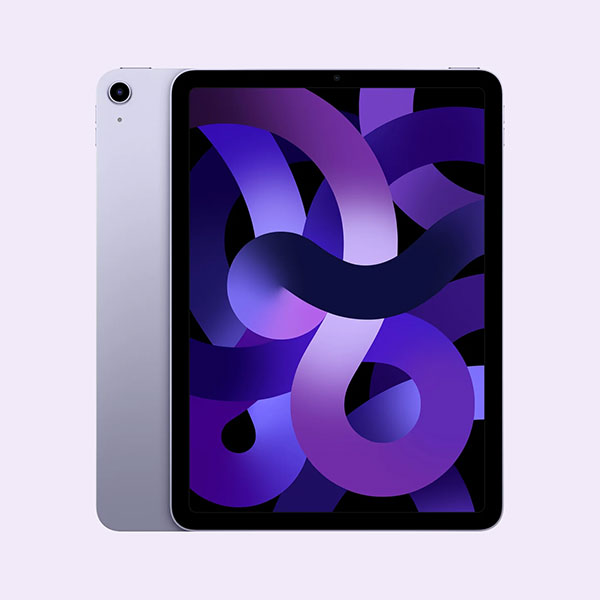
iPad Air 在蘋果平板電腦產品線中定位中階,在效能、設計和價格之間實現了良好的平衡。它足以應付日常工作和創意任務,而且比高階機型更實惠。
iPad Air 採用輕薄設計,方便放入背包攜帶,即使長時間單手握持也毫無壓力。其扁平邊框設計賦予它媲美高階平板電腦的現代感。
這款產品做工紮實,鋁合金機身既耐用又質感高級。它提供多種顏色選擇,使用者可以挑選符合自己個性的款式。
iPad Air 配備高解析度 Liquid Retina 顯示器。螢幕亮度高、清晰度高,色彩還原準確,非常適合觀看影片、瀏覽網頁和進行一些輕量級的創意工作。
雖然它沒有採用高階機型所配備的先進顯示技術,但對於大多數用戶來說,它仍然能提供流暢愉悅的觀看體驗。 ( iPad 卡在蘋果標誌介面?)
iPad Air 搭載高效能晶片,可輕鬆應付多工、遊戲和生產力任務。
主要亮點包括:
這些配置使其成為用途廣泛的設備,既可用於工作,也可用於娛樂。
最新 iPad Air 在性能和易用性方面都有顯著提升。新晶片提高了速度和效率,使應用程式運行更快更流暢。
此外,iPad Air在連接性和配件支援方面也得到了提升,使其更適合處理各種辦公室任務。總而言之,這些升級讓iPad Air保持競爭力,並能滿足現代用戶的需求。
iPad Air 在日常使用中表現出色。它運作快速流暢,功能強大,足以應付從學習到輕量級創意工作等大多數任務。
iPad Air 在日常使用中運作非常流暢。應用程式開啟速度很快,切換起來也很順暢。多工處理同樣高效。你可以使用分割畫面視圖或同時運行多個應用程序,而不會出現明顯的卡頓,尤其是在搭載 M 系列晶片的新機型上。
iPad Air 運行遊戲和大型應用程式都很流暢。它可以運行高性能遊戲和影片編輯、繪圖等創意工具,而不會出現明顯的卡頓。
新版本(如 M4 型號)提供更快的速度和更好的圖形效能,使其更適合執行進階任務。
電池續航力可靠。 iPad Air 在正常使用情況下,例如學習、觀看影片或工作,通常可以持續一整天。如果長時間玩遊戲或使用高負載應用,電池電量消耗會更快,但整體而言,續航力仍然穩定可靠。
有了 Apple Pencil,書寫和繪畫都感覺自然流暢。它非常適合記筆記、素描和標記文件。搭配鍵盤使用時,iPad Air 的效率更高。打字舒適,而且能夠有效率地處理寫作、電子郵件和文件編輯等任務。
iPad 無法備份到 iCloud 和 iTunes ?將 iPad Air 備份到電腦是保護資料安全並避免 iCloud 儲存空間限制的明智之選。如果您想要一個簡單又靈活的解決方案, Coolmuster iOS Assistant是一個不錯的選擇。它無需 iTunes 即可備份設備,在保存前預覽文件,並在需要時輕鬆恢復資料。即使是新手也能快速完成備份過程。
Coolmuster iOS助理的主要功能:
立即在您的電腦上免費下載Coolmuster iOS助理:
如何在不使用 iTunes 的情況下將 iPad 備份到電腦:
01安裝並開啟Coolmuster iOS助手,然後用 USB 連接線將 iPad Air 連接到電腦。

02偵測到後,點擊“超級工具包”>“iTunes 備份和還原”,然後選擇“備份”。

03選擇你的 iPad Air,設定備份位置,然後點選「確定」開始備份。
影片教學:
不小心刪除了 iPad Air 上的重要檔案確實令人沮喪,但您無需驚慌。 Coolmuster Coolmuster iPhone Data Recovery是一款可靠的工具,可協助您 找回遺失的資訊、照片、聯絡人、備忘錄等資料。即使沒有備份,它也能正常工作。您可以在恢復前預覽數據,確保只恢復您需要的內容。整個過程簡單、快速且安全,是新手和進階使用者的理想選擇。
如何使用這款強大的iPad資料恢復軟體從iPad Air恢復已刪除的資料:
01安裝並啟動Coolmuster iPhone Data Recovery ,然後透過 USB 將 iPad Air 連接到電腦,並在裝置上信任電腦。

02選擇“從iOS裝置恢復”,勾選要恢復的資料類型(如照片、資訊或備忘錄),然後點擊“開始掃描”讓程式分析您的 iPad。

03掃描完成後,預覽找到的文件,選擇您想要的項目,然後按一下「還原到電腦」將其儲存到您選擇的資料夾。

Coolmuster iPhone Data Recovery還允許您從 iTunes 備份或 iCloud 備份中恢復數據,如果您遺失的檔案之前已備份,這將非常靈活。這樣,即使您的 iPad 損壞、重置或無法使用,您也可以恢復資料。
影片教學:
如果您打算出售、贈送或回收您的 iPad Air,僅刪除檔案或恢復原廠設定不足以保護您的個人資料。 Coolmuster Coolmuster iOS Eraser是一款專業的資料擦除工具,可永久擦除 iPad 上的所有數據,包括照片、資訊、聯絡人、應用程式和帳戶訊息,使其無法恢復。它快速、易用,並且相容於所有 iPad Air 機型,確保您在交出裝置之前保護好您的隱私和安全。
以下是如何使用Coolmuster iOS Eraser永久擦除 iPad Air 資料:
01安裝並啟動Coolmuster iOS Eraser ,然後使用 USB 線將 iPad Air 連接到電腦,並在裝置上信任電腦。
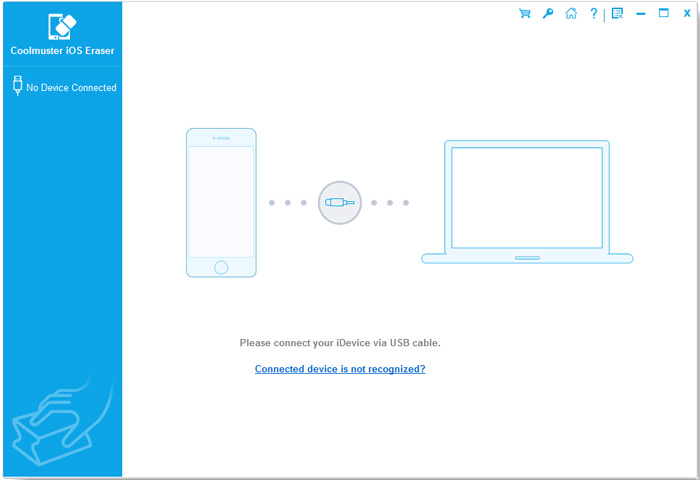
02選擇「抹掉所有資料」選項,選擇安全等級(低、中或高),然後點擊「開始」開始掃描您的 iPad。

03當出現提示時,輸入「刪除」以確認刪除,然後點選「抹掉」以永久清除 iPad Air 上的所有資料。
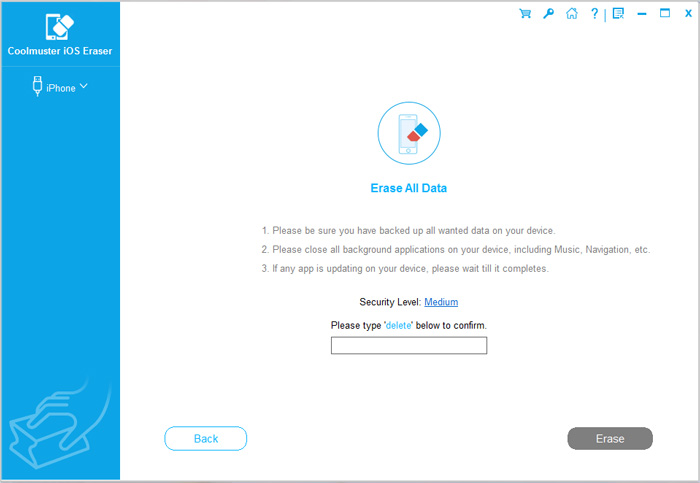
04整個過程完成後,您的 iPad 資料將會永久且不可逆地刪除,無法復原。您可以立即開始設定您的 iDevice。

影片教學:
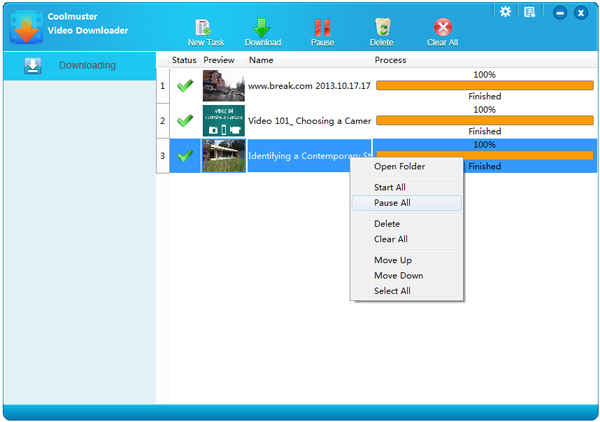
iPad Air 是一款完美的便攜式設備,適合隨時隨地觀賞電影。其高解析度螢幕和清晰的高清音效帶來卓越的觀影體驗。如果您不確定如何將影片下載到 iPad Air, Coolmuster Video Downloader可以幫到您。它允許您從 YouTube、Break、Metacafe、AOL 等熱門網站下載視頻,並將其保存為 MP4、FLV、WebM 或 3GP 等格式。
以下是如何使用Coolmuster Video Downloader 下載影片到您的 iPad Air:
01啟動Coolmuster影片下載器,然後點選「新任務」。
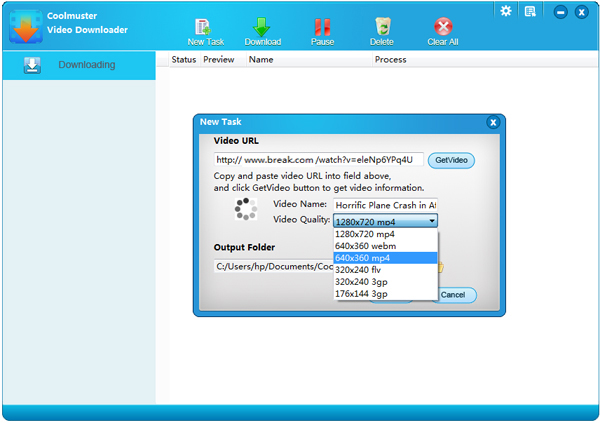
02複製並貼上視訊 URL,選擇 MP4 作為視訊質量,並選擇輸出資料夾。
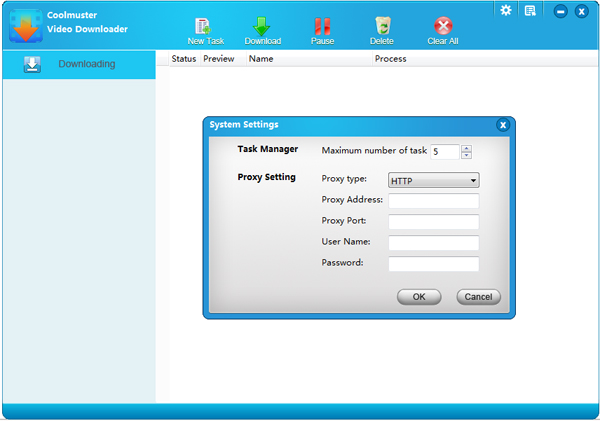
03點擊「下載」將影片儲存到您的電腦,然後將其同步到您的 iPad Air。
在 iPad Air 和其他裝置之間傳輸資料不必複雜。無論您是將檔案傳輸到新的 iPad,還是從Android切換到其他設備, Coolmuster Mobile Transfer都能讓一切變得簡單。它支援聯絡人、簡訊、照片、影片、音樂等多種傳輸方式,只需點擊幾下即可完成所有檔案的傳輸。軟體相容於iOS和Android設備,確保資料傳輸流暢安全,不會遺失任何重要檔案。 (點擊此處了解如何將照片從Android傳輸到 iPad 。)
以下是如何使用行動裝置傳輸輕鬆地在 iPad Air 和其他裝置之間傳輸資料的步驟:
01安裝並啟動Coolmuster Mobile Transfer ,然後使用 USB 連接線將 iPad Air 和其他裝置連接到電腦。

02確保正確識別設備,來源設備在左側,目標設備在右側,然後選擇要傳輸的資料類型。

03點選「開始複製」開始將選定的資料從 iPad Air 傳輸到另一台裝置。

影片教學:
iPad Air 是一款功能全面的平板電腦,但它與其他 iPad 相比如何?用戶在購買前應該了解哪些資訊?本節將介紹關鍵對比並解答常見問題。
1. iPad Air 與 iPad Pro 的對比
2. iPad Air 與標準 iPad 的對比
3. 你應該選擇哪一個?
問題一:iPad Air適合學生使用嗎?
是的。它輕巧便攜,支援使用 Apple Pencil 做筆記,並且可以輕鬆運行學習、閱讀和多媒體應用程式。
Q2:它可以取代筆記型電腦嗎?
對於瀏覽網頁、收發郵件和編輯文件等輕量級任務,筆記型電腦是可以的。但處理繁重的專業工作可能仍需要筆記型電腦。
Q3:電池續航力有多長?
iPad Air 在進行串流媒體、瀏覽網頁和使用應用程式等典型使用情況下,通常可以續航一整天。
Q4:從舊 iPad 升級到新款值得嗎?
如果您的 iPad 運作緩慢、不支援 Apple Pencil 2 或與新應用程式不相容,建議升級到 iPad Air。
iPad Air 是一款功能全面的平板電腦,兼具效能、設計和便攜性。它能流暢處理日常任務、多工、遊戲和創意應用,同時保持輕巧便攜。其清晰的顯示器、對 Apple Pencil 的支援以及鍵盤相容性,使其既適合工作也適合娛樂。
透過Coolmuster iOS Assistant 、 Mobile Transfer 、 iOS Eraser和Video Downloader等工具,備份、傳輸或管理資料變得簡單又安全。與標準版 iPad 和 iPad Pro 相比,iPad Air 對大多數用戶來說性價比極高。無論是學習、工作還是娛樂,對於任何尋求便攜式全能平板電腦的用戶而言,它都是可靠實用的選擇。
相關文章:







 免費下載PC版
 免費下載Mac版


