iCloud儲存著 iPhone 上一些最重要的數據,包括照片、聯絡人、資訊、備忘錄和裝置備份。雖然 Apple 提供了內建的安全保護措施,但 iCloud 帳戶仍然容易受到未經授權的存取、資料外洩以及因設定不當而導致的意外暴露等風險的影響。保護 iCloud 不僅僅是設定一個強密碼,還包括管理同步資料、監控帳戶活動以及控制儲存在雲端的資訊。
在本指南中,我們將向您介紹保護 iCloud 帳戶和有效保護個人資料的實用方法。
雙重認證 (2FA) 為您的 iCloud 和 Apple ID 帳戶增加了一層額外的安全性。即使有人知道您的密碼,如果沒有發送到您信任裝置的驗證碼,他們也無法存取您的 iCloud 資料。啟用並正確管理 2FA 是保護您的 iCloud 帳戶免受未經授權存取的最有效方法之一。
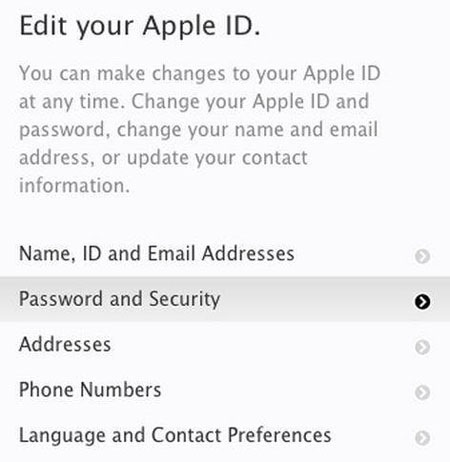
如何在 iPhone 上啟用雙重認證:
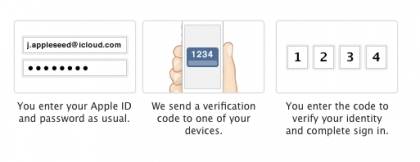
當您在新裝置或瀏覽器上登入 iCloud 時,Apple 會向您信任的裝置或電話號碼發送六位數的驗證碼。您必須輸入此驗證碼才能完成登入程序,從而防止未經授權的存取。
雙重認證管理技巧:
從 iCloud 移除敏感或不必要的檔案是保護隱私的重要一步。即使是您不再使用的資料(例如舊照片、文件或備份),如果仍儲存在雲端,也可能構成安全風險。定期檢查並刪除私人檔案有助於降低風險,並保持iCloud 儲存空間的清潔和安全。
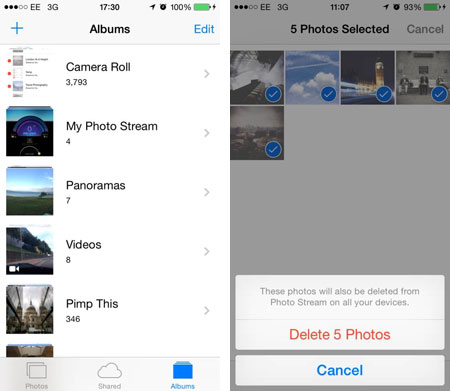
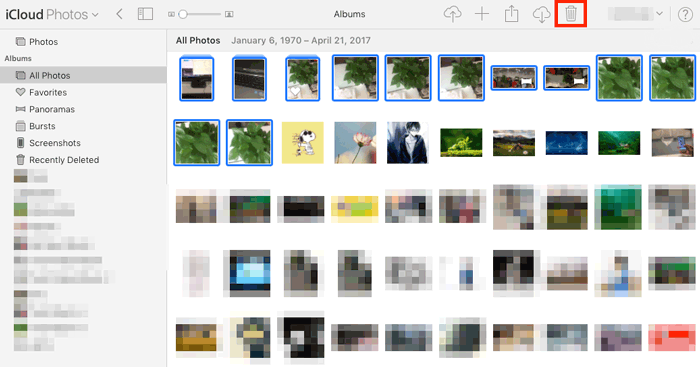
刪除前的重要提示
您的 Apple ID 是存取 iCloud 和所有 Apple 服務的關鍵。如果您的 Apple ID 被盜用,攻擊者可以存取您的個人資料、備份,甚至連接的裝置。妥善保護您的 Apple ID 對於保護您的 iCloud 帳戶和防止未經授權的存取至關重要。
僅依靠 iCloud 儲存重要資料並非總是最安全的選擇。雖然 iCloud 很方便,但將所有文件放在雲端會增加資料外洩、意外刪除或帳戶問題的風險。將 iCloud 資料備份到本地計算機,可以讓你完全掌控自己的訊息,並減少對線上儲存的依賴。像Coolmuster iOS Assistant這樣的工具可讓你直接在電腦上查看、匯出和管理 iCloud 相關數據,從而提供額外的隱私和安全保障。
Coolmuster iOS助理的主要功能:
如何在本地備份和管理 iCloud 數據
01將 iPhone 連接到電腦
在電腦上安裝並啟動Coolmuster iOS Assistant。使用 USB 連接線連接 iPhone,並解鎖裝置以允許軟體偵測您的資料。

02選擇資料類別
連線成功後,從左側面板中選擇要管理的資料類型,例如聯絡人、資訊、照片或備忘錄,以預覽 iCloud 同步的內容。

03將數據匯出到計算機
選擇要備份的文件,然後按一下“匯出”選項。選擇電腦上的一個位置,將資料安全地保存起來,以便本地存取或將來使用。

透過在 iCloud 之外保留本地備份,您可以更好地控制個人數據,同時最大限度地降低與雲端相關的潛在風險。
影片教學:
問題1:iCloud 是否夠安全,可以儲存私人資料?
iCloud 使用加密和多層安全措施來保護數據,但沒有任何雲端服務是絕對安全的。使用者行為、弱密碼和配置錯誤仍然可能導致資料外洩。
Q2:如果我懷疑我的 Apple ID 被盜,我該怎麼辦?
立即變更您的 Apple ID密碼,檢查所有已連線的設備,啟用或重新檢查雙重認證,並從您的帳戶中刪除任何不熟悉的設備。
Q3:已刪除的iCloud檔案可以恢復嗎?
大多數已刪除的檔案可以在 30 天內從「最近刪除」資料夾中復原。永久刪除後,如果沒有本地備份,通常無法還原。
Q4:在公共或共享電腦上登入 iCloud 安全嗎?
不。在公共電腦上登入會增加憑證被盜的風險。請務必使用可信任的個人裝置存取您的 iCloud 帳戶。
Q5:為什麼要將 iCloud 資料備份到本地?
本地備份讓您完全掌控自己的數據,防止帳戶相關問題,並減少對雲端儲存敏感資訊的依賴。
保護您的 iCloud 帳戶需要的不僅僅是單一的安全設定。啟用雙重認證、保護您的 Apple ID 並定期刪除私人文件,可大幅降低未經授權存取的風險。然而,真正的資料保護也涉及智慧的資料管理。限制不必要的 iCloud 同步並保留本地備份,即使出現雲端問題,也能確保您的資訊始終安全可靠且易於存取。
對於重視隱私和控制的使用者而言,將 iCloud 與Coolmuster iOS Assistant等可靠的本地管理工具結合使用,可以為 iCloud 安全提供平衡且更安全的方法。
相關文章:




 免費下載PC版
 免費下載Mac版


