Android和 Apple 產品運行在不同的平台上,擁有各自專屬的雲端服務-Android 使用 Google Drive,Apple 裝置使用 iCloud。這常常讓Android Android Apple 裝置之間切換或同時使用兩者的用戶感到困惑:如何將Android同步到 iCloud? Android手機可以直接備份到 iCloud 嗎?如果可以,具體方法是什麼?此外,如果 iCloud 不是Android備份的理想選擇,還有哪些可靠的替代方案?本文將詳細解答所有這些問題,為您提供全面的資料同步和備份指南。
簡而言之,答案是否定的。 iCloud 主要是一項蘋果生態系統服務,因此它本身並不原生支援Android裝置。這意味著沒有直接的官方方法可以將Android資料備份到 iCloud。但是,您仍然可以透過各種方法或第三方應用程式將Android手機中的部分資料同步到 iCloud。這些解決方案可讓您在兩個平台之間間接傳輸聯絡人、日曆和其他資料。
雖然不支援直接的系統級同步,但您可以透過以下兩種方法在Android和 iCloud 之間同步資料。請根據您的資料類型和使用習慣選擇合適的方法。
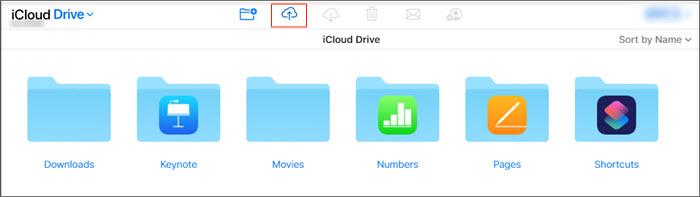
iCloud網頁版是Android使用者造訪iCloud最直接、最官方的方式。它支援上傳和下載照片、文件、筆記等常見資料類型,適合偶爾需要同步少量資料的使用者。操作無需安裝任何額外軟體,步驟簡單明了。
第一步:造訪 iCloud.com
在您的Android手機上開啟瀏覽器(Chrome、Edge 等),然後造訪icloud.com 。由於行動版的功能有限,請點選右上角的「選單」按鈕,然後選擇「請求桌面版網站」切換到桌面版。
步驟 2:登入您的 Apple ID
請輸入您的 Apple ID 和密碼。如果啟用了雙重認證,您需要輸入傳送到您 Apple 裝置的 6 位元驗證碼。
步驟 3. 同步數據
登入後,您會看到「照片」、「iCloud 雲端硬碟」、「通訊錄」和「備忘錄」等模組。以下是同步每個模組的方法:
對於需要頻繁在Android和 iCloud 之間同步聯絡人的使用者來說,網頁版的方法顯然效率不高。此時,可以使用第三方專業工具來解決這個問題。 SyncCloud for iContacts 是一款知名的應用,專為Android聯絡人與 iCloud 同步而設計。它支援雙向同步,可以即時自動同步Android和 iCloud 之間的聯絡人,非常方便。
步驟 1. 從 Google Play 商店下載並安裝SyncCloud 應用程式。
步驟 2. 啟動應用程式並使用您的 iCloud 帳戶憑證登入。
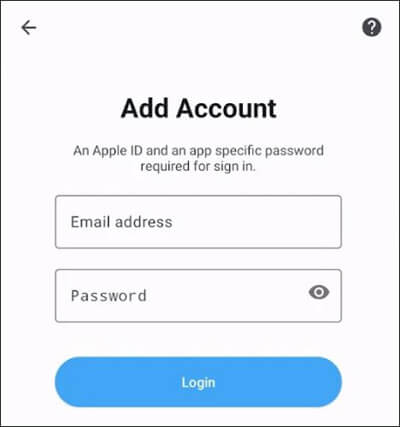
步驟三:應用程式將顯示您Android手機上的聯絡人。然後,您可以選擇要與 iCloud 同步的聯絡人。
步驟 4. 選擇聯絡人後,點選「同步」將其傳輸到 iCloud。
如前所述,iCloud 在Android備份方面存在固有的限制——缺乏官方支援、同步資料類型有限以及批量操作效率低下。對於需要備份整支手機的Android用戶來說,選擇一款專業的Android備份工具才是更可靠的解決方案。其中, Coolmuster Android Backup Manager就是一款備受好評的工具。它支援一鍵將Android設備完整備份到電腦,還可以選擇性地備份特定資料類型,兼具高安全性和靈活性。
Coolmuster Android Backup Manager的主要功能
如何在不使用 iCloud 的情況下備份Android ?
01根據您的電腦系統下載對應的版本( Windows / Mac ),並依照安裝精靈完成安裝。
02使用 USB 連接線或 Wi-Fi 將Android手機連接到電腦。連接成功後,軟體會自動識別設備並顯示以下介面。從頁面中選擇“備份”。

03現在,選擇要備份的數據,然後按一下「備份」按鈕開始備份。備份過程中,您可以按一下「瀏覽」按鈕選擇備份檔案在電腦上的儲存路徑。

如果您更喜歡視覺指導,也可以觀看官方影片教學,更直觀地學習操作步驟。
雖然將Android同步到 iCloud 並非易事,但您可以手動同步數據,或使用 SyncCloud 等第三方應用程式進行同步。如果您更傾向於可靠且全面的備份方案, Coolmuster Android Backup Manager等工具或許是比 iCloud 更好的選擇。無論您選擇將資料同步至 iCloud 還是其他備份方案,請務必確保重要資訊安全儲存且易於存取。
相關文章:
5 種透過Android存取 iCloud 的熱門方法【逐步指南】
如何在Android上存取 iCloud 照片【簡單快速的方法】





 PC版免費下載
 Mac版免費下載


