TL;DR:
在Android上儲存 WhatsApp 照片,可以幫助您隨時存取重要圖片並管理手機儲存空間。
最近幡然醒悟,從iOS轉投三星 P70。到目前為止,我對這款手機非常滿意。我不喜歡 WhatsApp 自動儲存照片,因為它會把我的相簿塞滿不需要的照片。請問有什麼辦法可以單獨保存照片嗎?非常感謝!
來自 Reddit
你是否曾經遇到過想將 WhatsApp 照片儲存到裝置卻無法儲存的情況?預設情況下,WhatsApp 會自動將你發送和接收的所有照片儲存到你的Android手機上。如果你為了節省手機或平板電腦的空間而關閉了這個功能,你可能想知道如何在Android上儲存 WhatsApp 照片。有幾種簡單的方法可以做到這一點,你可以閱讀並按照以下詳細說明操作。
在Android裝置上,WhatsApp通常會將圖片儲存到內部儲存空間或外部SD卡(如果使用)中的特定資料夾。以下是這些已儲存圖片的詳細位置說明:
預設儲存位置 - 內部儲存:
WhatsApp 儲存圖片最常見的路徑是:內部儲存/WhatsApp/媒體/WhatsApp 圖片。
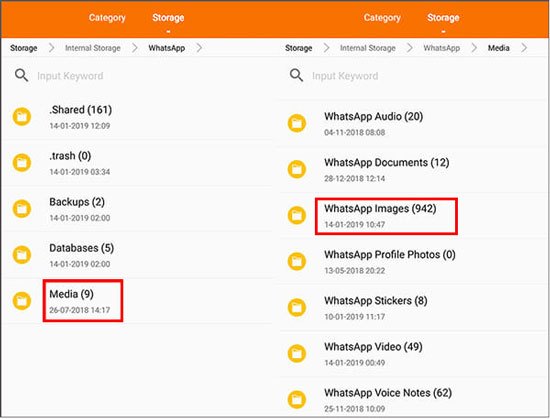
WhatsApp 會自動建立此資料夾,用於儲存您從該應用程式接收或儲存的所有圖片。
外置SD卡(如有):
如果您的裝置支援外部 SD 卡,並且您已將 WhatsApp 設定為將媒體儲存到此位置,則路徑可能是:外部 SD 卡/WhatsApp/媒體/WhatsApp 圖片。
但請注意,能否儲存到外部 SD 卡可能取決於您裝置的設定以及 WhatsApp 與您的 SD 卡的兼容性。
在Android裝置上下載 WhatsApp 後,它會自動將您在 WhatsApp 中收到的照片和影片儲存到「圖庫」應用程式中。此外,您還可以選擇其他方式儲存 WhatsApp 照片:手動將 WhatsApp 照片下載到Android裝置、備份到 Gmail 帳戶或儲存到電腦。
以下內容涵蓋了所有四種閱讀方式。您可以選擇自己喜歡的方式閱讀和嘗試。
您可以手動將 WhatsApp 照片匯出到圖庫或裝置上的任何其他位置。只要您仔細操作,這個過程非常簡單。
如何將 WhatsApp 照片儲存到手機記憶體?
第一步:在你的Android手機上開啟WhatsApp。
步驟 2. 點選「齒輪」圖示(設定),然後選擇「聊天」。
步驟 3. 點選聯絡人或群組名稱,然後在聯絡人資訊或群組資訊畫面中點選「儲存到相機膠卷」。
如果您想隨時將 WhatsApp 圖片儲存到手機,而無需手動一張張儲存,您還可以啟用從圖庫自動儲存照片的功能。以下是具體操作方法:
步驟 1. 打開 WhatsApp,點擊右上角的三個垂直點,在彈出的視窗中點擊“設定”,然後點擊“聊天”。
步驟 2. 啟用“媒體可見性”,使儲存的照片顯示在圖庫的 WhatsApp 資料夾中。
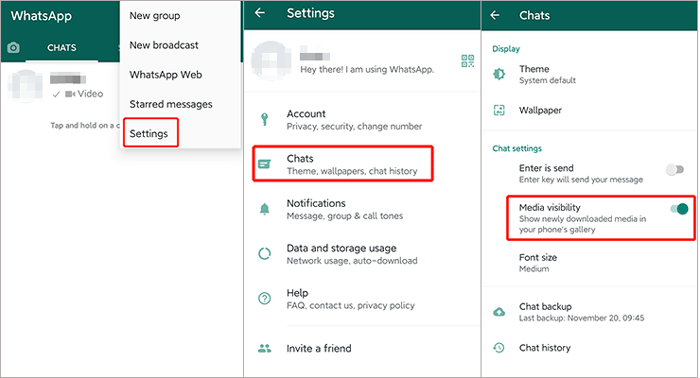
步驟 3. 在「資料和儲存空間使用情況」下設定「媒體自動下載」設定。完成後,照片將自動下載到Android圖庫應用程式。
事實上,所有Android設備都與Google關聯。因此,如果您擁有Gmail帳戶,您可以輕鬆地將WhatsApp照片保存到您的Gmail帳戶,並稍後將WhatsApp備份從谷歌雲端硬碟恢復到您的Android /iPhone設備。
如何將 WhatsApp 中的照片下載到 Gmail 帳號?
步驟 1. 解鎖您的Android手機,執行 WhatsApp,然後點擊右上角的漢堡圖示進入「設定」。
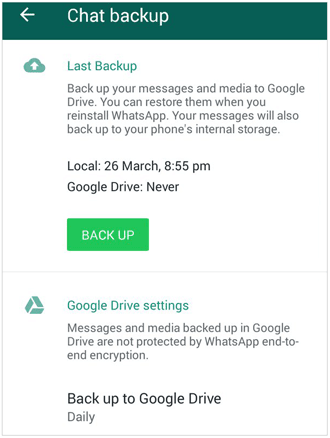
步驟 2. 選擇“設定”>“聊天”>“聊天備份”,然後點擊“備份到 Google 雲端硬碟”。確保您的 WhatsApp 已關聯到有效的 Gmail 帳戶。然後按照螢幕提示將 WhatsApp 照片備份到您的 Gmail 帳戶。您也可以在自動備份功能中選擇備份頻率,例如每日、每週或每月,以啟用自動備份。
最後推薦的在Android上儲存 WhatsApp 照片的方法是使用Coolmuster Android WhatsApp Recovery 。這款強大的工具可以一鍵將 WhatsApp 照片下載到電腦,並快速將電腦上的 WhatsApp 備份還原到新裝置。
Coolmuster Android WhatsApp Recovery 的主要亮點:
如何將Android手機上的 WhatsApp 照片儲存到電腦?以下是步驟:
01造訪Coolmuster官方網站,下載、安裝並啟動Android WhatsApp Recovery。
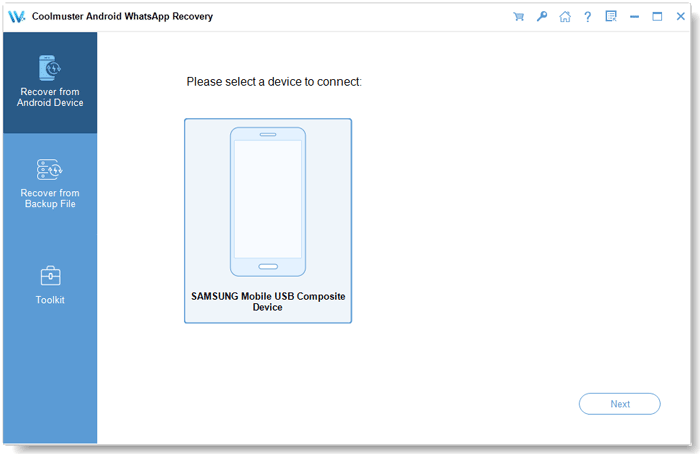
02使用 USB 線將Android手機連接到電腦,選擇您的行動設備,然後按一下「下一步」。
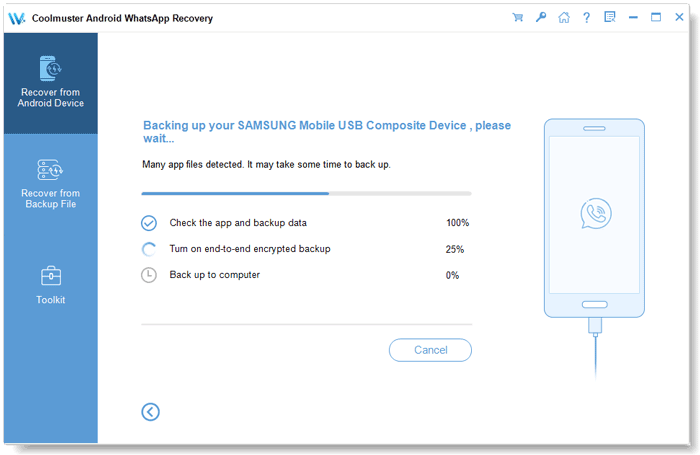
03連線成功後,軟體將開始掃描您的Android手機上的 WhatsApp 資料。
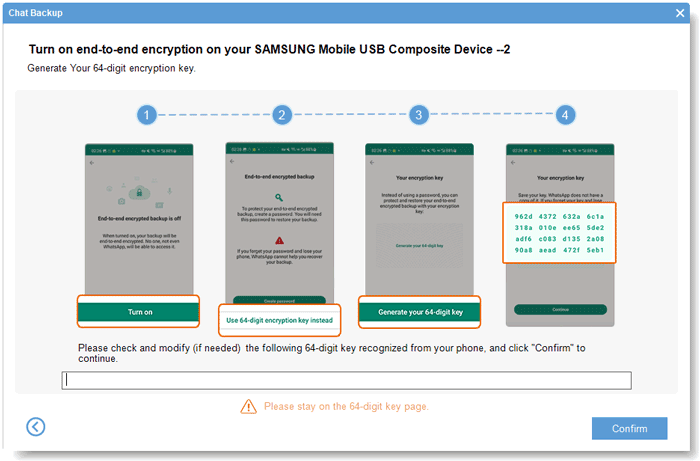
04此時,軟體會提示您在手機上啟用端對端加密。請按照螢幕上的教學進行操作。取得密鑰後,WhatsApp聊天記錄復原軟體會自動讀取密鑰並將其輸入到空白處。然後,您可以點擊“確認”按鈕繼續。
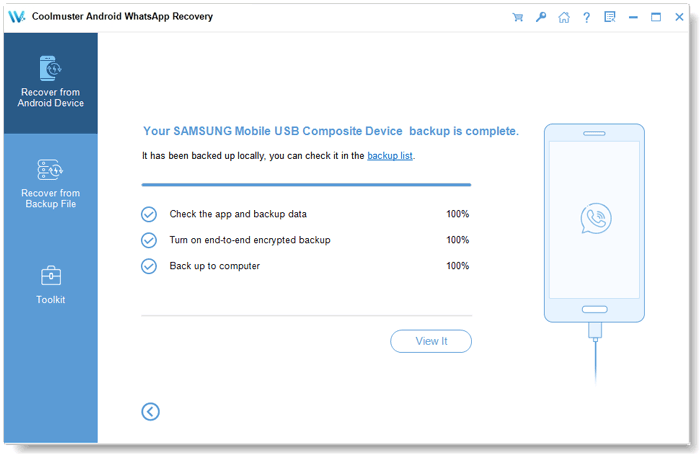
05掃描完成後,您的所有 WhatsApp 資料(包括 WhatsApp 照片)都會備份到您的電腦。
影片指南
當 WhatsApp 每周自動下載數百張照片、影片、檔案和訊息到您的Android裝置時,您可能需要停用自動同步功能以節省Android手機有限的儲存空間。若要有效停用此功能,您可以參考以下提示:
步驟 1. 在您的Android手機上啟動 WhatsApp,然後進入「設定」。
步驟 2. 點擊“數據和儲存使用情況”,然後關閉“媒體自動下載”選項和“聊天設定”下的“媒體可見性”選項中 Wi-Fi 和蜂窩數據的所有選項。
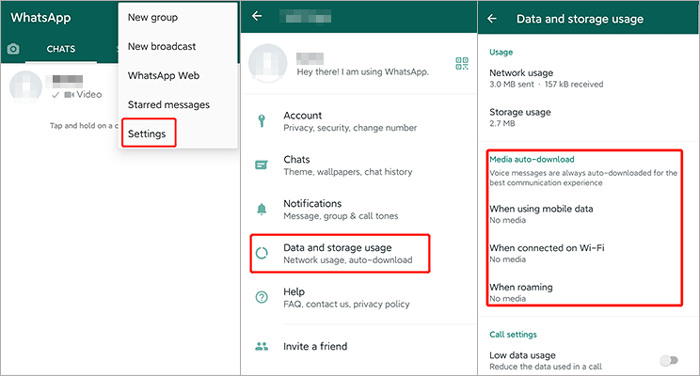
自動下載功能停用後,您可以按照我們上面提供的方法手動儲存照片和其他 WhatsApp 訊息附件。
讀完這篇文章,您就知道如何在Android裝置上儲存 WhatsApp 照片了。如果您願意,可以手動將 WhatsApp 照片下載到手機,無需安裝任何應用程式。但是,由於您需要手動選擇聊天記錄或群組,下載過程會比較漫長,因此可能需要更長。您也可以啟用自動下載功能,但這可能會產生許多不需要的照片。此外,如果您選擇使用 Gmail 帳戶,則需要將 Gmail 帳戶與 WhatsApp 關聯,而且由於會消耗網路流量,下載速度仍然很慢。因此,您可能會發現Coolmuster Android WhatsApp Recovery是理想的選擇。它操作簡便、安全可靠、速度快,並且在傳輸過程中無需網路流量。所以,不妨試試這種無憂的方法吧。
如果您在使用過程中遇到任何困難,請隨時在下方留言。
相關文章:
如何在沒有備份的情況下恢復已刪除的 WhatsApp 訊息( iOS和Android )
如何從 WhatsApp 恢復已刪除的照片 [ Android和 iPhone]







 PC版免費下載


