TL;DR:
Android螢幕損壞並不總是意味著您將無法存取重要資料。備份方法取決於螢幕是否仍然可用或完全無響應。
大家好,我最近不小心把Android手機摔了,螢幕完全碎了。現在螢幕完全沒反應,也無法操作。手機裡有一些重要資料需要備份(照片、電話號碼等等)。請問有人遇到類似的情況並找到解決方法嗎?或知道有什麼軟體可以備份嗎?任何建議或步驟都非常感謝!謝謝!
來自 Reddit
當人們購買新的Android手機時,通常做的第一件事就是購買保護殼以防止螢幕損壞。然而,無論你多麼小心,意外總會發生,你的Android螢幕仍然可能碎裂。
最令人沮喪的並非螢幕本身損壞,而是裝置上儲存的重要資料。螢幕損壞的Android手機還能備份嗎?如何安全備份?本文將解答這些問題,並指導您使用幾種實用的方法來備份Android設備,無論螢幕是部分回應還是完全無回應。
簡而言之,大多數情況下可以。能否備份螢幕損壞的Android設備主要取決於兩個因素:螢幕是否仍有反應(即使只是部分反應),以及設備的內部儲存和硬體是否完好無損。
如果你的手機可以開機、正常充電,而且內部儲存沒有損壞(大多數螢幕破損的情況都是如此),那麼你幾乎總是能成功備份資料。
如果您的Android手機螢幕破裂但仍能正常觸控(例如,您可以解鎖、瀏覽應用程式和點擊按鈕),備份資料相對簡單。以下是最有效的備份方法。
如果螢幕仍然有反應,使用雲端儲存是備份資料最簡單的方法。大多數Android設備都內建了雲端服務,您也可以使用第三方應用程式來同步檔案。方法如下:
內建雲端服務
步驟 1. 開啟裝置的“設定”應用,導覽至“帳戶”或“雲端和帳戶”,然後選擇您的 Google 帳戶(或裝置的本機雲端服務,例如三星雲端、華為雲端或小米雲端)。

步驟 2:點擊“同步”,確保所有需要同步的資料類型(聯絡人、照片、日曆、簡訊和應用程式資料)都已開啟。您的裝置會自動將這些資料上傳到雲端,您可以使用相同帳戶從任何其他裝置存取這些資料。
第三方雲端應用
如果您喜歡使用 Dropbox、Google Drive 或 OneDrive 等應用程式,請在您的裝置上開啟對應的應用程式。點擊「上傳」或「同步」即可備份照片、影片、文件和其他文件。對於 Google Drive,您還可以使用備份功能來同步應用資料和設定。
注意:雲端備份方便快捷,但需要穩定的網路連接,並且可能受儲存配額限制。
如果您的螢幕部分失靈,使用Coolmuster Android Backup Manager是將Android手機上的所有類型資料備份到電腦的最安全、最高效的方法之一。即使螢幕損壞,這款軟體也能讓您只需點擊幾下即可備份聯絡人、簡訊、照片、影片、應用程式等。
Android備份管理器的主要功能:
如何將螢幕損壞的Android手機備份到電腦:
01前往Coolmuster官方網站下載Android Backup Manager,並將其安裝到您的Windows或Mac電腦上。
02使用 USB 連接線將您的Android手機連接到電腦。確保手機已開啟。如果出現提示,請在您的Android裝置上啟用 USB 偵錯模式。

03開啟程式並選擇“備份”選項。軟體將自動偵測您連接的裝置。

04選擇要備份的資料類型,並選擇電腦上用於儲存備份檔案的資料夾。然後,點擊“備份”開始備份。等待備份過程完成。軟體將顯示進度條,並在備份完成後通知您。

如需更直觀的指導,您可以觀看以下影片教學:
如果您的Android螢幕破裂或觸控功能失效,但螢幕內容仍然可見,您可以使用 USB OTG(On-The-Go)適配器和滑鼠來控制裝置並備份資料。這種方法可以將滑鼠作為觸控螢幕的替代品。
步驟 1. 準備一個 USB OTG 轉接器(與您的手機連接埠相容,例如 Type-C 或 Micro-USB)和一個 USB 滑鼠(有線或帶 USB 接收器的無線)。
步驟二:將OTG轉接器插入手機,然後將滑鼠連接到轉接器。連線成功後,螢幕上應該會出現遊標,您就可以像操作電腦一樣控制滑鼠了。

步驟 3. 使用滑鼠點擊或拖曳來解鎖手機。您可以使用滑鼠輸入 PIN 碼或圖案。部分設備還支援指紋解鎖。
步驟 4. 解鎖後,使用滑鼠存取手機的「設定」、雲端儲存應用程式或檔案管理器。您可以:將資料同步到雲端儲存(請參閱方法 1),或透過 USB 將手機連接到電腦並手動傳輸檔案。
第五步:在電腦上開啟檔案總管,找到你的Android設備。然後,將重要文件(例如照片、影片和文件)複製並貼上到電腦上。
如果您的Android螢幕完全黑屏、無響應或根本無法解鎖設備,那麼雲端備份或 USB OTG 等常規方法將無法奏效。在這種情況下,使用像Broken Android Data Extraction這樣的專業工具是最可靠的解決方案。
該軟體專為從損壞的Android裝置中提取資料而設計,即使螢幕無法使用,也能恢復重要檔案。
損壞的Android資料擷取的主要功能:
如何備份螢幕損壞的Android裝置:
01在電腦上安裝並啟動程式。您需要使用 USB 連接線將故障的Android裝置連接到電腦。連線完成後,選擇「故障Android資料擷取」選項。

02您需要選擇修復模式,然後確認設備資訊。 (只需按下「開始」按鈕即可驗證故障設備的資訊)。

03.進入下載模式。要輸入此訊息,您需要按照螢幕提示操作(下載模式)。完成後,按一下“開始”按鈕。此操作將開始掃描文件。

04掃描完成後,掃描結果將按類別(簡訊、聯絡人、影片)顯示。您只需勾選要備份的檔案類別,然後點擊「還原」按鈕即可。

對於有技術經驗的使用者來說,ADB( Android調試橋)提供了一種無需使用螢幕即可備份Android裝置資料的方法。但是,此方法僅在螢幕損壞前已啟用USB調試的情況下才有效。
步驟 1. 在您的電腦上下載並安裝Android SDK 平台工具 (ADB),然後解壓縮檔案並開啟 ADB 資料夾。
步驟 2. 使用 USB 連接線將Android手機連接到電腦,並確保裝置已開啟。
步驟 3. 開啟命令提示字元( Windows )或終端機( Mac ),導覽至 ADB 資料夾,然後輸入:adb devices。
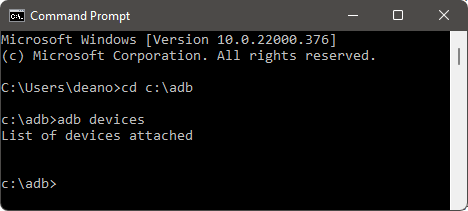
步驟 4. 輸入以下指令備份您的Android資料:adb backup -apk -shared -all -f backup.ab。
步驟 5. 等待流程完成,並檢查電腦上的備份檔案。
大多數情況下,即使Android手機螢幕損壞,仍然可以進行備份,但具體方法取決於損壞程度。如果螢幕部分回應,可以使用雲端儲存、 Coolmuster Android Backup Manager或透過 USB OTG 連接滑鼠來安全地保存資料。對於完全無回應的螢幕, Broken Android Data Extraction是最可靠的工具,可確保恢復聯絡人、簡訊、媒體檔案等資料。如果之前已啟用 USB 偵錯,高級用戶還可以使用 ADB 命令。
透過選擇適合自身情況的方法,即使Android螢幕損壞,您也可以保護寶貴的資料。
相關文章:





 PC版免費下載
 Mac版免費下載


