最令人沮喪的事情莫過於需要在Android裝置和電腦之間傳輸照片、影片或重要文檔,卻發現USB文件傳輸失敗。無論是電腦完全無法辨識Android ,還是傳輸過程中途卡住,這個問題都會嚴重影響您的工作流程。好消息是,大多數USB傳輸問題都可以透過針對性的故障排除來解決。
在本指南中,我們將首先探討Android USB 檔案傳輸無法運作的根本原因,然後逐步引導您完成修復以啟用 USB 傳輸,最後介紹一種強大的替代方案,以實現無縫檔案傳輸。
在著手解決這些問題之前,了解Android USB檔案傳輸問題的常見原因非常重要:
透過診斷這些潛在原因,您可以縮小問題範圍並找到合適的解決方案。
如果您的Android USB 檔案傳輸功能無法正常運作,請按以下針對性修復步驟進行操作,這些步驟從簡單的檢查開始,逐步過渡到更專業的技術解決方案,確保您能夠解決所有潛在問題。
硬體問題是導致 USB 傳輸失敗的最常見原因之一。如果您在傳輸檔案時遇到問題,請先仔細檢查 USB 線和連接埠。您可以嘗試以下方法:
檢查並更換USB連接線:
很多用戶在不知情的情況下使用了僅用於充電的數據線。請務必使用Android設備原廠的數據線,因為它是專門為數據傳輸而設計的。如果沒有原廠線,請使用信譽良好的 USB 3.0/4.0 線。如果您的數據線出現磨損、彎曲或裸露的線芯,則需要更換新線。

清潔 USB 連接埠:
Android裝置 USB 連接埠(USB-C 或 Micro-USB)或電腦 USB 連接埠的灰塵、絨毛或碎屑都可能幹擾連接。
測試不同的USB連接埠:
如果您使用的是桌上型電腦,請嘗試使用後置 USB 連接埠而不是前置連接埠。後置連接埠通常提供更穩定的連接,因為它們直接連接到主機板,並且具有更強的供電能力。
在筆記型電腦上,測試所有可用的 USB 端口,以排除端口故障的可能性。
重新牢固地插上:
有時候,問題可能只是連接鬆動。請將Android裝置和電腦上的 USB 連接線都拔下來,然後再重新牢固地插回去。正確的連接通常可以解決問題。
按照這些步驟,您可以解決幹擾Android USB 檔案傳輸的常見硬體相關問題。
預設情況下,大多數Android裝置在連接電腦時都處於充電模式,該模式僅允許充電,不支援檔案傳輸。若要啟用檔案傳輸並允許資料交換,請按照下列步驟操作:
步驟 1. 使用可正常使用的 USB 連接線將Android裝置連接至電腦。
步驟 2. 從Android螢幕頂部向下滑動以開啟通知列(快速設定面板)。
步驟 3. 尋找標示「USB 充電」、「USB 已連接」或「正在透過 USB 為該裝置充電」的通知,然後點擊此通知。
步驟 4. 此時會彈出一個選單,其中包含不同的 USB 連接選項。選擇「傳輸檔案」(適用於Android 12 以上版本)或 MTP(媒體傳輸協定)(適用於較舊的Android版本)。 MTP 模式相容性最強,支援Windows和Mac上的所有檔案類型。
如果您只需要傳輸照片,可以選擇「PTP」(圖片傳輸協定),該協定會將您的裝置視為數位相機,並且僅用於傳輸影像。

Windows電腦依靠 USB 驅動程式與Android裝置通信,而過時或損壞的驅動程式通常會導致裝置識別和檔案傳輸出現問題。如果您的Android裝置無法辨識或傳輸失敗,更新或重新安裝驅動程式可以協助解決問題。
修復USB驅動程式的步驟:
進度 1. 檢查驅動程式錯誤
步驟 1. 按鍵盤上的“Win”+“X”鍵,然後從選單中選擇“裝置管理員”。
步驟 2. 在裝置管理員中,尋找「便攜式裝置」、「 Android裝置」、「其他裝置」或您的Android品牌名稱(例如,「三星裝置」)等部分。
步驟 3. 如果您在裝置名稱旁看到黃色驚嘆號,則表示驅動程式有缺陷、過時或缺少。
步驟二:更新或重新安裝驅動程式
步驟 1. 在裝置管理員中以滑鼠右鍵按一下出現問題的裝置。
步驟 2:選擇「更新驅動程式」>「自動搜尋更新的驅動程式軟體」。 Windows 將在線上掃描最新驅動程式並自動安裝。等待過程完成,如果提示Windows請重新啟動電腦。

步驟 3:如果自動更新失敗,請從右鍵選單中選擇「卸載裝置」。如果出現「刪除此裝置的驅動程式軟體」選項,請勾選它以確保徹底重新安裝。按一下「確定」進行確認,然後重新啟動電腦。 Windows 會在Windows時重新安裝預設的 USB 驅動程式。
對於特定品牌的裝置(例如三星、華為),請從製造商的網站下載官方 USB 驅動程式。例如,三星用戶可以下載 Samsung Smart Switch(其中包含驅動程式)。下載並安裝軟體後,重新連接您的裝置。
Android裝置或電腦上的臨時軟體故障可能會中斷 USB 通訊。重新啟動可以重置這些故障並恢復正常連線:
重新啟動Android :按住Android裝置上的「電源」按鈕,直到出現電源選單。點擊“重新啟動”(如有)或“關機”,等待 30 秒,然後再次按住電源按鈕開機。

重新啟動電腦: Windows使用者請點選「開始」功能表 > “電源」 > 「重新啟動」。 Mac Mac請點選左上角的「蘋果」選單 > 「重啟」。等待電腦完全啟動後,重新連接您的Android裝置。
USB調試是一項開發者功能,它有助於Android與電腦之間進行更深入的通訊。有時,停用並重新啟用USB偵錯可以解決連接配置損壞導致的檔案傳輸失敗問題。方法如下:
步驟 1. 首先,在您的Android裝置上啟用開發者選項:進入「設定」>「關於手機」(或「關於裝置」)。
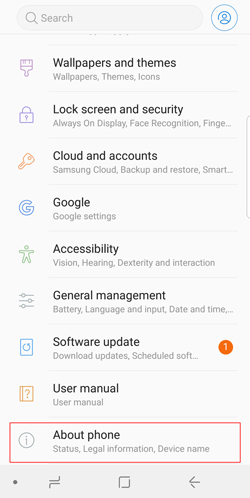
步驟 2. 找到「內部版本號」(或「軟體版本」)條目,並連續點擊 7 次。您會看到一條彈出訊息,提示「您現在是開發者!」(或類似內容),表示開發者選項已啟用。
步驟 3. 返回主「設定」選單,您現在將看到「開發者選項」(在某些裝置上,它位於「系統」>「進階」下)。
第四步:點擊“開發者選項”,找到“USB調試”並將其關閉。等待10秒鐘,然後再次將其開啟。
步驟 5. 當Android螢幕上出現「允許 USB 偵錯?」提示時,選擇「允許」(如果以後不想再出現此提示,請勾選「始終允許來自此電腦」)。
步驟 6. 透過 USB 將Android裝置重新連接到電腦,檔案傳輸現在應該可以正常運作了。
如果您已經嘗試了所有先前的解決方法,但仍然遇到持續的 USB 傳輸問題(例如硬體損壞、驅動程式不相容),或者您只是在尋找更靈活高效的檔案傳輸解決方案,那麼Coolmuster Android Assistant是一個絕佳的選擇。它克服了原生 USB 傳輸的局限性,提供更流暢、更全面的體驗,並且同時支援 USB 和 Wi-Fi 連線。
Coolmuster Android Assistant的主要功能:
如何使用Coolmuster Android Assistant (Wi-Fi 模式範例):
01下載與安裝:首先,在您的電腦上下載並安裝Coolmuster Android Assistant 。
02啟動程式並透過 Wi-Fi 將您的Android手機連接到電腦。為此,請在您的Android裝置上安裝Coolmust Android助理( Android版) ,然後掃描電腦螢幕上顯示的二維碼以建立無線連線。

03連線成功後,您可以從左側邊欄選擇要傳輸的檔案類型。選擇要移動的特定文件,然後按一下「匯出」(從Android傳輸到電腦)或「匯入」(從電腦傳輸到Android )。

如需更詳細的操作步驟,包括圖示步驟,請觀看下面的影片教程,它將引導您完成整個過程。
Android裝置上的USB檔案傳輸問題可能令人沮喪,但只要採取正確的故障排除步驟,大多數問題都能快速解決。無論您遇到的是線纜故障、驅動程式過時還是設定錯誤,我們列出的解決方案都能協助您恢復Android裝置和電腦之間流暢的檔案傳輸。
然而,如果傳統的 USB 傳輸方式仍然面臨挑戰, Coolmuster Android Assistant提供了一個絕佳的替代方案。它同時支援 USB 和 Wi-Fi 傳輸,並具備強大的檔案管理功能,簡化了傳輸過程,確保了更靈活的使用體驗。
遵循這些技巧並使用合適的工具,您將能夠無縫傳輸檔案、保持資料井然有序,並充分利用您的Android設備。
相關文章:
如何使用/不使用 OTG 功能將檔案從Android傳輸到 USB 隨身碟






 PC版免費下載
 Mac版免費下載


