螢幕錄製軟體已成為內容創作者、教育工作者、遊戲玩家和遠距辦公人員的必備工具。無論您是想製作教程、錄製遊戲過程、錄製線上會議還是製作 YouTube 視頻,選擇合適的螢幕錄製軟體都能節省時間和精力。在眾多選擇中,Wondershare DemoCreator 是最受歡迎的一體化螢幕錄製和影片編輯工具之一。
但它真的值得使用嗎? Wondershare DemoCreator 的功能是什麼? DemoCreator 是免費的嗎?在這篇 Wondershare DemoCreator 評測中,我們將深入探討它的功能、定價、優缺點、使用方法以及您可以嘗試的最佳替代方案。
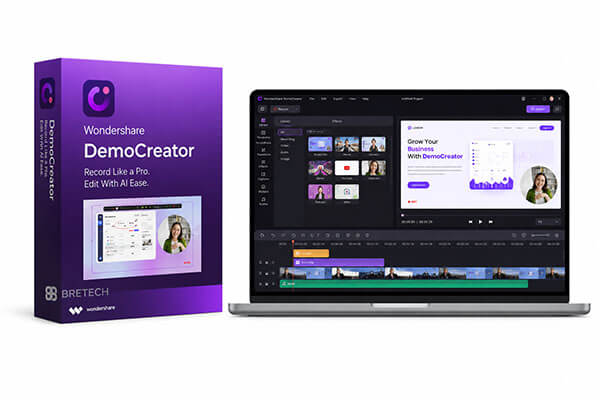
對於許多用戶來說,選擇螢幕錄製軟體時最重要的問題是:「它能做什麼?」 Wondershare DemoCreator 是一款集螢幕錄製和 AI 影片編輯於一體的軟體,專為Windows和 macOS 用戶設計,專注於簡化演示、教程、遊戲影片、線上講座和社交媒體短片的製作流程。它將專業的螢幕錄製、相機錄製、音訊錄製和後製編輯功能整合於同一平台,無需使用多個第三方工具。
Wondershare DemoCreator 的主要功能:
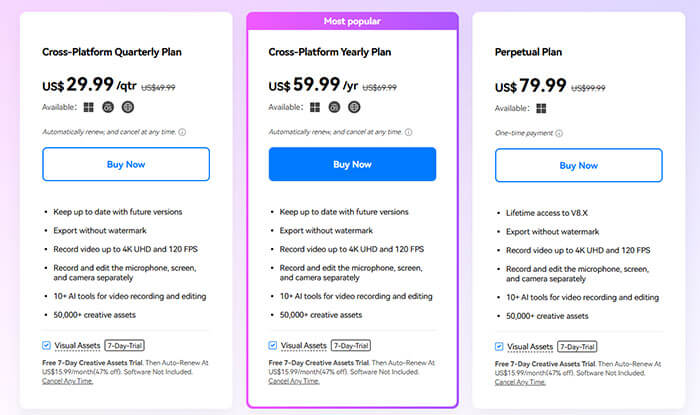
DemoCreator 有收費嗎?答案是肯定的——但它也提供免費版本。 Wondershare DemoCreator 根據您的需求提供多種定價方案。雖然免費版本可用,但它有一些限制,例如浮水印和部分高級功能受限。如果您只是偶爾需要進行基本錄製,免費版本可能就足夠了。但是,專業用戶通常需要付費版本才能匯出無浮水印影片並使用高級工具。
以下是 2026 年全球用戶官方更新價格明細,涵蓋個人用戶的月度、年度和永久計畫。
沒有完美的軟體,Wondershare DemoCreator 也不例外。雖然它為初學者提供了許多實用功能,但也存在一些用戶在購買前應該了解的缺點。了解其優缺點可以幫助您判斷它是否適合您的工作流程。
優勢:
* 極為人性化,介面直觀,一鍵錄製-無需專業編輯技能。
* 全面整合功能,可在單一工作流程中完成錄製、編輯和匯出,從而提高效率。
* 獨特的創新功能,例如 AI 虛擬化身錄製、高幀率 8K 遊戲錄製以及為社交平台量身定制的預設。
* 輕量級軟體,運作流暢,系統資源佔用量低,因此長時間錄影不易出現卡頓或崩潰。
* 價格透明實惠,提供多種套餐以滿足不同預算;免費版可滿足基本日常需求。
缺點:
* 免費版匯出的影片附有浮水印,不適合商業用途。
* 高級 AI 功能和高級模板資源僅限付費用戶使用,終身許可證價格昂貴。
* 內建編輯工具有限,缺乏多層合成和色彩分級等進階功能。
* 訂閱方案預設自動續訂,需要手動取消以避免自動扣款。
* 部分人工智慧功能依賴雲端處理,因此網路連線不穩定可能會影響效能。
* 與獨立錄製工具相比,佔用更多系統資源——在高設定下運行大型遊戲可能需要強大的硬體才能流暢錄製。
對於初次嘗試使用DemoCreator的用戶來說,可能不清楚如何開始螢幕錄製。實際上,整個操作並不複雜——只需幾個步驟即可快速錄製並匯出影片。以下是使用Wondershare DemoCreator進行螢幕錄製的詳細指南:
第一步:在您的電腦上下載並安裝 Wondershare DemoCreator。啟動軟體並選擇「錄影」功能。
步驟 2. 在主介面上,會顯示多個核心模式:螢幕、螢幕和攝影機、攝影機、遊戲、頭像、會議/演示等。選擇您需要的模式。
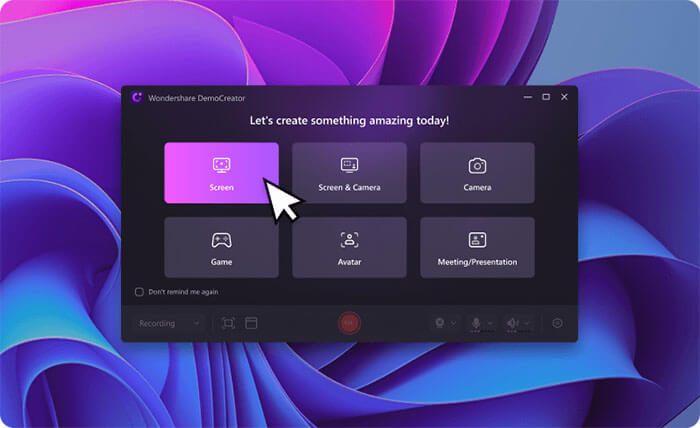
步驟 3. 調整錄製區域,以捕捉您想要錄製的螢幕部分。點選「錄製」按鈕開始錄製(或按 F9 鍵)。錄製完成後,點選「停止」按鈕(或按 F10 鍵)結束錄製。
第四步:點選「匯出」按鈕儲存影片。完成後,即可在裝置上觀看。
儘管 Wondershare DemoCreator 提供了螢幕錄製和影片編輯的雙重功能,但由於其浮水印限制、系統資源佔用高或需要訂閱等原因,一些用戶仍在尋找替代方案。在此,我們推薦兩種選擇。
如果您主要目標是流暢地錄製高品質視頻,而無需複雜的編輯工具,那麼使用輕量級的螢幕錄影軟體或許是更好的選擇。 Coolmuster Screen Recorder就是一個值得考慮的優秀替代方案。這款軟體專為追求簡單、穩定、高效錄製體驗的使用者而設計。與 DemoCreator 相比,它更注重流暢的螢幕錄製性能,同時保持了對新手友好的介面。
Coolmuster Screen Recorder 的核心功能:
使用Coolmuster Screen Recorder 錄製螢幕的步驟:
01啟動Coolmuster螢幕錄影機並選擇錄製區域,可以是全螢幕或自訂。

02透過開啟或關閉「系統聲音」或「麥克風」來選擇音訊來源,或同時停用兩者以進行靜音錄音。

03點擊橘色的「錄製」按鈕,並在提示時選擇「開始錄製」。錄製開始前會出現短暫的倒數計時。

04完成後,點選「停止錄製」。影片將在本地處理並以 MP4 格式儲存到您選擇的資料夾中。使用“複製”按鈕可以快速複製視頻,方便分享。

影片教學:
Screen Recorder是 Wondershare DemoCreator 的另一個最佳替代品。與 Wondershare DemoCreator 一樣,它提供常見的錄製和編輯功能,可讓您捕捉螢幕的任何區域,並錄製來自系統聲音、麥克風或外部揚聲器的音訊。
除了基本的視訊和音訊錄製功能外,它還包含遊戲錄製、網路攝影機錄製、視窗錄製和行動裝置錄製等專用模式。您可以在開始錄製前自訂視訊和音訊設定。雖然它的編輯工具比 DemoCreator 的要簡單一些,但對於大多數用戶來說已經足夠。此外,它還提供麥克風增強等 AI 工具,有助於提升錄製品質。錄製的檔案可以匯出為常用格式,並提供基本的編輯選項,方便您在分享前對內容進行潤飾。
螢幕錄製軟體的亮點:
以下是如何使用螢幕錄製工具錄製螢幕:
01在電腦上下載並啟動錄影軟體。選擇“視訊錄製”模式,然後選擇要錄製的螢幕區域。

02根據需要開啟或關閉「系統聲音」和「麥克風」來調整音訊設定。若要新增人臉疊加效果,請啟用網路攝影機。點選「錄製」按鈕開始錄製。

03錄製過程中,您可以添加文字、繪製形狀、高亮遊標以及添加其他效果。完成後,點擊“停止”,預覽錄製內容並儲存。

Q1. DemoCreator 會加入浮水印嗎?
是的。 Wondershare DemoCreator 的免費試用版會在匯出的影片中加入浮水印。要去除浮水印或導出無水印視頻,您需要升級到付費版本。部分免費版本允許導出 3 分鐘無水印視頻,但這些試用版不提供編輯功能。
Q2. Wondershare DemoCreator 使用安全嗎?
當然可以。 Wondershare DemoCreator 是一款官方正版軟體,擁有官方認證,官方安裝包不含病毒、惡意軟體和任何捆綁插件。它不會竊取使用者資料或監控電腦內容,在Windows和Mac裝置上均可安全用於個人和商業用途。
Q3. DemoCreator 是否錄製音訊?
是的。 DemoCreator 是一款功能齊全的錄音工具,可同時錄製系統和麥克風的音訊。它支援同時錄製多個音訊來源,並提供進階設定來自訂錄音。
在閱讀這篇 Wondershare DemoCreator 評測後,您應該對這款工具有了更清晰的了解。總的來說,Wondershare DemoCreator 是一款功能齊全的螢幕錄製和影片編輯軟體,非常適合初學者、教師和內容創作者使用。它最大的優勢在於其「錄製+編輯+AI」一體化設計,可以幫助用戶快速完成影片製作。
然而,它的免費版本存在一些明顯的限制,並且對電腦效能有一定要求。如果您更注重錄製穩定性、流暢性和輕量級的使用體驗,那麼強烈建議使用Coolmuster Screen Recorder和Screen Recorder 。
相關文章:




 PC版免費下載
 Mac版免費下載