簡而言之: AZ Screen Recorder 是一款流行的Android螢幕錄製工具,以其操作簡單、無需 root 權限和高清錄製支援而聞名。它還提供諸如內部音訊錄製、相機疊加和基本編輯工具等功能。然而,長時間錄製過程中可能會出現卡頓或崩潰,並且某些高級功能需要付費。
本文也推薦了其他一些替代方案,例如 Screen Recorder、Mobizen、XRecorder 和 ADV Screen Recorder。其中,Screen Recorder 脫穎而出,成為一款可靠的桌面版螢幕錄製軟體,它具有更穩定的性能、靈活的錄製控制選項,並且同時支援Android和 iPhone 螢幕錄製。
螢幕錄製工具已成為行動內容創作、遊戲錄製和教學簡報中不可或缺的應用。 AZ Screen Recorder 作為一款知名的Android螢幕錄製軟體,憑藉其操作簡單、無需root權限和功能全面等優點,贏得了用戶的廣泛青睞。然而,它真的適合所有用戶嗎?是否有更好的替代方案?
本文將對 AZ Screen Recorder 進行全面評測,並推薦幾款值得考慮的 AZ Screen Recorder 替代方案,以協助您找到最適合您需求的螢幕錄製工具。
AZ Screen Recorder是一款專為Android裝置設計的螢幕錄製應用,具有「無需root權限、一鍵錄製、高品質輸出」等功能。它廣泛用於:
對於初學者用戶來說,AZ Screen Recorder 幾乎沒有學習曲線——只需安裝即可立即開始使用。
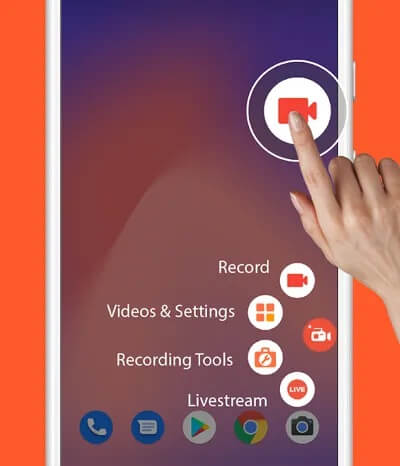
AZ Screen Recorder 的主要功能包括:
優點:
* 無浮水印,無廣告。
* 同時錄製內部和外部音訊。
* 同時錄製前置鏡頭和螢幕畫面。
* 非常易於使用,並具有強大的編輯功能。
無需root權限。
* 無限錄製時間。
* 支援多種解析度和幀速率。
缺點:
* 可能偶爾會崩潰。
* 進階功能需要應用程式內購買。
* 某些裝置在長時間錄製過程中可能會出現延遲。
以下是如何使用 AZ Screen Recorder 在Android裝置上錄製畫面:
步驟 1. 從 Google Play 商店、Apple App Store 或 Microsoft Store 下載應用程式。
步驟 2. 首次開啟應用程式時,請授予「在其他應用程式之上顯示」權限以啟動懸浮控制氣泡。點擊齒輪圖示可調整解析度、幀速率 (FPS) 和位元率。
步驟三:點選浮動選單中的紅色相機圖示開始錄影。倒數計時開始後,螢幕將被錄製。
第四步:若要停止錄製,請下拉通知欄。之後,您可以使用內建編輯器剪輯影片或將其轉換為 GIF 格式。
如果 AZ Screen Recorder 無法滿足您的需求,這裡有四個很棒的替代方案,從行動應用程式到專業的桌面軟體。
螢幕錄製軟體是一款相容於Windows和Mac系統的桌面解決方案。它支援全螢幕錄製和自訂區域錄製,非常適合製作教學課程、線上課程和專業簡報。此外,它還允許您透過電腦錄製手機螢幕,支援Android和iOS設備。
螢幕錄影器的主要功能:
* 直接將你的 iPhone 或Android螢幕錄製到電腦上。
* 在 Windows 和Mac上輕鬆Windows螢幕。
* 同時錄製影片和音訊。
* 選擇要錄製的螢幕特定區域。
* 具備麥克風降噪和音訊增強功能。
* 以 MP4、WMV、MOV、AVI、GIF、TS 等流行格式匯出錄製內容。
* 在錄製過程中和錄製完成後,可以使用各種編輯工具,包括新增圖像、貼圖、箭頭、文字、形狀(矩形、橢圓形)等。
以下是如何使用螢幕錄製工具在Android裝置上錄製螢幕:
01在電腦上啟動螢幕錄製軟體,然後從主介面選擇「手機錄製」。若要錄製Android手機螢幕,請選擇「 Android錄音」。
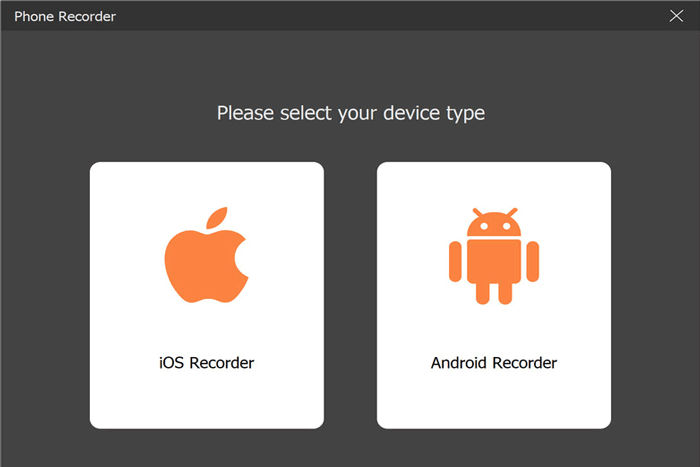
02您可以選擇透過 Wi-Fi 或 USB 連接鏡像手機螢幕。 Wi-Fi 連線有兩種方式:使用 PIN 碼或二維碼。您可以選擇其中一種進行連線。請確保您的Android裝置和電腦連接到同一網絡,並依照指示完成連線。
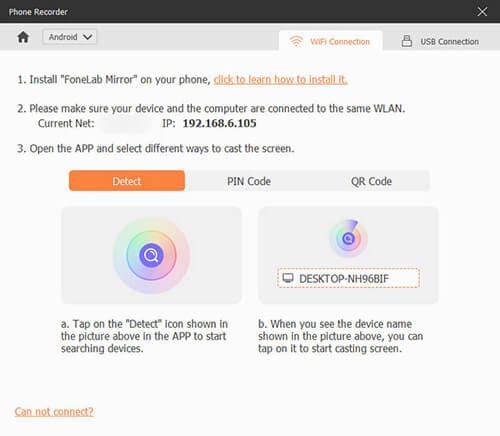
03連線成功後,您可以在電腦上即時查看手機螢幕並開始錄製。
04錄製完成後,您可以預覽和編輯影片。如果滿意,請點選「匯出」儲存錄製的內容。

優點:
* 錄製過程穩定,適合長時間使用。
* 支援高品質視訊和音訊同步。
* 對輸出參數有很強的控制能力。
介面簡潔,沒有明顯的干擾元素。
缺點:
* 與專業編輯工具相比,進階編輯工具有限。
* 免費版本僅允許錄製 3 分鐘的螢幕。
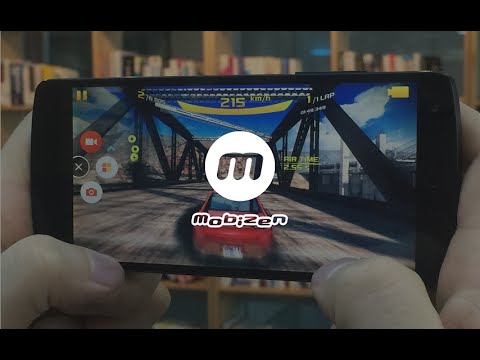
Mobizen Screen Recorder是一款廣受歡迎的Android專屬工具,下載量超過 2 億次,並被 Google Play 評為「2016 年度最佳應用程式」。它專注於手機螢幕錄製,適用於遊戲、教學和視訊通話,並提供專為Android用戶量身定制的獨特功能。
優點:
* 高解析度錄製(最高可達 1440p QHD)和 60fps 幀速率,提供流暢的遊戲畫面。
* 透過「清潔模式」免費移除浮水印,並可選擇將錄製內容儲存到 SD 卡,以實現儲存彈性。
* 獨特的功能,例如用於遊戲自動化的自動點擊/自動滑動和可自訂的浮動小部件。
* 支援人臉鏡頭,具有可調整大小的疊加層和繪圖工具,可在錄製過程中突出顯示關鍵點。
* 無需註冊,安裝後即可立即使用,錄音保存在本地,確保隱私安全。
缺點:
* 僅限Android ,不支援iOS或桌面系統。
* 免費版本包含廣告;進階功能(進階編輯、去除廣告)需應用程式內購買。
* 在低階Android裝置上進行高解析度錄製時偶爾會出現卡頓。
* 內部錄音功能僅限Android 10 以上裝置。
XRecorder是一款功能豐富的Android螢幕錄製工具。 XRecorder 讓您輕鬆錄製流暢清晰的螢幕影片或截圖。只需輕點懸浮按鈕,即可錄製高清視訊教學、視訊通話以及無法下載的內容。從此不再錯過直播遊戲節目或重要時刻。
優點:
* 無浮水印,錄製清晰影片。
* 無需root權限,使用簡單快速。
* 錄音時間不限,沒有時間限制。
* 高畫質錄製,最高支援 1080p、60FPS、120FPS。
* 內部錄音(僅限Android 10+)。
* 無廣告,提供純淨的螢幕錄影體驗。
* 可自訂的漂浮球,透明度和樣式可調整。
* 支援影片編輯工具,例如剪輯、添加音樂和調整速度。
* 支援遊戲串流至 YouTube 或 RTMP。
* 支援人臉攝影機,即時記錄臉部反應。
* 儲存方式靈活,可選擇內建儲存或 SD 卡。
* 影片剪輯、旋轉和濾鏡,個人化影片內容。
缺點:
* 部分進階功能僅限進階升級使用者使用。
* 使用者反映偶爾會出現錄製故障,例如丟幀或黑屏。
* 錄音品質和穩定性可能因設備硬體而異。
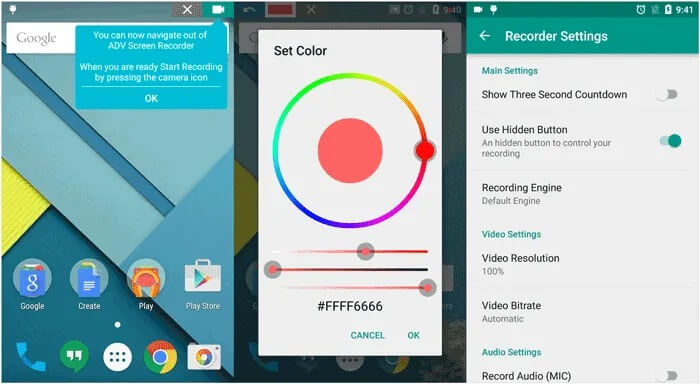
ADV Screen Recorder是一款免費的Android螢幕錄製應用,無需root權限即可輕鬆錄製螢幕。該應用程式沒有任何不必要的限制,但提供應用程式內購買項目以解鎖更多功能。它還內建影片編輯器,可用於剪輯影片、添加文字或橫幅。
優點:
* 無需root權限,可完全自由地進行螢幕錄製。
* 提供雙錄製引擎(預設和進階),以優化在不同裝置上的效能。
* 支援前置/後置相機疊加、暫停/恢復錄製和視訊剪輯。
* 支援即時繪圖、自訂顏色、文字疊加和橫幅自訂。
* 定期更新,修復漏洞並新增功能。
缺點:
* 部分功能僅可透過應用程式內購買取得。
* 僅限Android ,不支援iOS或桌面系統。
AZ Screen Recorder 是一款穩定且使用者友好的螢幕錄製應用,尤其適合正在尋找免費可靠解決方案Android用戶。不過,根據您的平台、預算和功能需求,還有一些其他值得考慮的實用替代方案。
如果您喜歡穩定、輸出更清晰、錄製控制更靈活的桌面解決方案,那麼螢幕錄影機是一個不錯的選擇。
相關文章:
適用於Mac的最佳螢幕錄影軟體:macOS 十大螢幕錄影軟體




 PC版免費下載
 Mac版免費下載