觀看直播電視固然精彩,但有時您可能會想錄製自己喜歡的節目、體育賽事或新聞節目以便稍後觀看。這時,學習如何錄製直播電視就顯得至關重要了。無論您使用電腦、智慧電視還是行動設備,都有幾種簡單且有效率的方法可以錄製直播節目。在本指南中,我們將逐步介紹如何在不同裝置上錄製直播電視,以便您可以根據自身需求選擇最佳方法。
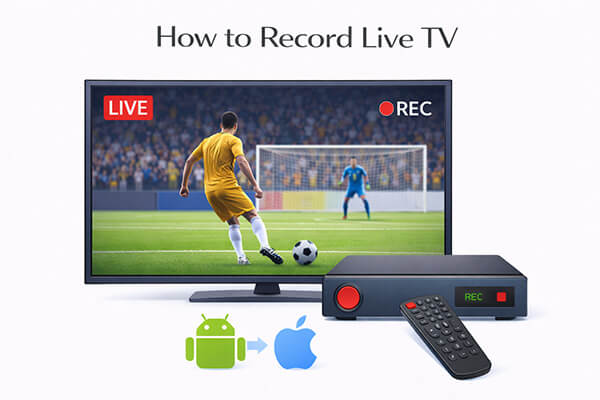
錄製直播電視節目的最佳方法是什麼?如果您經常透過電腦上的網站或串流平台觀看直播電視節目,那麼使用專業的螢幕錄製軟體是最簡單、最靈活的解決方案之一。與內建錄製工具相比,專用軟體能夠提供更高的視訊品質、更流暢的運行體驗以及更靈活的錄製選項。
Coolmuster Screen Recorder是一款可靠的螢幕錄製解決方案。它能夠以高品質錄製直播電視節目、體育賽事、電影和串流內容,同時清晰地捕捉系統音訊。軟體操作簡便,非常適合Windows用戶。
Coolmuster Screen Recorder 能為您做些什麼?
如何使用Coolmuster Screen Recorder 在Windows電腦上錄製直播電視節目?
01啟動Coolmuster螢幕錄影機,選擇「全螢幕」或「自訂」模式。

02透過啟用「系統聲音」、「麥克風」或都不啟用來設定您的音訊偏好。

03點選橘色的「錄製」按鈕,然後選擇「開始錄製」。短暫倒數後,錄音將開始。

04錄製完成後,點選「停止錄製」。錄製內容將以 MP4 檔案格式儲存到本機,您可以使用「複製」功能快速複製該檔案以便分享。

影片教學:
如果您直接透過智慧電視觀看直播電視節目,則無需使用電腦即可錄製。下面,我們將介紹兩種常用的錄製方法。
大多數智慧電視都配備支援外接儲存裝置的 USB 接口,方便您將直播電視節目直接儲存到 USB 隨身碟。在開始之前,請確保您的 USB 隨身碟與智慧電視相容(大多數電視支援 FAT32 或 NTFS 格式),並且擁有足夠的儲存空間(建議高清錄製至少需要 8GB)。請依照以下步驟使用 USB 隨身碟在智慧電視上錄製直播電視節目:
步驟一:將USB硬碟或U盤連接到電視的USB介面。部分電視會提示您格式化USB以進行錄製-接受此提示,但請注意,這將清除所有現有資料。
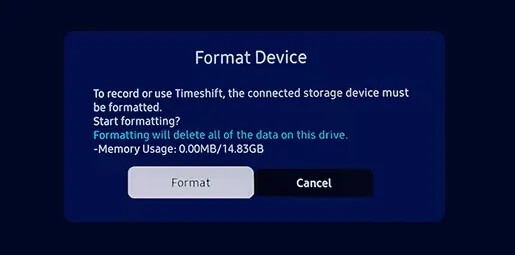
步驟 2. 使用電視機內建的調諧器找到直播頻道,然後按下遙控器上的「錄音」按鈕。
步驟 3. 若要錄製未來的節目,請開啟“節目指南(EPG)”,選取所需的節目,然後選擇“錄製”或“安排錄製”。這樣,即使電視處於待機模式,也能進行錄影。
有沒有辦法不用有線電視也能錄直播電視節目?現在,直播電視串流服務都提供雲端DVR儲存功能,直接整合到他們的應用程式中,您可以在大多數智慧電視上使用。如果您已經在使用YouTube TV、Hulu + Live TV、Fubo或DirecTV Stream等平台,這將是一個理想的選擇。
開始使用:
步驟 1. 在智慧型電視上安裝直播電視串流應用程式並登入您的帳戶。
步驟 2. 開啟直播指南,找到你想錄製的頻道或節目。
步驟 3. 在節目詳情中尋找類似「+」、「錄製」或「新增至庫」的按鈕。
步驟 4. 選擇您只想錄製目前播出的節目還是錄製整個劇集。
步驟 5. 之後,前往應用程式的「庫」或「錄製」部分,即可從任何支援的裝置觀看您的雲端 DVR 錄製內容。
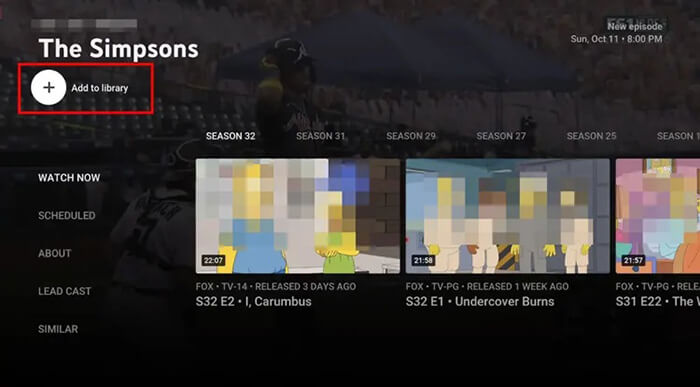
雲端 DVR 可在智慧電視、串流媒體棒、手機和平板電腦上無縫運行,提供了一種靈活的方式來錄製直播電視,而無需管理本地儲存。
隨著行動裝置的普及,越來越多的用戶選擇在手機上觀看直播電視。因此,了解如何在行動裝置上錄製螢幕也變得至關重要。幸運的是, iOS和Android裝置都內建了螢幕錄影功能,可以直接在手機上錄製直播電視,無需安裝任何額外的應用程式。這種方法非常適合經常外出的用戶,讓他們即使不在家也能錄製直播節目,而且操作快捷簡便。以下是 iPhone 和Android裝置的分步指南,教您如何在手機上錄製直播電視。
適用於 iPhone:
步驟 1. 進入“設定”>“控制中心”>“自訂控制”,然後點擊“螢幕錄製”旁邊的“+”將其新增至控制中心。
步驟 2. 開啟你想錄製的直播電視應用程式(例如 ESPN、ABC 新聞或 Hulu Live),確保節目正在正常播放,並將手機音量調高。
步驟 3. 從右上角向下滑動(或在舊款 iPhone 上從底部向上滑動)打開控制中心,然後點擊「螢幕錄製」圖示。錄音開始前會有 3 秒倒數。
步驟 4. 錄製完成後,再次開啟控制中心,點選紅色圖示停止錄製,或點選螢幕頂端的紅色狀態欄,然後選擇「停止」。
步驟 5. 錄製的影片將保存在「照片」應用程式的「最近」相簿中,您可以查看、編輯或分享該影片。

適用於Android :
第一步:從螢幕頂部向下滑動以開啟快速設定面板,找到「螢幕錄製」圖示。如果找不到,請點擊「編輯」按鈕(通常是鉛筆圖示)來新增它。
步驟 2:點擊「螢幕錄製」圖標,然後調整音訊設定:選擇「系統音訊」作為直播電視的聲音(請確保手機音量已調高),並關閉「麥克風」(除非您想添加解說)。您還可以根據需要選擇視訊解析度和幀速率。
步驟 3:開啟要錄製的直播電視應用,確保直播串流正在播放,然後在彈出式選單中點擊「開始錄製」。錄製開始前會出現 3 秒倒數計時,螢幕上還會出現一個小圖標,表示正在錄製。
步驟 4. 若要停止錄製,請點擊螢幕角落的小錄製圖標,然後選擇“停止”,或向下滑動以開啟快速設置,然後再次點擊“螢幕錄製”圖標。
步驟 5. 錄製的影片將保存在您Android裝置的圖庫應用程式的「螢幕錄製」相簿中,您可以在那裡查看、編輯或分享它。

現在您已經了解如何在包括電腦、智慧電視和智慧型手機在內的不同裝置上錄製直播電視節目。每種方法各有優勢,因此選擇合適的方法取決於您的觀看習慣和錄製需求。
在眾多解決方案中, Coolmuster Screen Recorder脫穎而出,成為電腦使用者的最佳選擇之一。它提供高品質的錄製、清晰的音訊擷取、可自訂的錄製區域以及易於使用的介面,使其成為初學者和高級用戶的理想之選。
相關文章:




 PC版免費下載