簡而言之: iMyFone UltraRepair 是一款適用於Windows和 macOS 的 AI 文件修復工具,可修復損壞的影片、照片、音訊檔案和文檔,同時還提供視訊升頻、照片增強、去霧和 AI 色彩等媒體增強功能。它支援批量處理,易於使用,但大多數修復和 AI 功能需要付費訂閱,修復效果可能因檔案損壞程度而異。總的來說,它是一款可靠的一體化修復解決方案,但如果用戶主要想修復損壞的視頻,則可能更適合使用像 Video Repair 這樣的專用工具。
文件損壞幾乎是每個人都會遇到的問題。影片無法播放,照片變得模糊或無法辨認,重要文件突然無法開啟。 iMyFone UltraRepair 定位為一體化解決方案,旨在藉助人工智慧技術修復損壞的檔案並提升媒體品質。
在這篇 iMyFone UltraRepair 評測中,我們將深入了解 iMyFone UltraRepair 的功能、價格、優缺點、真實用戶回饋,以及它是否物有所值。此外,我們也會為主要關注影片修復的用戶介紹一個可靠的替代方案。
iMyFone UltraRepair 是一款適用於Windows和 macOS 的檔案修復和增強工具。它支援修復損壞的影片、照片、音訊檔案和文檔,同時還提供 AI 驅動的功能,例如視訊增強、照片放大和黑白照片著色。
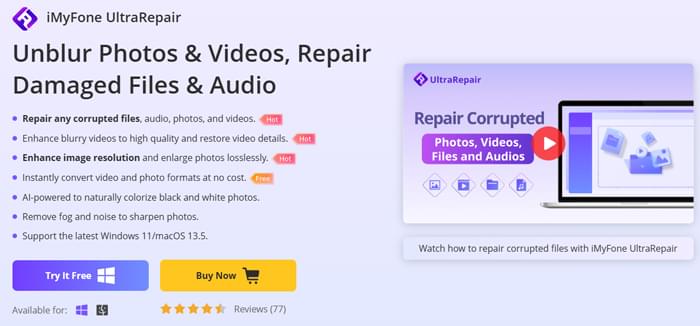
為了解 iMyFone UltraRepair 的功能,我們先來看看它的主要特性和支援的功能:
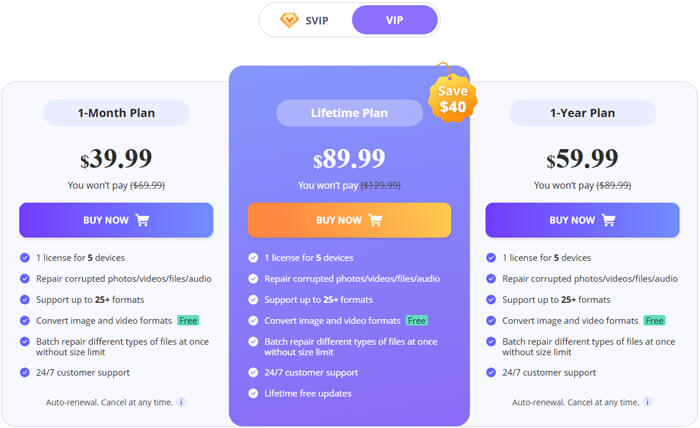
iMyFone UltraRepair 提供免費試用版,但僅允許使用者轉換影片和照片格式。若要使用修復和 AI 增強功能,則需要付費方案。
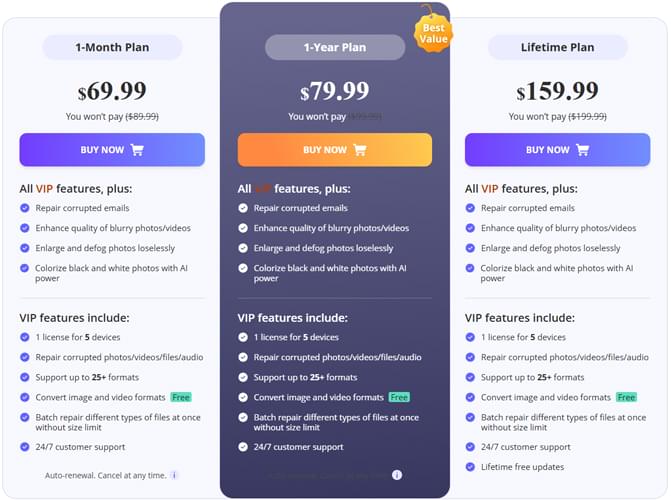
目前有兩種付費版本可供選擇:VIP 和 SVIP,兩種版本均提供 1 個月方案、1 年方案和終身方案選項。
SVIP 版本包含 VIP 版本的所有功能,以及一些高級功能,例如修復損壞的電子郵件檔案、增強模糊的照片和影片、無損照片放大、影像去霧以及使用 AI 為黑白照片著色。對於需要更進階檔案修復功能的用戶,SVIP 提供了更豐富的功能集。
在測試了其功能並考慮了價格和易用性之後,以下是對 iMyFone UltraRepair 的優點和缺點的平衡概述。
優點
缺點
從軟體評論平台和論壇上的真實用戶評論來看,iMyFone UltraRepair 整體上收到了褒貶不一但相當真實的回饋。
一些用戶提到,這款軟體對輕微損壞的影片和照片修復效果很好。一位用戶指出,「 UltraRepair修復了一個傳輸後無法打開的視頻,而且過程非常簡單」。另一位用戶對AI照片增強功能讚不絕口,稱其「比預期效果更好,能有效改善老舊模糊的照片」。
另一方面,一些用戶指出了該軟體的局限性。部分用戶提到,即使啟用進階模式,嚴重損壞的檔案並非總是能成功修復。其他用戶則對價格提出了意見,一位用戶表示:「這款工具確實有用,但大多數功能都鎖定在高級套餐中。」 總的來說,用戶回饋表明 UltraRepair 在常見情況下有效,但並不能保證修復所有類型的文件損壞。
如前所述,iMyFone UltraRepair 提供多種修復和增強功能。以下範例展示如何使用其常用的修復模式修復損壞的影片。
第一步:下載並安裝軟體
在您的電腦上下載並安裝 iMyFone UltraRepair,然後啟動程式。在主介面,點擊「新增」按鈕上傳需要修復的影片、照片、檔案或音訊。該軟體支援批量處理,允許您同時添加和修復多個文件。
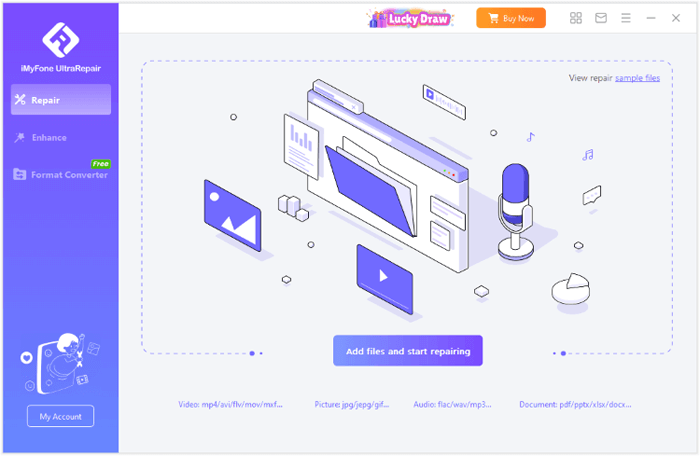
步驟 2. 新增要修復的損壞文件
點擊「新增」後,從您的電腦中選擇損壞的影片、照片、文件或音訊檔案。檔案匯入成功後,它們將出現在修復清單中,即可進行處理。
步驟 3. 開始維修過程
點擊“修復”按鈕開始修復損壞的檔案。 iMyFone UltraRepair 將自動分析檔案結構並嘗試修復損壞,無需任何手動設定。
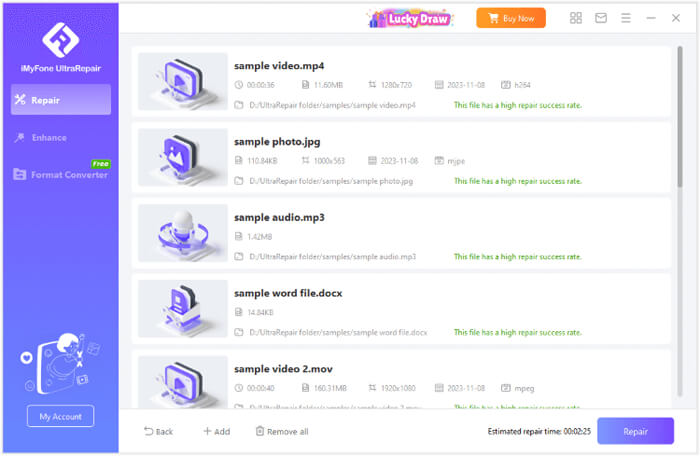
第四步:等待維修完成
修復過程通常很快,成功率也相對較高。但是,如果檔案很大或損壞嚴重,則修復過程可能需要更長時間,您需要耐心等待修復完成。
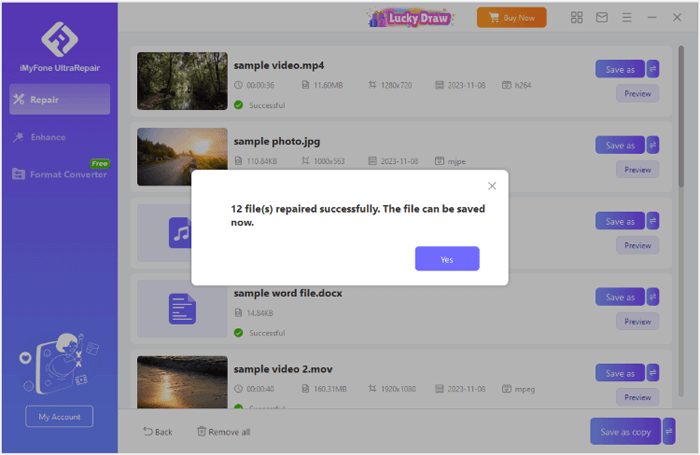
步驟 5. 預覽並儲存修復後的文件
修復完成後,您可以直接在程式內預覽修復後的影片、照片、檔案或音訊。如果結果符合預期,請將修復後的檔案儲存到您的電腦。如果修復失敗或結果不理想,您可以切換到進階修復模式以進行更深度的恢復。
雖然 iMyFone UltraRepair 提供了一套全面的功能來修復和增強各種檔案類型,但對於專門需要修復損壞影片的用戶來說,它可能不是最佳解決方案。如果您主要專注於視訊修復,不妨考慮使用像Video Repair這樣更專業的工具。
視訊修復的主要功能:
如何使用 iMyFone UltraRepair 的替代方案來修復影片?
01在您的電腦上下載並安裝影片修復軟體,然後啟動程式。安裝完成後,請按照螢幕上的指示啟動軟體。
02點選左側的「+」按鈕新增損壞的影片。然後,點擊右側的另一個“+”按鈕上傳範例影片。
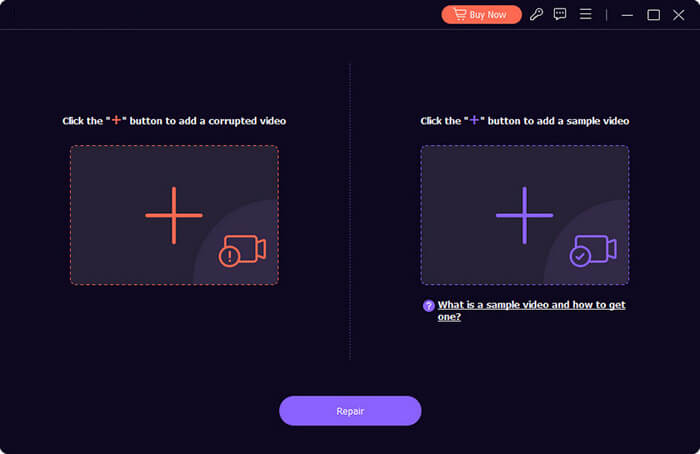
注意:範例影片的格式應與損壞的影片相同。如果影片是在您的裝置上錄製的,您可以使用相同裝置錄製另一個影片作為範例。為了獲得最佳修復效果,請確保範例影片和損壞的影片在長度、解析度、位元率、編碼器和幀速率方面都相似。
03兩個影片上傳完畢後,點擊「修復」按鈕開始修復損壞的影片。軟體將使用參考影片來修復損壞的影片。
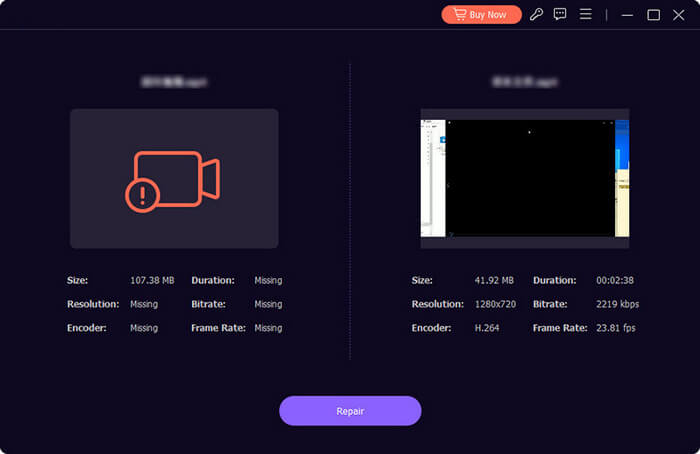
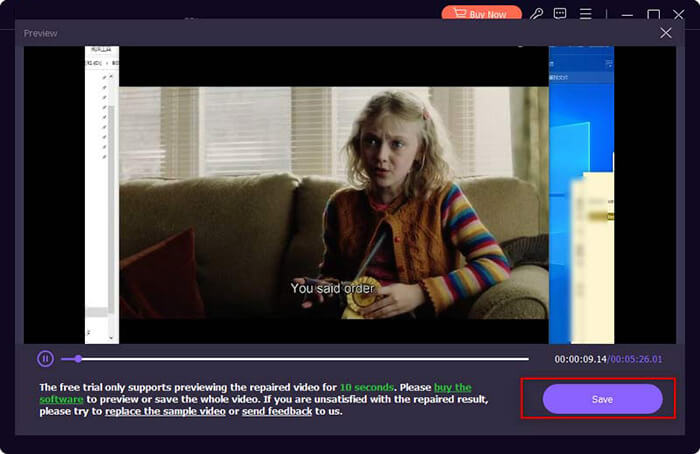
04修復完成後,點選「預覽」按鈕查看結果。這樣您就可以查看修復後的視頻,並確認品質是否符合您的預期。
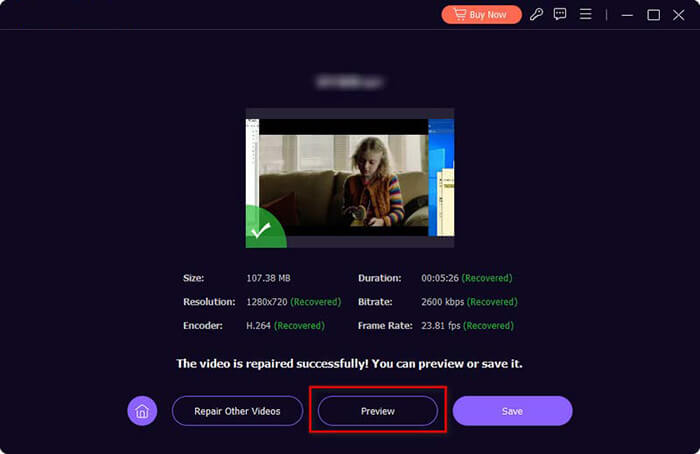
05如果您對修復結果滿意,請點擊「儲存」以保留修復後的影片。如果結果未達到預期,您可以更換範例影片並再次套用修復流程以改善結果。
如果您想提升影片質量,請點擊下方按鈕下載影片增強器。它搭載了最新的AI技術,可以改善視訊品質、提高解析度並降低雜訊。此外,它也是一款出色的影片編輯器,支援旋轉或翻轉影片、調整影片特效、創建影片片段、裁剪影片區域以及添加浮水印。
總而言之,iMyFone UltraRepair 是一款出色的多合一解決方案,可用於修復損壞的檔案、影片、照片和音訊。其人工智慧增強功能和廣泛的文件支援使其成為通用文件恢復的可靠選擇。然而,對於專門想要修復損壞影片的用戶而言, Video Repair提供了更具針對性和更有效的解決方案。
最終,最佳工具取決於您的需求。如果您需要一款功能全面的文件修復工具,iMyFone UltraRepair 是一個不錯的選擇。但如果您主要專注於視訊修復,Video Repair 則提供了一種更專注、更專業的視訊恢復方法。
相關文章:
如何修復 iPhone 轉Android視訊品質問題【所有可能方法】
2026 年 8 款最佳Android影片恢復應用【對照評測】




 PC版免費下載
 Mac版免費下載


