簡而言之:需要在Android上旋轉影片?本指南比較了六款最佳應用程式——包括 Google Photos、CapCut、InShot 和 Filmora——可協助您快速輕鬆地調整影片方向。此外,本指南也介紹了一款適用於更進階編輯和大量處理的桌面版軟體。
「我的 Google Photos 裡有一些影片需要旋轉。我試過幾個應用,但似乎都不管用,要么出現錯誤訊息,要么根本旋轉不了。請問哪個應用可以用來旋轉影片?”
來自 Reddit
我們都遇過這種情況:用Android手機記錄珍貴瞬間,卻發現影片是橫著的、倒著的,或者稍微傾斜了。無論是家庭聚會、旅行vlog還是社群媒體內容,影片方向錯誤都會影響觀看體驗。幸運的是,現在有許多功能強大且易於使用的應用程序,可以旋轉Android設備上的影片——無需任何專業剪輯技巧。
本指南將介紹 6 款適用於Android的旋轉影片應用,涵蓋免費且功能豐富的選項。每款應用程式都包含詳細的功能介紹和逐步旋轉指南。此外,我們也會分享一款以電腦為基礎的解決方案,供喜歡在電腦上編輯的使用者使用。讓我們開始吧!
應用 1. Google 相冊
作為大多數Android設備(包括GooglePixel)的預設圖庫應用, Google相簿提供了一個無縫且內建的視訊旋轉解決方案—無需額外下載。其直覺的介面使其成為快速編輯的理想之選,並且在校正方向的同時也能保持視訊品質。

主要特點:
- 只需輕觸一下,即可將影片逆時針旋轉 90°、180° 或 270°,或使用傾斜撥盤進行精確調整 (±45°),以矯正略微傾斜的畫面。
- AI 驅動的自動矯正功能可偵測地平線並立即修正方向(可用性取決於影片內容)。
- 結合旋轉、裁切、寬高比調整(16:9、4:3、正方形等)和透視變換( Android獨佔)。
- 將編輯後的影片儲存為副本,確保原始文件保持不變。
- 編輯內容會在所有已啟用 Google Photos 的裝置上同步。
如何旋轉:
- 開啟 Google 相冊,選擇要編輯的影片。
- 點擊底部的「編輯」圖示(滑桿)。
- 滑動至「裁切」標籤。
- 使用「旋轉」按鈕可進行 90° 的增量旋轉,或使用傾斜撥盤進行微調。
- 點選「儲存副本」匯出修正後的影片。
應用 2. VivaVideo
VivaVideo是一款廣受歡迎的Android一體化影片編輯器,以其簡潔易用和高級功能的完美平衡而備受青睞。它提供全面的編輯工具,其中旋轉功能特別突出,速度快、操作簡便,是社群媒體內容創作者的理想選擇。

主要特點:
- 透過重複點擊將影片順時針旋轉 90°,直到達到所需的方向。
- 將旋轉與裁剪、合併、添加音樂、轉場、貼紙和文字疊加相結合。
- 取得預製主題和特效,增強 TikTok、Instagram 或 YouTube 的旋轉影片。
- 旋轉時調整影片速度(0.1倍至10倍),以獲得創意效果。
- 匯出時可以選擇解析度(最高 1080p),但免費版本中某些高解析度選項被鎖定。
如何旋轉:
- 從 Google Play 商店下載 VivaVideo 並授予必要的權限。
- 點擊“編輯器”,然後從圖庫中選擇您的影片。
- 滾動底部工具列找到“旋轉”選項。
- 反覆輕敲,順時針旋轉 90° 直至正確。
- 點擊「匯出」即可儲存或直接分享到社群媒體。
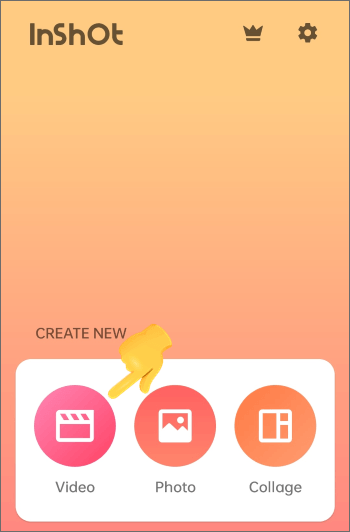
應用 3. InShot
InShot是一款用戶友好的影片編輯器,深受全球超過10億用戶的信賴。它專為快速、專業的剪輯而設計,其旋轉工具與其他功能無縫集成,是初學者和內容創作者的理想之選。
主要特點:
- 將影片旋轉 90°、180° 或 270°,並水平/垂直翻轉。
- 使用滑桿可以調整影片的任意角度,實現完美對齊。
- 為旋轉影片添加音樂、轉場、文字、表情符號、濾鏡和模糊效果。
- 裁剪或調整旋轉影片的大小以適應社交媒體(YouTube 為 16:9,TikTok/Reels 為 9:16,Instagram 為 1.1)。
- 以 1080p/4K 分辨率無損保存視頻,比特率可調。
- 免費版附有浮水印;升級至專業版即可享受無廣告編輯和移除浮水印的功能。
如何旋轉:
- 開啟 InShot 並選擇「影片」匯入您的素材。
- 點擊底部工具列中的「旋轉」圖示(圓形箭頭)。
- 使用旋轉按鈕以 90° 為增量進行旋轉,或使用傾斜滑桿進行微調。
- 點選「√」確認,然後依需求使用其他工具進行增強。
- 點擊「匯出」即可儲存或分享。
應用程式 4. CapCut
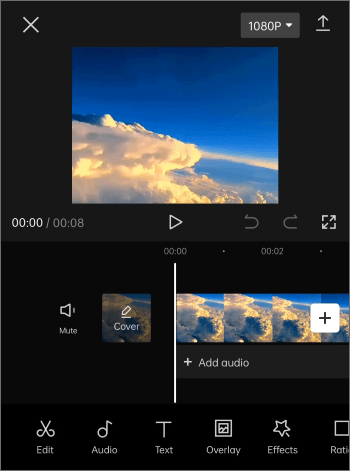
CapCut由位元組跳動(TikTok 的開發人員)開發,是一款免費且功能豐富的影片編輯器,深受Android用戶的喜愛。它的旋轉工具直觀易用,並提供關鍵影格和 AI 特效等高級功能——而且完全沒有浮水印。
主要特點:
- 輕按一下即可將影片順時針/逆時針旋轉 90°,或水平/垂直翻轉。
- 以自訂角度調整旋轉角度,以獲得更具創意的視角。
- 利用 AI 背景移除、智慧摳圖和自動字幕功能增強旋轉影片。
- 添加轉場、濾鏡、貼紙、文字和音樂,以及關鍵幀,實現流暢的運動效果。
- 所有核心功能(包括旋轉)均可免費使用,且無浮水印。
- 使用優化設置,直接將旋轉後的影片匯出到 TikTok、Instagram 或 YouTube。
如何旋轉:
- 從 Google Play 商店下載 CapCut 並建立帳戶。
- 點擊“新建項目”,然後選擇要旋轉的影片。
- 點擊時間軸中的影片即可開啟編輯選單。
- 使用「旋轉」圖示調整方向(重複點擊可每次旋轉 90°)。
- 點擊右上角的匯出箭頭即可儲存或分享。
應用 5. 旋轉視訊特效
Rotate Video FX是一款專為視訊旋轉和翻轉而設計的專業工具——沒有花哨的功能,只有快速可靠的結果。對於需要簡單解決方案來解決方向問題而無需複雜編輯的用戶來說,它是理想之選。

主要特點:
- 與其他只修正方向標籤的應用程式不同,它會旋轉每一幀,確保與所有裝置相容。
- 順時針/逆時針旋轉 90°、180° 或 270°。
- 將影片水平翻轉(鏡像)或垂直翻轉。
- 旋轉時移除不需要的部分或合併片段。
- 兩種轉換模式(快速/正常)-建議使用正常模式以獲得穩定性。
- 無需應用程式內購買;只需選擇、旋轉、儲存和分享即可。
如何旋轉:
- 啟動 Rotate Video FX 並選擇「開始旋轉」。
- 授予文件存取權限,並從圖庫中選擇您的影片。
- 使用左/右按鈕順時針/逆時針旋轉 90°。
- 選擇“常規方法”以獲得穩定的處理結果。
- 預覽旋轉後的影片並將其儲存到您的圖庫。
應用 6. Filmora
Filmora (由 Wondershare 開發)是一款兼具高級功能和易用性的優質影片編輯器。其Android應用程式提供專業級的旋轉工具以及 AI 增強的編輯功能,非常適合希望更能掌控影片素材的使用者。

主要特點:
- 向左/向右旋轉 90°,水平/垂直翻轉,或調整自訂角度。
- 利用 AI 智慧摳圖、AI 文案撰寫和 AI 影像生成來增強旋轉影片的效果。
- 為精美旋轉影片添加濾鏡、轉場、文字和貼紙。
- 自動將過長的旋轉影片分割成適合社群媒體發布的短影片。
- 導出解析度最高可達 4K,並可自訂設定。
- 易於操作的時間軸,可精確編輯,適合初學者和中級使用者。
如何旋轉:
- 開啟 Filmora,建立一個新專案或開啟一個現有專案。
- 導入影片並在時間軸中選取它。
- 點擊“修剪”>“旋轉”以存取旋轉選項。
- 選擇向左/向右旋轉、鏡像或翻轉,並即時預覽變更。
- 點選「匯出」儲存修正後的影片。
額外功能:在電腦螢幕上旋轉Android視頻
如果您喜歡在電腦上編輯影片(以便使用更大的螢幕或進行大量處理), Video Converter是一個絕佳的選擇。它支援旋轉Android錄製的影片(MP4、MOV 等格式),且不會造成任何畫質損失,並提供高級自訂功能。
主要特點:
- 多種編輯功能:旋轉和翻轉、裁剪影片、調整大小、合併片段、壓縮影片、移除影片浮水印等。
- AI 驅動的視訊增強功能,包括解析度提升、將 SDR 視訊轉換為 HDR、視訊銳利化、亮度對比度優化、降噪和穩定。
- 提供多種影片編輯濾鏡,例如漩渦、香港電影、橙點、紫色、純色、協調、暖色、星光、現代、灰色、像素和素描效果。
- 調整基本影片效果,例如對比、飽和度、亮度、色調。
- 為電影添加外部字幕。
- 支援新增單一或多個音軌。
如何在電腦上旋轉Android影片?
01在您的電腦上下載並安裝視訊轉換器。
02將Android手機上的影片傳輸到電腦,然後點擊「新增檔案」按鈕將影片檔案匯入軟體,或直接將檔案拖曳到介面上。之後,點選「編輯」按鈕。
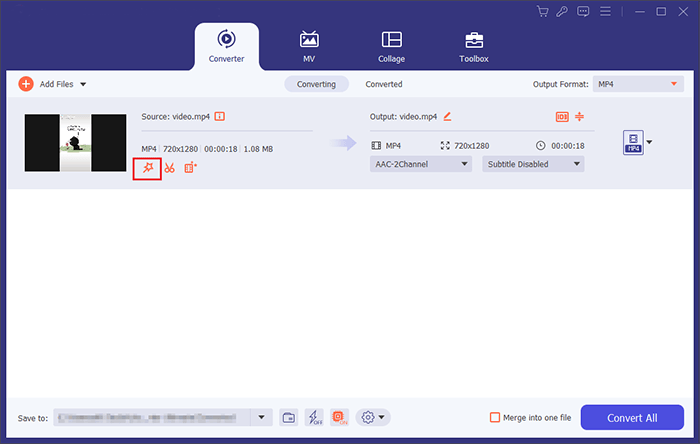
03選擇“旋轉和裁剪”選項開啟旋轉介面。選擇所需的旋轉選項(順時針旋轉 90°、逆時針旋轉 90°、水平翻轉或垂直翻轉),然後按一下「確定」應用。
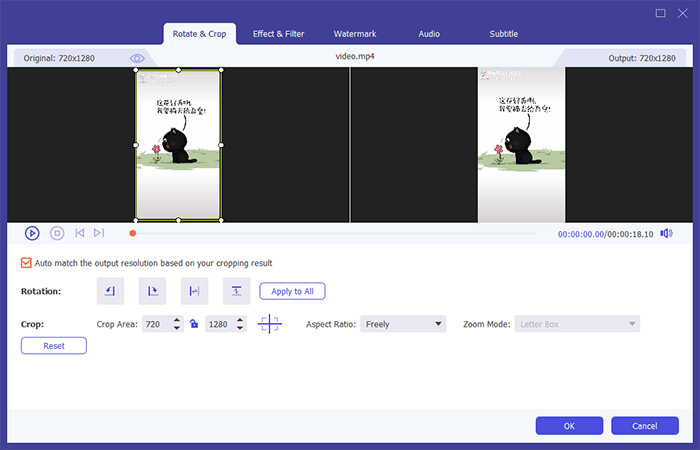
04之後,選擇儲存影片的位置,然後點選「全部轉換」。

結尾部分
借助這些熱門應用,在Android裝置上旋轉影片從未如此簡單。無論您需要使用 Google Photos 快速旋轉視頻,還是需要 CapCut 或 Filmora 的高級編輯功能,亦或是像 Rotate Video FX 這樣簡單易用的工具,總有一款應用能滿足您的需求。
對於桌面用戶,視訊轉換器提供專業級的批次處理和微調功能。選擇最適合您工作流程的解決方案,輕鬆旋轉影片。
相關文章:
10 款熱門 MP4 影片編輯器 - 使用強大的功能編輯 MP4 視頻
2026年十大最佳Vlog剪輯軟體,讓您輕鬆打造流暢驚豔的Vlog作品
適用於Windows 11/10/8/7 的 8 款最佳影片轉換軟體(免費和付費)
Android上五款最佳影片裁切應用程式 - 最佳影片編輯工具




 PC版免費下載
 Mac版免費下載


