簡而言之:本文介紹了五種常用的音訊編輯方法。每種工具都有其自身的優點:
無論您是製作播客、剪輯影片配樂、創作音樂還是處理錄音,掌握音訊編輯技能都至關重要。音訊編輯可讓您刪除不需要的部分、調整音量、添加音效、降低背景噪音,並使您的錄音聽起來更加精緻專業。如今, Windows 、 Mac和線上平台都有各種各樣的音訊編輯工具可供選擇,即使您沒有任何經驗,也能輕鬆編輯音訊檔案。
在本指南中,我們將帶您了解幾種常用方法,幫助您快速且有效率地學習如何編輯音訊。
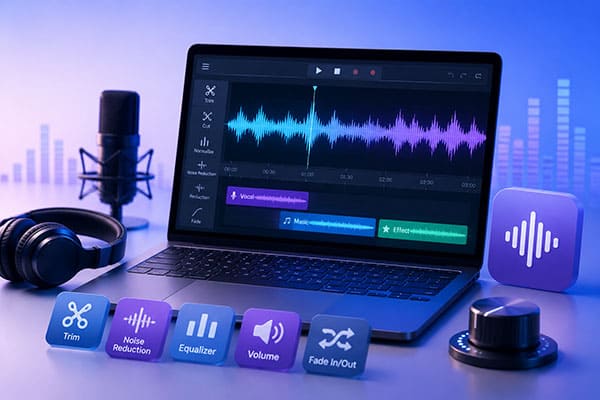
如果您正在尋找一款功能豐富且易於使用的音訊編輯軟體, Video Converter Ultimate是一個強烈推薦的選擇。雖然它廣為人知的功能是視訊轉換,但它也提供了多種強大的音訊編輯功能,包括音訊壓縮、音量增強、音訊同步、音訊剪輯、格式轉換等等。
它支援數千種音訊和視訊格式,包括 MP3、AAC、WAV、FLAC、M4A、OGG 等。無論您需要進行簡單的音訊剪輯還是高級音訊處理,它都能輕鬆應對,因此適合初學者和專業用戶。
Video Converter Ultimate 的主要功能:
以下是如何使用 Video Converter Ultimate 在電腦上編輯音訊檔案:
01在您的Windows PC 或Mac上下載並安裝 Video Converter Ultimate。啟動軟體,然後按一下「新增檔案」匯入要編輯的音訊。
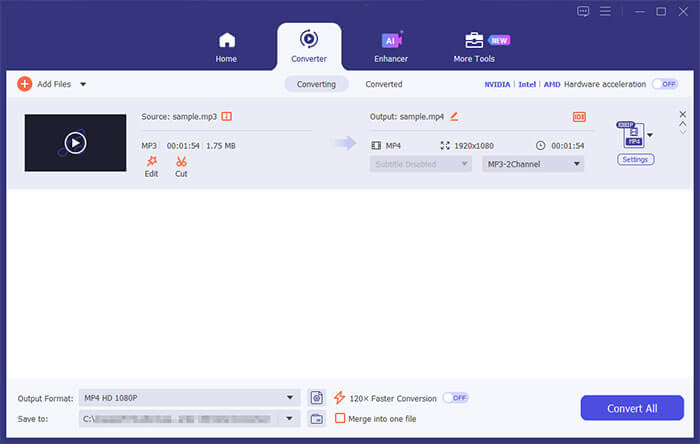
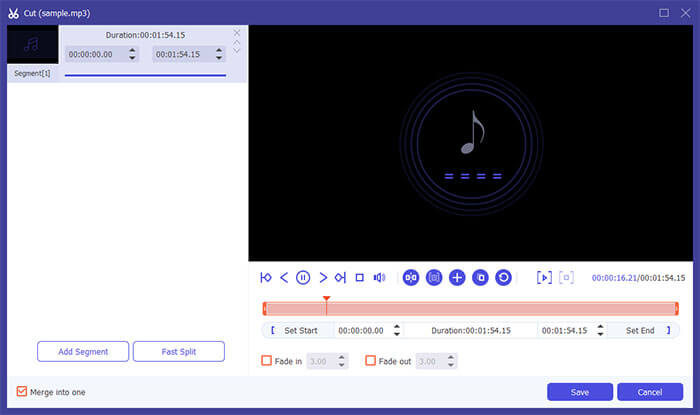
02點選「剪下」圖示開啟內建編輯視窗。拖曳時間軸手柄或輸入精確的開始和結束時間來修剪音訊。如有需要,您也可以將較長的錄音分割成多個片段。最後,點選「儲存」按鈕套用設定。
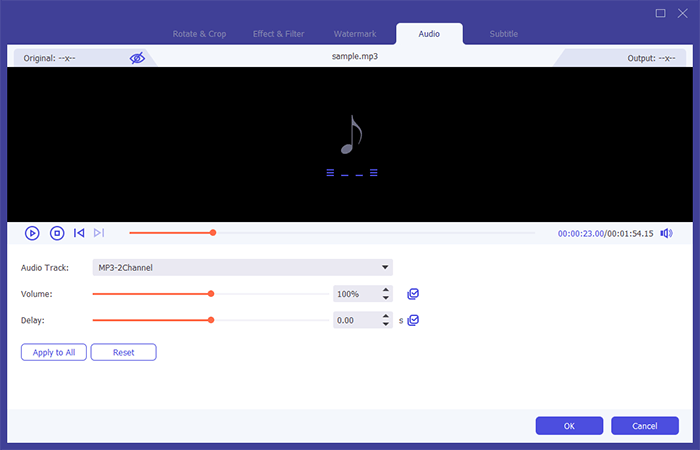
03點擊「編輯」圖示以開啟「音訊」編輯窗口,您可以在其中調整音量並更改延遲時間,以確定音訊軌道何時開始播放。然後點選「確定」按鈕儲存設定。
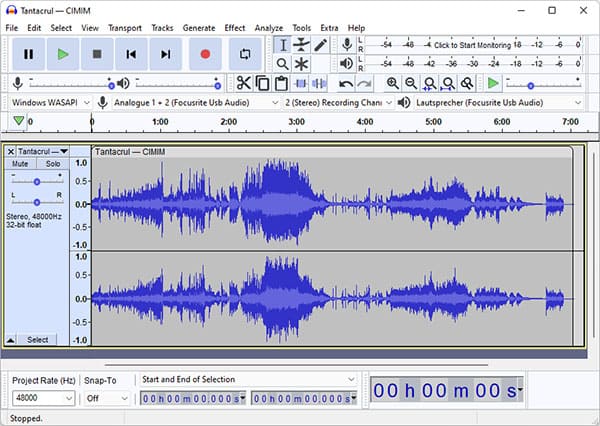
如果您正在尋找免費的音訊編輯軟體,Audacity 是最受推薦的選擇之一。作為一款免費開源的音訊編輯器,Audacity 支援Windows 、 Mac和 Linux 系統,深受播客、音樂人、教師和內容創作者的喜愛。它最大的優勢之一是其專業的編輯功能。 Audacity 支援多軌編輯、降噪、均衡、壓縮、音訊修復以及數十種音訊特效。
雖然該介面不如某些商業工具對新手友好,但它為需要進行詳細編輯的用戶提供了更大的靈活性。
以下是如何使用 Audacity 編輯音訊:
步驟 1. 從官方網站下載並安裝 Audacity,然後在您的電腦上啟動程式。
步驟二:點選“檔案”>“匯入”>“音訊”,新增要編輯的音訊檔案。您也可以直接將音訊檔案拖曳到 Audacity 介面中。
步驟 3. 將滑鼠停留在波形圖上,選擇要修改的音訊片段。您可以剪下不需要的部分、刪除靜音段,或根據需要複製貼上音訊片段。
步驟 4. 點選「剪下」按鈕或按下「Ctrl」+「X」( Windows )/「Command」+「X」( Mac )刪除選取的音訊。使用“Delete”鍵永久刪除不需要的部分。
第五步:使用「效果」選單改善音訊品質。您可以應用「降噪」等功能來消除背景噪音,「標準化」來平衡音量,「壓縮」來使聲音更加一致。
步驟 6. 選擇曲目,然後使用「效果」>「放大」來增加或減少音量,從而調整音訊音量。
步驟 7. 選擇“音軌”>“新增音軌”,匯入背景音樂、錄音或其他音效,新增其他音軌。您可以使用「混合」和「對齊」工具合併多個音軌。
步驟 8. 使用選擇工具和編輯工具移動、分割或重新排列音訊片段,直到達到所需的效果。
步驟 9. 點擊「播放」按鈕預覽編輯後的音頻,並根據需要進行進一步調整。
步驟 10. 點選「檔案」>「匯出音訊」儲存編輯後的檔案。選擇您喜歡的格式,例如 MP3、WAV 或 FLAC,並在完成操作前調整匯出設定。
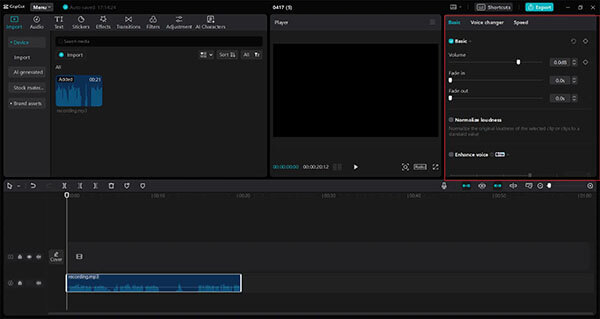
CapCut 已成為TikTok、YouTube Shorts 和 Instagram Reels 上最受歡迎的影片編輯應用程式之一。雖然它主要以視訊編輯器而聞名,但它也提供了令人驚訝的強大音訊編輯功能。您可以輕鬆修剪音訊、分割音訊片段、調整音量、套用淡入淡出效果、降低背景噪音以及將音樂與視訊同步。
以下是如何在 CapCut 上編輯音訊:
第一步:下載並安裝 CapCut,然後打開它並建立新專案。點擊“導入”以新增您的音訊或視訊文件,或直接將它們拖曳到時間軸上。
步驟 2. 若要在 CapCut 中錄製音頻,請使用「旁白」功能,然後點選「紅色按鈕」開始錄製。
步驟 3. 選擇錄製的音訊以存取編輯工具。您可以調整音量、套用淡入淡出效果、降低背景噪音、偵測節拍、使用效果改變您的聲音,以及調整速度、持續時間和音調。
步驟 4. 編輯完成後,點選「匯出」儲存檔案或直接分享到 TikTok 和 YouTube 等平台。
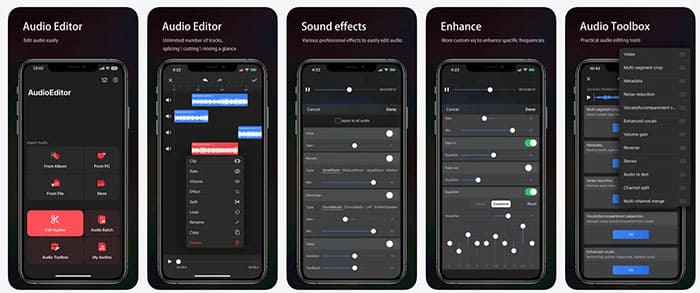
如果您想了解如何在 iPhone 上編輯音頻,“音頻編輯器 - 音樂編輯器”是一個不錯的選擇。它是一款簡單易用卻功能強大的音訊編輯應用,適用於 iPhone 和 iPad。使用者可以輕鬆地剪切、修剪、合併、混合和增強音訊文件,並可使用降噪、語音效果、均衡器調節和格式轉換等功能。憑藉對多種音訊格式和各種編輯工具的支持,它非常適合在行動裝置上快速創作音樂、編輯錄音和處理音訊片段。
以下是如何使用手機上的音訊編輯器(音樂編輯器)編輯音訊檔案:
步驟 1. 在 iPhone 上下載並開啟音訊編輯器 - 音樂編輯器,然後點擊「編輯音訊」開始編輯。
步驟 2. 從「專輯」、「檔案」或其他可用來源匯入音訊檔案。
步驟 3. 選擇要修剪、分割、合併、複製或刪除不需要部分的音訊軌。
步驟 4. 使用編輯工具調整音量、播放速度、新增音效、套用淡入/淡出效果、自訂等化器。
步驟 5. 使用「音訊工具箱」來降低噪音、增強人聲、分離人聲和音樂,或轉換音訊格式。
步驟 6. 預覽編輯後的音頻,並將最終檔案儲存到您的 iPhone。
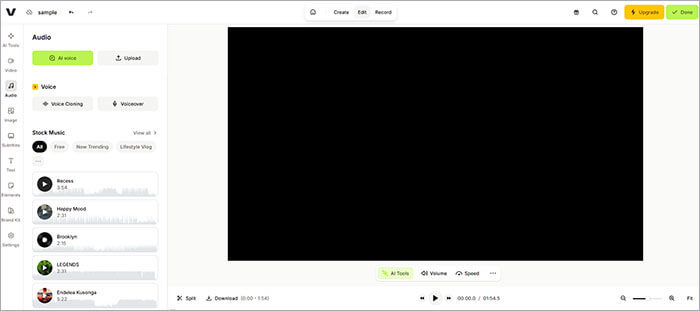
如果您不想安裝任何軟體,可以直接使用 VEED.IO 在線上編輯音訊。它直接在您的瀏覽器中運行,您只需上傳文件即可開始編輯,非常適合偶爾需要處理音訊的用戶。
以下是如何使用 VEED.IO 在線免費編輯音訊:
步驟 1. 在瀏覽器中開啟VEED.IO 網站,建立一個免費帳戶,或如果可用,可以直接開始編輯。
步驟二:點選「上傳檔案」新增要編輯的音訊檔案。您也可以將檔案拖曳到編輯器中。
步驟 3. 在時間軸上選擇音訊軌道,然後修剪、分割或刪除不需要的音訊部分。
步驟 4. 使用編輯工具調整音量、加入淡入淡出效果、清除背景噪音或加入音樂和音效。
步驟 5. 預覽編輯後的音頻,並進行任何其他調整,直到您對結果滿意為止。
步驟 6. 點選「匯出」處理文件,然後下載編輯後的音訊或線上分享。
以上文章詳細闡述如何使用本文討論的各種方法編輯音訊檔案。您可以選擇最適合自己的方法。不過,我們推薦使用Video Converter Ultimate應用程序,因為它易於使用、速度快且可靠。
相關文章:
2026 年最佳Android音訊管理軟體【6 款工具評測】
適用於Windows 、 Mac和線上平台的最佳 MOV 編輯器:2026 年最佳 9 款精選




 PC版免費下載
 Mac版免費下載


