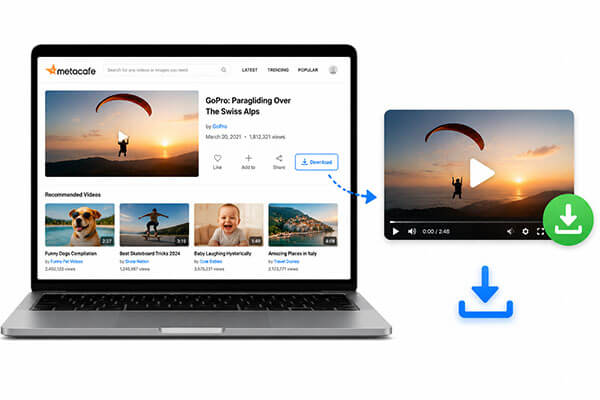
MetaCafe 是一個熱門的影片分享平台,提供短片、電影預告片和教學。雖然在線觀看影片很方便,但許多用戶希望從 MetaCafe 下載影片以便離線觀看、存檔或分享。本指南將介紹如何從 MetaCafe 下載視頻,並提供每種方法的詳細步驟說明。
Coolmuster Screen Recorder是一款功能強大的螢幕錄製軟體,它可以透過錄製電腦螢幕來下載視頻,繞過網站的下載限制。無論視頻是否提供下載鏈接,都可以通過錄製進行保存。它支援Windows系統,能夠錄製具有原始音頻的高清視頻,是希望保留視頻品質的用戶的理想選擇。
Coolmuster螢幕錄影機的主要功能:
以下是如何使用Coolmuster Screen Recorder 從 MetaCafe 下載影片:
01啟動Coolmuster螢幕錄影機,選擇錄製區域,可以是「全螢幕」或「自訂」。

02使用“系統聲音”和“麥克風”的開關選擇音訊來源。您可以啟用其中一個、兩個都啟用,或兩個都停用以進行靜音錄音。

03開啟瀏覽器,找到想要下載的 MetaCafe 影片並開始播放。點擊“錄製”按鈕,然後在提示時選擇“開始錄製”。螢幕上會開始短暫的倒數計時,您可以利用這段時間準備螢幕上的操作。

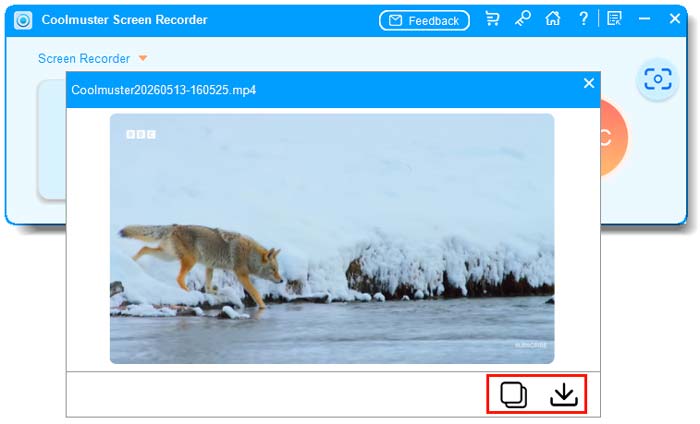
04完成後,點選「停止錄製」。您的影片將在本地處理並以 MP4 檔案格式儲存到您選擇的資料夾中。您也可以點擊“複製”按鈕快速複製視頻,方便分享。
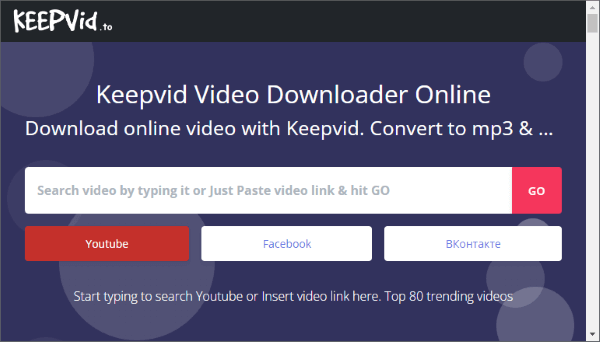
KeepVid 是一款線上影片下載器,支援包括 MetaCafe 在內的多個網站。它的工作原理是分析影片頁面並產生直接下載連結。如果您想快速下載 MetaCafe 影片而無需安裝軟體,這種方法非常方便。但是,由於版權保護,部分影片可能無法下載。
以下是如何透過 KeepVid 從 MetaCafe 下載影片:
步驟 1. 開啟瀏覽器並造訪 KeepVid 網站。
步驟 2. 前往 MetaCafe,找到你想要的視頻,並複製其網址。
步驟 3. 將複製的 URL 貼到 KeepVid 的輸入框中。
步驟 4. 從顯示的選項中選擇您想要的影片格式和解析度。
第五步:點選「下載」按鈕,將影片儲存到您的裝置。
Video DownloadHelper 是一款適用於 Chrome 和 Firefox 的瀏覽器擴充功能。它可以偵測網頁上的影片資源,並允許您直接下載。對於喜歡直接從瀏覽器下載影片而無需安裝額外軟體的用戶來說,這種方法非常理想。但是,由於版權限制,某些影片可能無法下載。
以下是如何使用 Video DownloadHelper 從 MetaCafe 下載影片:
步驟 1. 前往 Chrome 線上應用程式商店或 Firefox 附加元件,搜尋“Video DownloadHelper”,然後安裝擴充功能。
步驟 2. 開啟 MetaCafe 並播放你想下載的影片。
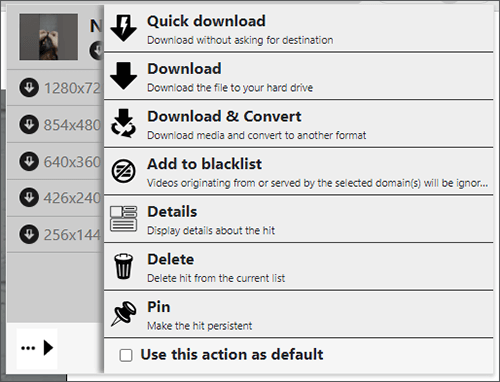
步驟 3. 點選瀏覽器工具列中的「Video DownloadHelper」圖示;此擴充功能將偵測可用的影片資源。
步驟 4. 從擴充功能提供的清單中選擇所需的影片格式和品質。
第五步:點選「下載」按鈕,影片將會儲存到您的電腦。
以上三種方法均可用於下載 MetaCafe 影片。如果您正在尋找最可靠的 MetaCafe 影片下載方式,強烈建議使用Coolmuster Screen Recorder 。它能確保高品質的視頻和音頻,適用於所有 MetaCafe 視頻,不受下載限制,並提供穩定安全的下載體驗。
相關文章:
如何使用 4 種方法將 YouTube 影片下載到Android設備
【終極指南】適用於Windows / Mac /Linux 的 10 款最佳影片下載器




 PC版免費下載