說到專業的螢幕錄影工具,Camtasia 螢幕錄製軟體幾乎總是繞不開的話題。多年來,Camtasia 螢幕錄製軟體被教育工作者、培訓師、行銷人員和內容創作者廣泛使用,滿足他們對螢幕錄製功能的需求。但如今 Camtasia 仍然是最佳選擇嗎?更重要的是,如果您想要更優惠的價格、更輕量級的性能或不同的功能,有哪些 Camtasia 的最佳替代方案?
在本指南中,我們將首先詳細回顧 Camtasia,然後探討最可靠的 Camtasia 螢幕錄製替代方案,包括免費和付費選項。
Camtasia是由TechSmith開發的專業螢幕錄影和影片編輯軟體,旨在為使用者提供從錄製到最終製作的一站式解決方案。它不僅是一款螢幕錄製工具,更是一個完整的視訊創作平台,適用於教育培訓、線上課程製作、軟體演示和企業內部培訓等各種場景。

Camtasia的核心功能:
優點:
* 集錄製、編輯和後製於一體的解決方案。
* 使用者友好且易於使用,非常適合初學者。
* 支援高品質錄製,最高可達 4K/60fps。
* 人工智慧功能,例如自動字幕、翻譯和配音。
* 非常適合用於教育影片和培訓材料的互動元素。
* 支援Windows和 macOS 兩大平台。
* 豐富的素材庫,包含免版稅的範本、轉場和音樂。
缺點:
一次性購買或年度訂閱價格較高。
* 資源消耗大,可能會降低低功耗設備的速度。
掌握進階功能需要較長的學習曲線。
* 對多機位編輯的支援有限,不適用於多視訊來源專案。
* 沒有免費版本,只有試用版。
如果只需要基本的錄音功能,可能會覺得過於複雜。
儘管 Camtasia 螢幕錄製軟體功能強大,但其高昂的價格、對資源的高要求以及學習曲線使其並不適合所有用戶。幸運的是,市面上有許多 Camtasia 的替代方案,它們提供類似甚至更高級的螢幕錄製功能,能夠滿足不同預算、技能水平和特定需求的用戶。本節將詳細介紹 7 款優秀的替代方案。
Coolmuster Screen Recorder是一款輕巧且強大的螢幕錄製工具,專為希望獲得流暢錄製體驗而無需處理過於複雜設定的用戶而設計。作為 Camtasia 的實用替代方案之一,它專注於提供高品質的錄製效果,同時兼顧簡單易用的新手體驗。
與專注於進階編輯和製作流程的 Camtasia 不同, Coolmuster Screen Recorder 更注重快速設定、穩定錄製和高效效能。它適用於錄製線上會議、教程、遊戲、簡報、直播影片等。
Coolmuster螢幕錄影機的主要功能:
以下是如何使用這款 Camtasia 的替代軟體進行Windows螢幕錄製:
01開啟軟體,選擇「全螢幕」或「自訂」來設定錄製區域。

02選擇音訊來源:「系統聲音」、「麥克風」或完全靜音。

03點選橘色的「錄製」按鈕,然後選擇「開始錄製」。系統將自動開始短暫的倒數計時。

04完成後,點選「停止錄製」。您的影片將以 MP4 檔案格式儲存到本機,並提供「複製」選項以便快速分享。

影片教學:
優點:
* 介面簡潔易用,適合初學者。
* 錄製畫面流暢高清,系統資源佔用率低。
* 支援螢幕和音訊錄製。
* 無需複雜的設定流程。
* 非常適合用於教學、會議和線上影片。
缺點:
* 與 Camtasia 相比,其編輯工具相對基礎。
* 缺乏進階動畫和互動功能。
* 不適用於專業級影片製作工作流程。
Aiseesoft Screen Recorder 被廣泛認為是 Camtasia 的最佳替代品之一,特別適合那些注重效能、易用性和經濟性的使用者。它同時支援Windows和 macOS 系統,提供高品質的螢幕錄製和靈活的設置,是錄製教學課程、會議、遊戲和直播內容的理想選擇。與 Camtasia 不同,這款軟體專注於高品質錄製,同時最大限度地減少對系統資源的佔用。

優點:
* 同時支援Windows和 macOS,相容性極佳。
* 提供全螢幕、視窗和自訂區域錄製,滿足各種需求。
* 可錄製系統聲音、麥克風聲音或兩者,並可獨立控制音量。
* 介面簡潔友好,非常適合初學者。
* 可調式解析度、幀速率和輸出格式,以平衡品質和檔案大小。
* 支援攝影機錄製,非常適合添加個人解說。
* 提供基本的註釋和編輯工具,以便快速編輯。
缺點:
* 免費試用時間僅限 3 分鐘,進階功能受限。
編輯工具較為基礎,缺乏進階功能。
* 沒有即時重播等進階工具,不適合捕捉快節奏的內容。
* 在低階裝置上運行速度可能較慢,尤其是在錄製高解析度內容時。
OBS Studio是一款免費開源的軟體,是 Camtasia 的替代品,深受玩家、主播和內容創作者的喜愛。與 Camtasia 不同,OBS 提供完整的功能,而且完全免費,是預算有限用戶的理想選擇。 OBS 專為高效能螢幕錄製和直播而設計,支援Windows 、macOS 和 Linux 系統。它能夠處理高解析度(最高 8K)和高幀率(最高 120fps)的錄製,非常適合遊戲和直播活動。此外,它還提供場景切換、音訊混合和插件支援等功能,方便用戶進行自訂設定。

優點:
* 免費開源,無任何費用、廣告或功能限制。
* 支援 8K 解析度和 120fps 錄製,非常適合高品質遊戲和專業內容。
* 提供多場景切換、音訊混合和插件支持,以實現個人化設定。
* 可直接與 Twitch、YouTube 和 Facebook 等平台集成,非常適合直播。
* 支援Windows 、macOS 和 Linux 等跨平台系統。
* 使用GPU編碼來降低CPU負載,確保流暢錄製。
* 活躍的社區,提供教程、插件和支援。
缺點:
* 介面複雜,學習曲線陡峭,不適合初學者。
* 沒有內建編輯功能,需要單獨的軟體進行後製。
* 需要高效能電腦,低階設備可能會出現卡頓。
* 預設素材有限,缺少預置範本和免版稅媒體庫。
Bandicam 是一款輕量級、快速的軟體,是 Camtasia 的替代品,專為錄製遊戲、教學和桌面活動而設計,並且與Windows相容。它以低 CPU 佔用率和高品質錄製而聞名,是需要流暢影片的遊戲玩家和內容創作者的理想選擇。
與 Camtasia 不同,Bandicam 更專注於螢幕錄製,並提供一些基本的編輯功能。它支援 MP4 和 AVI 格式,最高可達 4K 分辨率,並包含即時繪圖、相機畫面疊加和定時錄製等功能。憑藉其簡潔的介面和快速的運行速度,Bandicam 是追求便利高效用戶的理想選擇。

優點:
* CPU佔用率低,確保在高強度任務期間流暢錄製。
* 支援 4K 解析度和 120fps,提供清晰的視訊品質。
* 啟動速度快,運作流暢,即使在中階電腦上也是如此。
* 內建基本編輯功能:即時修復、新增文字和繪圖。
* 針對遊戲錄製進行了最佳化,支援 DirectX/OpenGL 和幀率顯示。
* 網路攝影機畫中畫錄製功能,非常適合解說。
* 可定時錄製,非常適合會議或直播。
缺點:
* 僅限Windows ,不適用於 macOS 或 Linux 系統。
* 進階編輯功能有限,缺乏人工智慧字幕和互動元素。
* 免費版本包含浮水印。
* 錄製的檔案和設定無法跨平台同步。
傳統使用者介面設計。
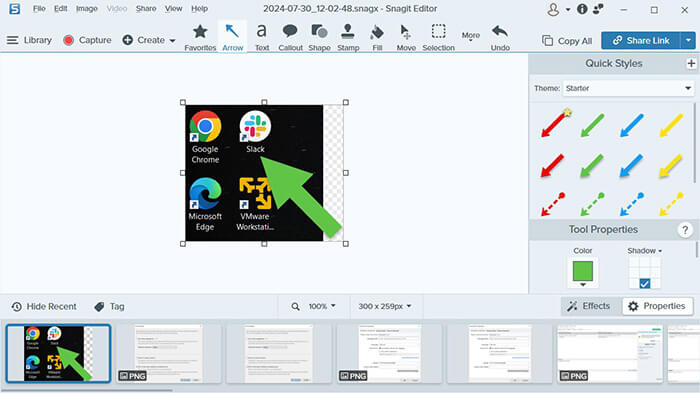
Snagit是 TechSmith 開發的專注於螢幕擷取和影像編輯的工具,具備基本的螢幕錄製功能。與 Camtasia 不同,Snagit 更輕巧,專注於快速、高品質的螢幕擷取。它支援滾動截圖、錄影和簡單的編輯功能,是內容創作者、教育工作者和商務人士的理想選擇。 Snagit 直覺的介面以及與其他 TechSmith 工具的無縫集成,使其成為簡單可靠的選擇。
優點:
* 支援捲動、全景和區域捕獲,非常適合捕獲長文檔或網頁。
* 錄製高品質的視訊和音頻,非常適合用於簡短的教學或產品演示。
* 內建編輯工具,具有箭頭、文字和模糊功能。
* 從螢幕截圖中提取文本,節省轉錄時間。
* 同時支援Windows和 macOS,提供靈活性。
* 可與其他 TechSmith 工具(如 Camtasia)和流行平台無縫整合。
* 簡單易用,適合初學者。
缺點:
* 影片編輯功能有限,缺乏進階編輯工具。
* 付費工具,對一般使用者來說可能很昂貴。
* 不支援Linux系統。
* 不適合長時間錄製,最適合短影片(10 分鐘以內)。
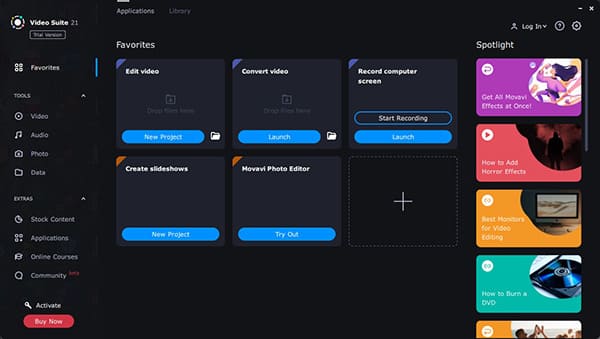
Movavi Video Suite 是一款集螢幕錄製、視訊編輯和視訊轉換於一體的多媒體工具,是 Camtasia 螢幕錄製軟體的強大替代品。與主要教育影片的 Camtasia 不同,Movavi 提供更廣泛的功能,是內容創作者和電影製作人的理想選擇。它支援高達 4K 的螢幕錄製,擁有色度鍵、慢動作和運動追蹤等高級編輯工具,並支援多種視訊格式轉換。憑藉其用戶友好的介面和快速的處理速度,Movavi 是尋求經濟實惠解決方案的用戶的絕佳選擇。
優點:
* 集螢幕錄製、影片編輯和影片轉換於一體的解決方案
* 進階編輯功能,例如色鍵摳像、慢動作/快動作、運動追蹤和 3D 編輯
* 支援 4K 錄製和快速渲染,呈現專業品質的效果
* 直覺的介面,非常適合初學者,同時也為經驗豐富的使用者提供了高級功能。
* 同時支援Windows和 macOS 系統,滿足各類使用者的需求。
* 允許將影片燒錄到 DVD 或藍光光碟,Camtasia 不具備此功能。
* 針對性能進行了最佳化,即使在低配置電腦上也能流暢運行
缺點:
* 缺乏Camtasia的測驗和SCORM匯出功能,因此互動性較差。
* 與 Camtasia 相比,螢幕錄製自訂選項較少。
* 沒有免費版本,只有有限的試用期。
* 基本的色彩調整工具,缺乏進階校正功能
* 與 Camtasia 相比,其預置範本和資源庫較小。
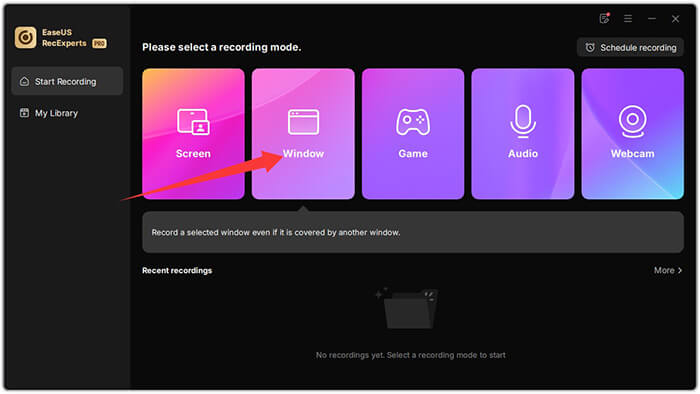
EaseUS RecExperts 是一款可靠且功能豐富的螢幕錄製軟體,可取代 Camtasia,為Windows和 macOS 系統提供高品質的螢幕錄製和基本的影片編輯工具。它支援多種錄製模式(全螢幕、自訂區域、僅音訊),並包含定時錄製和降噪等音訊增強功能。免費版功能有限,但足以滿足基本的錄製需求,適合一般使用者使用。 RecExperts 還提供剪輯、壓縮和播放速度調整等基本編輯工具,其簡潔易用的介面也贏得了用戶的好評。
優點:
* 免費版具備基本功能,是預算有限用戶的理想選擇。
* 支援 4K 解析度和 60fps 錄製,影片品質清晰。
* 具備降噪和麥克風增強功能,以獲得更好的音訊效果。
* 支援定時錄製,非常適合線上會議、網路研討會和直播。
* 提供基本的編輯工具,如剪輯、壓縮和調整播放速度,簡化後製。
* 相容於Windows和 macOS,滿足不同使用者的需求。
* 支援多種輸出格式,確保與各種裝置和平台相容。
缺點:
* 不支援 Linux 系統,限制了其使用範圍。
* 免費版有錄製時間限制和浮水印,需要訂閱才能使用全部功能。
* 缺乏進階編輯工具,例如動態圖形和人工智慧字幕。
訂閱費用相對較高,比其他一些替代方案更貴。
不可否認,Camtasia螢幕錄製軟體仍然是製作專業影片教學和培訓材料最全面的解決方案之一。然而,它的價格、系統需求和複雜性使得許多用戶開始尋找Camtasia的最佳替代方案。如果您想要一個這樣的解決方案:
Coolmuster Screen Recorder脫穎而出,成為 Camtasia 最實用的螢幕錄製替代方案之一。它提供出色的錄製品質、流暢的運行體驗,學習曲線更加平緩易懂。
最終,正確的選擇取決於你的工作流程,但如今的市場比以往任何時候都提供了更大的靈活性。
相關文章:




 PC版免費下載
 Mac版免費下載