螢幕錄製工具對於製作教學、錄製線上會議、捕捉遊戲畫面或保存直播內容至關重要。在眾多選擇中,4Easysoft Screen Recorder 因其易用性和多功能性而備受關注。在本指南中,我們將深入探討其功能、價格、優缺點以及逐步使用方法。如果您正在尋找一款可靠的螢幕錄製工具,這篇 4Easysoft Screen Recorder 評測將幫助您判斷它是否是您的合適之選。
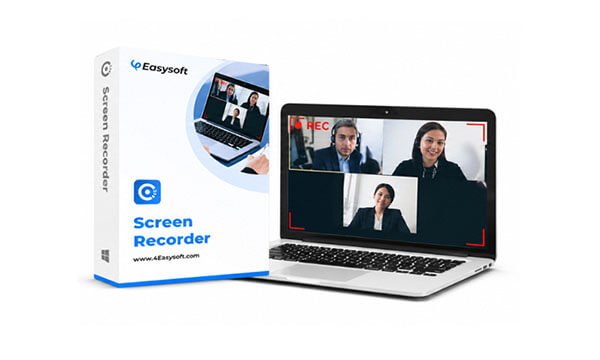
4Easysoft Screen Recorder 是一款適用於Windows和Mac的專業螢幕錄製工具,支援錄製電腦螢幕、系統音訊、麥克風音訊和相機畫面。無論您是製作教學影片、錄製會議內容,還是捕捉遊戲中的精彩瞬間,它都能提供穩定的錄製體驗。該軟體還包含多種錄製模式,例如全螢幕錄製、區域錄製和視窗錄製,並支援即時繪圖和註釋功能,使其成為教學和演示場景的理想之選。
4Easysoft Screen Recorder 的一大亮點在於其一體化的功能。無論您是新手還是業餘內容創作者,它都能滿足不同的錄製需求。以下是其主要功能:
價格是許多用戶選擇螢幕錄製軟體時的重要因素,4Easysoft Screen Recorder 提供靈活的套餐,以滿足不同的預算和需求。
以下是Windows和Mac的三個主要定價方案:
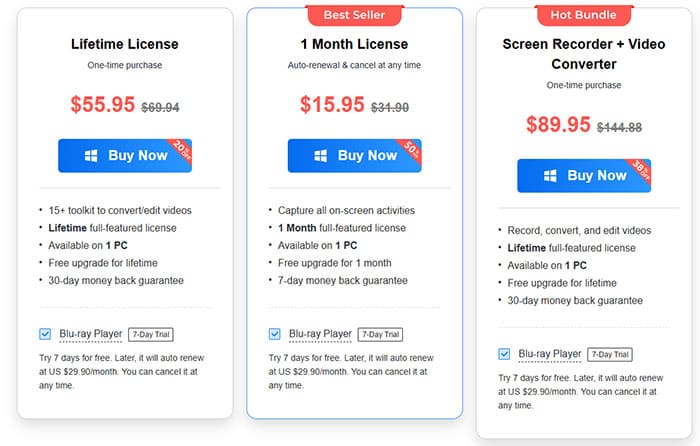
值得一提的是,4Easysoft 還提供免費試用版,用戶可以在購買前試用軟體。免費試用版包含大部分核心功能,但錄製時間限制為 3 分鐘,並且缺少視訊剪輯、降噪和語音增強等高級功能。
沒有一款軟體是完美的,4Easysoft Screen Recorder 也不例外。為了提供一份客觀公正的 4Easysoft Screen Recorder 評測,我們根據使用者回饋和自身測試,匯總了該工具的主要優缺點。這將幫助您權衡軟體的優勢是否符合您的需求,以及其缺點在您的使用情境下是否可以接受。
優點:
*使用者友善介面:即使是初學者也能輕鬆操控該軟體,因為它具有清晰的圖標和直覺的控制。
*多種錄製模式:涵蓋常見場景,如基本螢幕錄製、遊戲錄製和手機螢幕錄製。
*高品質錄製:支援高達 4K/60 FPS 的錄製,確保專業效果。
*進階音訊功能:包括降噪和語音增強功能,以提高錄音品質。
*內建編輯工具和即時註解:無需外部編輯軟體,節省時間和精力。
*靈活的定價方案:包括終身許可證和免費試用,以滿足不同用戶的需求。
*安全可靠:無廣告軟體或惡意軟體,100% 安全。
* 30 天退款保證:為付費購買增添安心感,增強用戶信心。
缺點:
*免費試用版有許多限制:錄製時間限制為 3 分鐘,且缺乏進階功能,因此難以全面測試該軟體。
*偶爾出現錄製延遲:有些使用者反映在開始錄製時會出現延遲,這可能與裝置效能有關,而不是軟體本身的問題。
*沒有永久免費方案:只提供免費試用,因此一般使用者可能會覺得付費方案沒有必要。
*高級編輯功能並不全面:雖然有一些編輯工具,但它們不如專業的影片編輯軟體強大,這可能會限制專業內容創作者。
了解軟體功能是一回事,但有效運用這些功能才是關鍵。本節將指導您如何使用 4Easysoft Screen Recorder 完成全螢幕錄製,即使是新手也能輕鬆上手。在開始之前,請確保已正確安裝軟體,並準備好麥克風或其他音訊設備(如有需要)。
以下是使用 4Easysoft Screen Recorder 錄製影片的詳細步驟指南:
步驟一:開啟 4Easysoft 螢幕錄影機,點選「全螢幕」按鈕錄製整個螢幕,或選擇「自訂」按鈕選擇特定分辨率,例如 1080p、720p 或 480p。您也可以依照自己的喜好自由調整邊框。
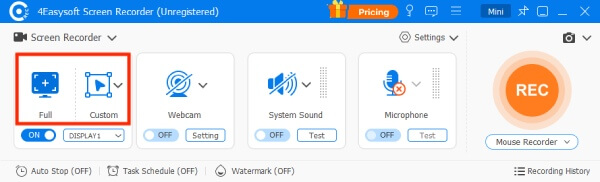
步驟 2:如果您需要同時錄製螢幕音頻,例如用於電話會議、線上講座或視頻,請啟用「系統聲音」選項。您也可以啟用“麥克風”選項來同時錄製您的聲音。別忘了使用滑桿調整音量。
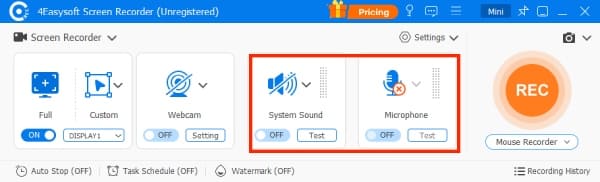
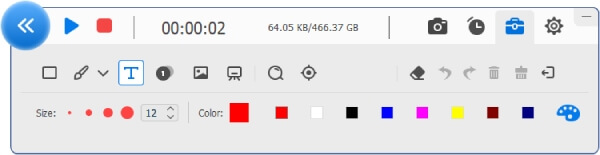
步驟 3. 配置設定後,點選右側的「錄製」按鈕開始錄製。此時會彈出一個工具箱,您可以在錄製過程中添加形狀、線條、標註,以及截取螢幕截圖。
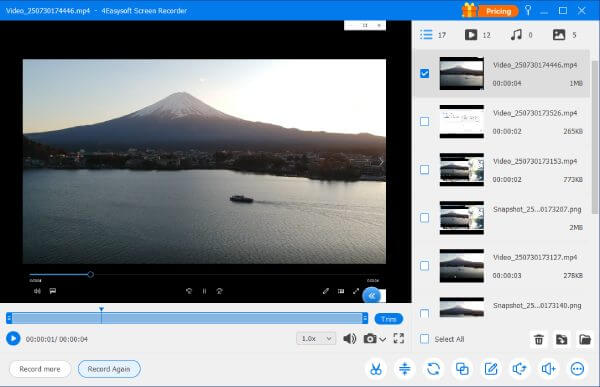
第四步:完成後,點選「停止」按鈕。在預覽視窗中,您可以剪輯影片並調整播放速度。如需使用壓縮和倒放等更進階的編輯選項,請查看右下角的工具。最後,點擊「儲存」按鈕匯出您的錄製內容。
雖然 4Easysoft Screen Recorder 可以滿足基本需求,但有些使用者可能仍然喜歡輕量、更穩定、更容易上手的選擇。 Coolmuster Screen Recorder就是一個值得考慮的優秀替代方案。這款軟體專為那些希望獲得高品質錄製效果但又不想進行複雜設定的用戶而設計。
Coolmuster Screen Recorder 能為您做些什麼?
* 錄製全螢幕或選定區域,並將影片儲存為高清 MP4 格式。
* 可擷取系統音訊、麥克風輸入或靜音錄製螢幕,並提供靈活的音訊選項。
* 啟動後即可享受無浮水印的無限錄製,同時在輕巧流暢的應用程式中保持清晰的畫質。
* 截取全螢幕或自訂區域的螢幕截圖,新增文字和形狀等註釋,並將其匯出為 PNG、JPG 或 BMP 檔案。
* 透過完全本地處理保護您的隱私—無需上傳、無需雲端儲存、無需第三方伺服器。
以下是如何使用Coolmuster螢幕錄影機錄製影片:
01啟動Coolmuster螢幕錄影機,並選擇您喜歡的錄製模式:「全螢幕」錄製整個螢幕,或「自訂」錄製特定區域。

02配置音訊設置,啟用“系統聲音”、“麥克風”,或如果要靜音錄音,則兩者都不啟用。

03點選橘色的「錄製」按鈕,然後選擇「開始錄製」。錄製開始前會出現短暫的倒數計時。

04錄製完成後,點選「停止錄製」按鈕,將影片以 MP4 格式儲存到您選擇的資料夾。您也可以使用「複製」選項快速複製文件,以便分享或備份。

影片教學:
Q1. 4Easysoft Screen Recorder 的免費試用版和註冊版有什麼不同?
4Easysoft Screen Recorder 的免費試用版和註冊版都支援錄製有音訊的影片和截取無浮水印螢幕截圖。但是,免費試用版錄製時間限制為 3 分鐘,而註冊版則沒有錄製時間限制。此外,註冊版還包含一些高級功能,例如降噪、語音增強、視訊剪輯和定時錄製,這些功能在免費試用版中均不可用。
Q2. 如何解決快速鍵被佔用的問題?
如果您的 4Easysoft Screen Recorder 自訂快捷鍵被其他程式佔用,您可以輕鬆更改它們。啟動軟體後,點選「選單」圖標,然後選擇「首選項」。在彈出的視窗中,點擊「快捷鍵」按鈕,即可將已佔用的快捷鍵替換為您想要的按鍵。這樣,您就可以快速開始、暫停、停止錄製或截圖,而不會發生衝突。
Q3. 我的錄音保存在哪裡?我可以更改儲存位置嗎?
儲存錄音時,您可以直接選擇所需的資料夾進行儲存。此外,您也可以預先變更預設輸出位置。前往「首選項」選項,選擇「輸出」選項卡,然後點選「瀏覽」按鈕選擇新的儲存位置。這樣,您可以將錄音整理到您選擇的資料夾中,方便日後尋找和管理文件。
總而言之,這篇 4Easysoft Screen Recorder 評測表明,4Easysoft Screen Recorder 對於需要簡單易用且功能全面的錄製工具的初學者和日常用戶來說是一個不錯的選擇。
不過,如果您想要更穩定、更輕的錄製體驗,並希望擁有靈活的音訊選項和高清 MP4 輸出,那麼Coolmuster Screen Recorder是一個值得嘗試的更佳選擇。它兼具簡潔易用、性能卓越和錄製品質高的優點,是日常用戶和內容創作者的理想選擇。
相關文章:
Apowersoft 螢幕錄影機評測 2026:功能、價格、優缺點




 PC版免費下載