簡而言之:想知道如何在不使用電腦的情況下,僅透過按鍵將 iPad 恢復出廠設定嗎?很遺憾,蘋果公司不允許僅使用實體按鍵進行完整的恢復出廠設定。按鍵只能將 iPad 置於恢復模式,而要完成恢復出廠設置,仍然需要電腦。如果您沒有電腦,可以根據自身情況嘗試以下方法:
如果您的 iPad 死機、鎖定、無回應,或者您無法使用電腦,您可能想知道如何在不使用電腦的情況下透過按鍵將 iPad 恢復出廠設定。儘管蘋果多年來推出了各種恢復和重置方法,但許多用戶仍然希望找到一種僅使用實體按鍵即可快速有效地恢復裝置的方法。
那麼,不用電腦,能否透過按鍵將iPad恢復出廠設定?如果可以,該如何操作?如果不行,還有其他方法嗎?繼續閱讀,找到答案。
簡而言之,答案是否定的。不借助電腦,你無法僅使用實體按鍵將 iPad 完全恢復出廠設定。
這些按鍵組合只能將 iPad 置於恢復模式或 DFU 模式,這是重置過程的第一步。要真正抹掉裝置並重新安裝 iPadOS,您仍然需要使用 Finder 或 iTunes 將 iPad 連接到Mac或 PC。
蘋果這樣設計是為了防止未經授權的恢復出廠設置,屬於安全措施。如果任何人都能僅透過按鍵抹掉 iPad 上的數據,那麼遺失或被盜的裝置就更容易被濫用。
簡而言之,雖然這些按鈕對於進入恢復模式至關重要,但它們本身無法執行完整的恢復原廠設定。如果您無法使用電腦,則需要使用其他方法來抹掉您的 iPad。
通常情況下,需要透過電腦才能在恢復模式下完成重設。在手動使用按鈕將 iPad 置於復原模式之前,您需要使用相容的 USB 連接線將其連接到Windows PC 或Mac 。此外,重置 iPad 會清除裝置上的所有資料和內容,因此最好提前備份,以便日後還原資料。
以下是如何使用按鍵在 iPad 上執行恢復出廠設定的方法:
步驟 1. 使用相容的 USB 連接線將 iPad 連接到Windows PC 或Mac 。
步驟 2. 在Mac上開啟 Finder,或在Windows PC 或較舊的Mac系統上開啟 iTunes。
步驟 3:將 iPad 置於復原模式:

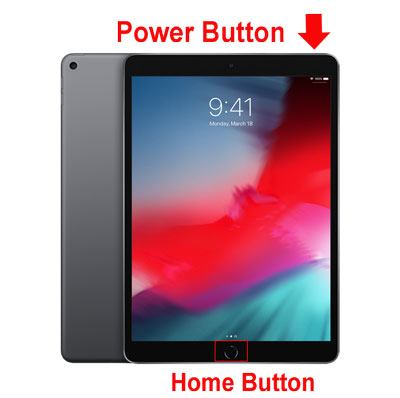
步驟 4. 當電腦偵測到處於復原模式的 iPad 時,會顯示一則訊息。在電腦上選擇「恢復」以開始恢復原廠設定並重新安裝 iPadOS。

步驟 5. 等待重置程序完成,重置過程中不要斷開電纜。
步驟 6. 將 iPad 設定為新裝置或重新啟動後從備份還原。
在了解如何在不使用電腦的情況下透過按鍵將 iPad 恢復出廠設定後,你會發現,在沒有密碼的情況下重置 iPad 非常困難,尤其是在無法使用電腦的情況下。幸運的是,蘋果提供了其他方法,讓你無需使用電腦即可重置 iPad。
從 iPadOS 15.2 開始,Apple 允許用戶無需電腦即可直接從鎖定畫面重置已鎖定的 iPad。多次輸入錯誤密碼後,裝置將進入安全鎖定狀態或顯示「 iPad 不可用」。
如果 iPad 已連接到 Wi-Fi 或蜂窩網絡,並且「尋找我的 iPad」功能已啟用,則會顯示「忘記密碼?」選項(在 iPadOS 15.2 至 16 中稱為「抹掉 iPad」)。您可以使用 Apple ID 密碼抹掉裝置並恢復原廠設置,無需電腦或密碼。
具體操作方法如下:
步驟 1. 繼續輸入錯誤密碼,直到螢幕顯示「iPad 不可用,1 分鐘後再試」。
步驟 2. 等待右下角出現「忘記密碼?」選項,然後點選它。
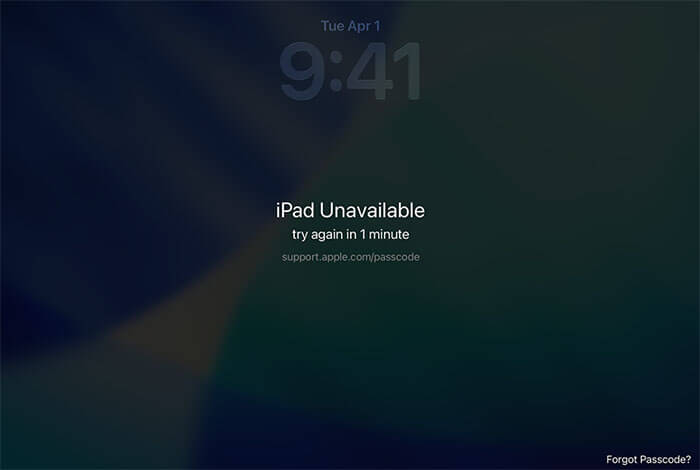
步驟 3. 在安全性鎖定或 iPad 重設畫面上,點選「開始 iPad 重設」。
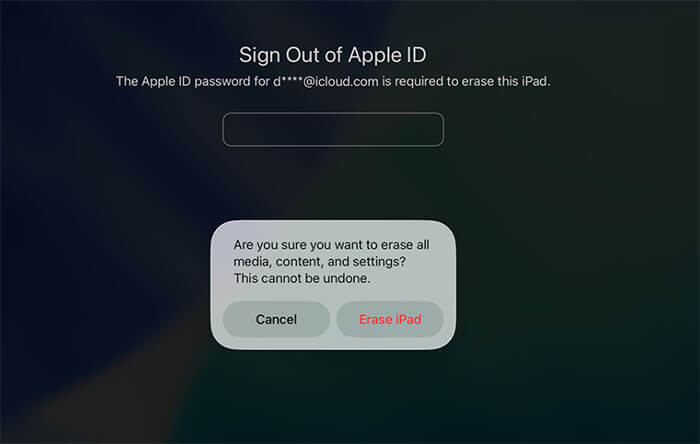
步驟 4. 出現提示時,輸入您的 Apple 帳戶密碼以退出您的 Apple ID。
步驟 5. 點選「抹掉 iPad」開始恢復原廠設定。
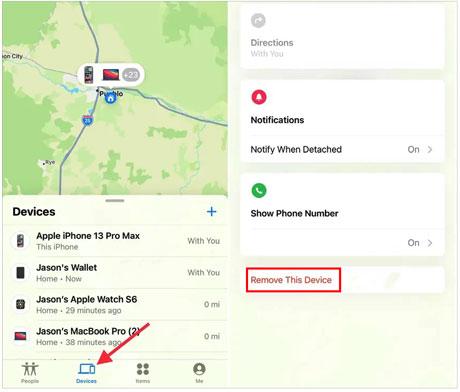
如果之前啟用了「尋找我的 iPad」功能,而您的 iPad 已連接到互聯網,即使您忘記了密碼,也可以透過 iCloud.com 遠端清除 iPad,而無需使用電腦。
以下是如何遠端擦除 iPad 的方法:
步驟 1. 在另一部手機、平板電腦或任何連網裝置上,造訪 icloud.com/find。
步驟 2. 使用與鎖定 iPad 關聯的 Apple 帳戶登錄,如果出現提示,請完成雙重認證。
步驟 3. 開啟「所有裝置」列表,然後選擇要重設的 iPad。
步驟 4. 選擇“抹掉此裝置”,然後根據需要確認您的 Apple 帳戶密碼。
步驟 5. 點選「清除」進行確認並開始重置程序。
如果上述方法無效——例如,如果您的 iPad 按鍵損壞或「尋找我的 iPad」功能未啟用——那麼在電腦上使用專業的iPad 解鎖工具是最佳選擇。
iPhone Unlocker專為解決 iPhone 或 iPad 的鎖定問題而設計,無需螢幕密碼或進入恢復模式,即可引導使用者完成基於韌體的恢復原廠設定過程。此工具介面簡潔,步驟清晰,可協助您快速清除 iPad 上的所有資料並移除螢幕鎖定,包括密碼、面容 ID 和觸控 ID。
iPhone解鎖器的主要功能:
以下是如何使用 iPhone Unlocker 在無需密碼的情況下擦除 iPad 的方法:
01開啟 iPhone Unlocker,選擇「解鎖螢幕密碼」。點擊“開始解鎖”。然後使用 USB 連接線將 iPad 連接到電腦。

02依照螢幕上的指示進入恢復模式或DFU模式。設備被偵測到後,選擇儲存韌體包的位置,然後按一下「下載」。

03韌體下載完成後,點選「解鎖」。仔細閱讀警告訊息,輸入「000000」進行確認,然後再次點擊「解鎖」繼續。

04等待解鎖過程完成。完成後,您的 iPad 將被清除並恢復到原廠設定。

顯然,僅使用iPad的實體按鍵,而不借助電腦,無法將其恢復出廠設定。按鍵只能用於進入恢復模式,而完成重置過程仍需使用電腦。
如果沒有電腦可用,「忘記密碼?」選項或 iCloud 可能允許您在某些情況下無需直接連接電腦即可重設 iPad。此外,使用iPhone 解鎖工具也是可靠的解決方案。
相關文章:
如何在不使用 iTunes 的情況下恢復/重置 iPad? - 5 種有效方法
【已解決】如何在不使用 iTunes 的情況下解鎖已停用的 iPad | 最新指南







 PC版免費下載
 Mac版免費下載


