TL;DR:
已停用的 iPad 無需 iTunes 即可重置或解鎖,但可用選項取決於您的 iPadOS 版本和帳戶存取權限。
「嗨,我想在不使用 iTunes 的情況下解鎖我被禁用的 iPad。我把 iPad 給了我的朋友,他輸錯了密碼。現在他無法使用,因為它顯示 iPad 已被禁用。我該如何在不使用 iTunes 的情況下解鎖它呢?因為 iPad 最初是用我的筆記本電腦設置的。他沒辦法把 iPad 寄給我如何解決這個問題?」我如何解決這個問題?
- Apple 支持社區
假設您想使用 iPad,卻發現多次輸入錯誤密碼後它突然被停用。您可能會想:「如何在不使用 iTunes 的情況下解鎖已停用的 iPad?」 別讓這種令人沮喪的情況困擾您。雖然 iTunes 是恢復已停用 iPad 的常用方法,但它並非唯一的方法。根據您的 iPad 型號、iPadOS 版本以及其他可用的 Apple 設備,您還有其他幾種方法可以嘗試。本文將為您介紹五種實用解決方案,幫助您在不依賴 iTunes 的情況下解鎖或重置已停用的 iPad。
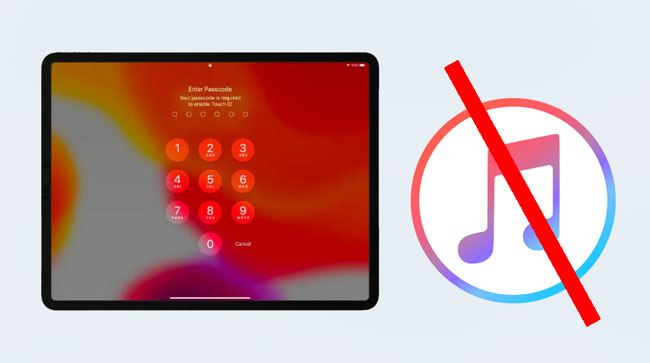
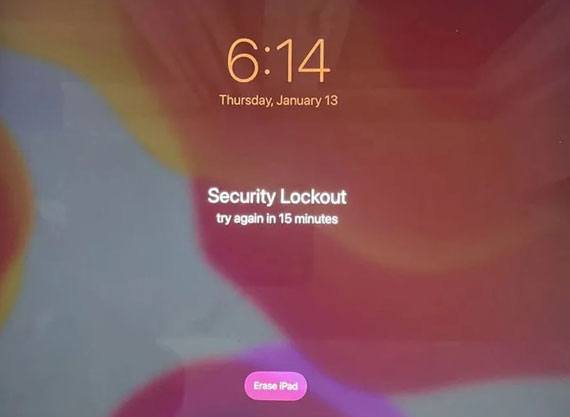
如果您的 iPad 運行的是 iPadOS 15.2 或更高版本,您或許可以直接在鎖定畫面上抹掉 iPad,而無需使用 iTunes 或電腦。多次輸入錯誤密碼後,可能會出現「忘記密碼?」或「抹掉 iPad」選項,讓您開始重設程序。要使用此方法,您的 iPad 需要連接 Wi-Fi 或蜂窩網絡,必須已啟用「查找我的 iPad」功能,並且您必須知道與該裝置關聯的 Apple ID 密碼。
如何在不使用 iTunes 的情況下重置已停用的 iPad?
步驟 1. 輸入錯誤的密碼,直到出現「iPad 不可用」或「安全鎖定」畫面。
步驟 2. 如果出現「忘記密碼?」選項,請點選該選項。
步驟 3. 點選「開始 iPad 重置」。
步驟 4. 出現提示時,輸入您的 Apple 帳戶密碼。
步驟 5. 點選「抹掉 iPad」進行確認。
步驟 6:等待 iPad 重新啟動並完成抹掉過程。然後,重新設定 iPad,如果有備份,請從備份中還原資料。
如果無法直接從鎖定畫面重設 iPad,可以透過「尋找」功能遠端抹掉 iPad。但這需要「查找」功能在被停用之前已在 iPad 上啟用。
您可以透過兩種方式使用此功能:透過另一台 Apple 裝置上的「尋找」應用程式,或透過 iCloud.com 上的「尋找裝置」。兩種方式的基本操作相同-遠端抹掉已停用的 iPad。
如果您有另一台 iPhone、iPad 或Mac可用,則可以使用「尋找我的」應用程式遠端清除已停用的 iPad。
步驟 1. 在另一台蘋果設備上開啟「尋找」應用程式。
步驟 2. 如有必要,請使用與已停用的 iPad 關聯的 Apple 帳號登入。
步驟 3. 點選「裝置」。
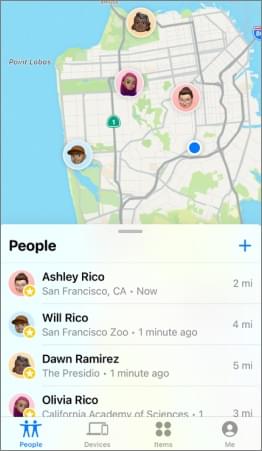
步驟 4. 從清單中選擇已停用的 iPad。
步驟 5. 向下捲動並點選「擦除此裝置」。
步驟 6. 依照螢幕上的指示確認擦除。
步驟 7. 如果系統提示,請輸入您的 Apple 帳號密碼。等待 iPad 被抹掉數據,然後重新設定。
手邊沒有其他蘋果設備?您也可以透過網頁瀏覽器遠端抹掉已停用的iPad。
步驟 1. 在電腦或其他裝置的瀏覽器中開啟 iCloud.com/find,並使用與已停用的 iPad 關聯的 Apple 帳號登入。
步驟 2. 在「所有裝置」下選擇您的 iPad,然後點選「抹掉 iPad」。
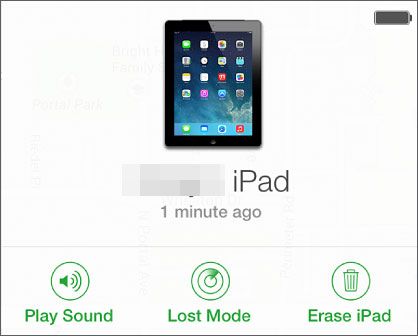
步驟 3. 依照螢幕上的指示確認擦除操作。完成後,iPad 將恢復出廠設置,螢幕密碼也將移除。
如果您使用的是Mac ,則可以透過 Finder 恢復已停用的 iPad,而無需使用 iTunes。此方法需要將 iPad 置於恢復模式,然後透過 Finder 進行復原。請注意,恢復過程會抹掉 iPad 上的所有資料並移除現有的螢幕密碼。具體操作如下:
步驟 1. 如果 iPad 目前已連接至Mac ,請中斷 iPad 與 Mac 的連線。
步驟二:關閉你的 iPad。
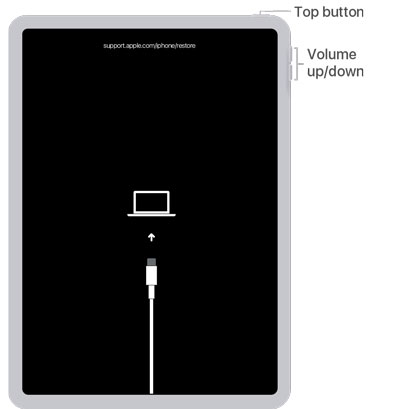
步驟 3. 將 iPad 置於恢復模式。
注意:如果出現密碼輸入螢幕,請關閉 iPad 並重複上述步驟。
步驟 4:將 iPad 恢復到恢復模式。在Mac上開啟 Finder,然後在「位置」下選擇您的 iPad。當 Finder 詢問您是要恢復還是更新裝置時,選擇「恢復」。等待 Finder 完成恢復過程。
如果您的 iPad 運行的是較舊版本的iOS或 iPadOS,例如 iPadOS 8 到 iPadOS 11,您可能會找到基於 Siri 的繞過鎖定螢幕的方法。這種方法利用的是一個舊的安全漏洞,而非蘋果官方的重置功能,因此即使在支援的系統版本中,也可能無法在所有裝置上正常運作。
要嘗試這種傳統方法:
步驟 1. 按住“主畫面”按鈕啟動 Siri,然後問 Siri:“現在幾點?”
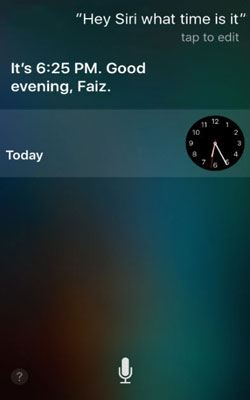
步驟 2. 當 Siri 顯示時間時,輕點螢幕上的時鐘。在「世界時鐘」畫面上,輕點「+」圖示新增時鐘,然後輸入任意城市名稱。
步驟 3. 在文字方塊中輸入一些文字,長按文字框,然後選擇「全選」。點擊“分享”,然後選擇“資訊”。
步驟 4. 在下一個畫面上輸入一些文字,點選「+」圖標,然後選擇「建立新聯絡人」。點選「新增照片」開啟「照片」應用程式。
步驟 5. 不要選擇照片,稍等片刻,然後按下「首頁」按鈕。
如果以上方法對您的鎖定 iPad 無效,您可以嘗試使用專業的iPad 解鎖工具。當您無法使用「忘記密碼?」選項、「尋找我的 iPad」或透過 Finder 恢復裝置時,此選項非常有用。 iOS iOS提供了一種引導式方法,無需依賴 iTunes 即可移除支援的 iPad 的螢幕鎖定。
該程式無需輸入原始螢幕密碼,而是引導您將 iPad 置於恢復模式或 DFU 模式,下載相應的韌體,並完成解鎖過程。由於此過程會將設備恢復出廠設置,因此任何未備份的資料都將被清除。
iOS解鎖器的主要功能:
如何在不使用 iTunes 的情況下解鎖已停用的 iPad?
01在電腦上啟動iOS Unlocker,選擇「解鎖螢幕密碼」。點擊“開始解鎖”,然後用 USB 電纜將已停用的 iPad 連接到電腦。請按照螢幕上的指示進行操作。
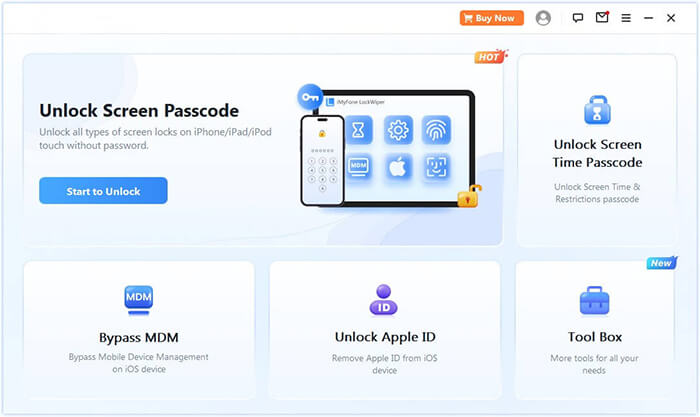
02根據程式提供的說明,將 iPad 置於復原模式或 DFU 模式。裝置被識別後,選擇韌體包的儲存位置,然後點擊「下載」按鈕下載所需的韌體。
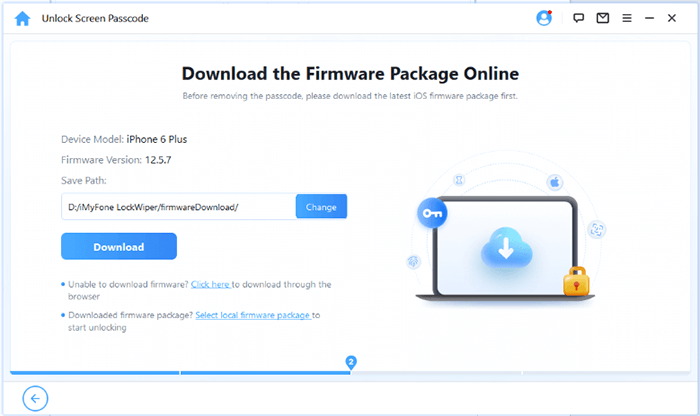
03韌體下載完成後,點選「解鎖」開始移除螢幕鎖。請仔細閱讀警告訊息,根據提示輸入000000以確認您瞭解操作步驟,然後再次點擊「解鎖」繼續。
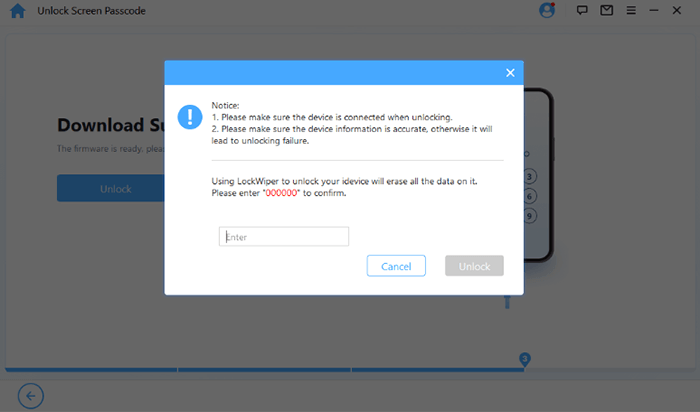
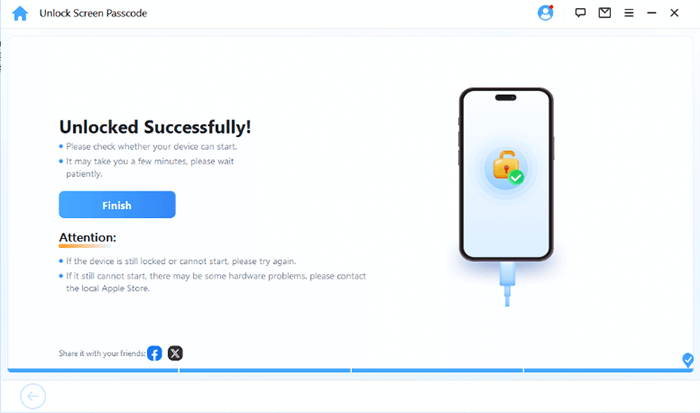
04請在整個過程中保持 iPad 連接,並等待軟體完成操作。操作完成後,iPad 將恢復出廠設置,先前的螢幕密碼將移除。
如果您之前已將 iPad 與受信任電腦上的 iTunes 同步過,則可以使用 iTunes 還原已停用的裝置。但是,如果 iPad 之前從未與該電腦同步或被該電腦信任,則此方法無效。
方法如下:
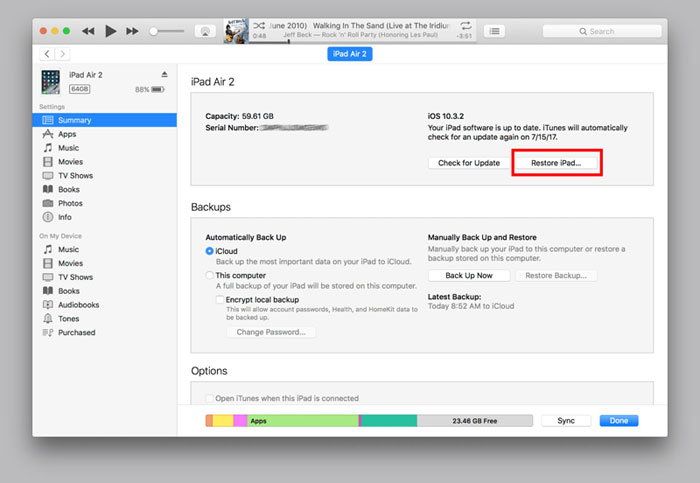
步驟 1. 將已停用的 iPad 連接到先前用於同步的電腦,如果 iTunes 沒有自動啟動,請開啟 iTunes。
步驟 2. 當您的 iPad 出現在 iTunes 視窗中時,點選其名稱,然後選擇「摘要」。
步驟 3. 點擊“恢復 iPad”,確認操作,將 iPad 恢復到出廠設定並清除所有內容和設定。
以上就是無需 iTunes 解鎖已停用 iPad 的全部方法。如您所見,您有多種選擇,但每種方法都有其特定要求。內建的重設和「尋找」功能可能需要您的 Apple ID 密碼,而透過 Finder 恢復 iPad 則需要一台Mac ,並且可能會抹掉您的資料。舊的 Siri 解鎖方法也僅限於某些舊版 iPadOS。
如果您忘記了螢幕密碼或內建解鎖方法不可用, iOS Unlocker提供了一個方便的替代方案。它無需原始螢幕密碼即可移除支援的螢幕鎖,並會逐步引導您完成解鎖過程。如果您有備份,可以在重新設定 iPad 後恢復資料。
相關文章:




 PC版免費下載
 Mac版免費下載


