TL;DR:
如果您的 Apple ID 在「設定」中顯示為灰色,請檢查您的網路連線、檢視「螢幕使用時間」限制、重新啟動 iPhone 或更新iOS 。您也可以重置所有設定來解決持續存在的問題。如果這些方法都無效,您可以考慮使用iOS Unlocker 在無需密碼的情況下移除您的 Apple ID(前提是您的裝置符合相關要求)。
「我無法透過 iPhone 選單存取我的 Apple ID 詳細資訊。它呈灰色,我無法選擇或進行任何操作。我知道我的密碼,而且我也重置過密碼。如何才能訪問並啟動它?”
來自 Apple 社群
使用 iPhone 或 iPad 時,Apple ID 是一項非常重要的工具,它可以幫助我們存取各種服務,例如 App Store、iCloud、Apple Music 等。但是,部分使用者可能會遇到 Apple ID 顯示為灰色且無法點擊的問題,導致他們無法變更設定或登入/登出帳戶。為什麼 Apple ID 在「設定」中會顯示為灰色?下面,我們將探討造成此問題的原因以及解決方法。
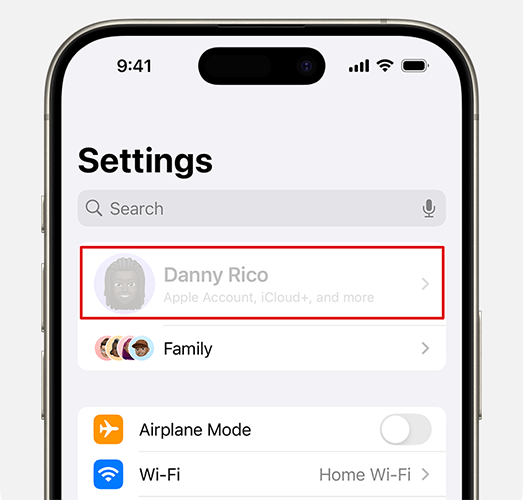
在討論解決方案之前,了解原因至關重要。當您發現 Apple ID 設定呈灰色且無法點擊時,可能是以下原因之一:
在了解了 iPhone 上 Apple ID 顯示為灰色的原因之後,您可以嘗試以下七個基本解決方案。
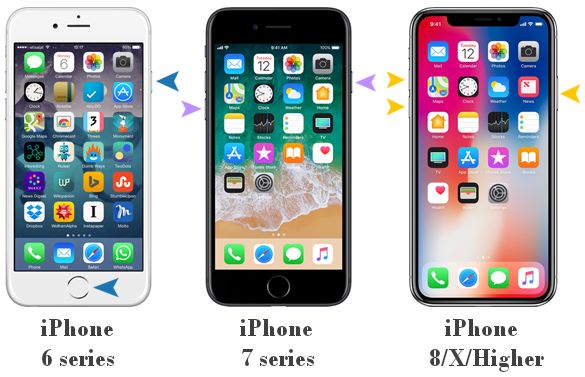
最簡單直接的方法就是強制重啟 iPhone。 Apple ID 顯示為灰色可能是由於裝置上的臨時軟體故障引起的,強制重新啟動可以快速刷新裝置狀態。
具體操作方法如下:
適用於 iPhone 8 及更新機型:
適用於 iPhone 7/7 Plus:
適用於 iPhone 6 及更早機種:
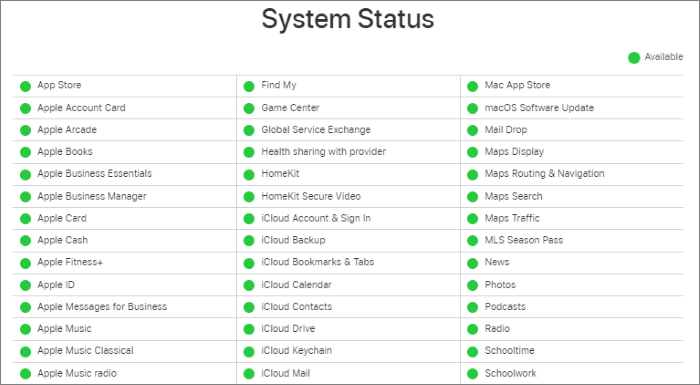
有時,由於蘋果伺服器暫時故障,Apple ID 會顯示為灰色。您可以查看「系統狀態」頁面,以了解 Apple ID 或相關服務的狀態。如果狀態顯示為黃色或紅色,則表示伺服器出現問題。在這種情況下,請耐心等待蘋果解決問題。
導致 Apple ID 登出選項呈現灰色顯示的另一個常見原因是網路連線問題。請確保您的裝置已連接到穩定的 Wi-Fi 或蜂窩網路。為此,請按照以下步驟操作:
第一步:進入“設定”,然後選擇“Wi-Fi”或“蜂窩網路”。檢查網路是否已連線並正常運作。
步驟 2. 如果連接不穩定,請嘗試中斷 Wi-Fi 連線並重新連接,或切換到另一個 Wi-Fi 網路。
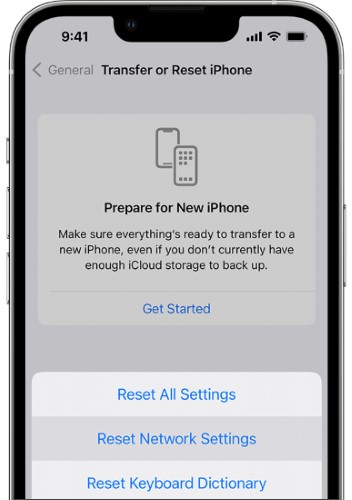
步驟 3. 如果問題仍然存在,請前往「設定」>「常規」>「重設」>「重設網路設定」以重設您的網路設定。
如果 Apple ID 顯示為灰色,可能是因為螢幕使用時間限制導致您無法存取相關設定。您應該可以在 iPhone 上啟用更改帳戶設定的功能。
它的運作方式如下:
步驟 1. 開啟“設定”,然後點選“螢幕使用時間”。
步驟 2. 點選「內容和隱私限制」。
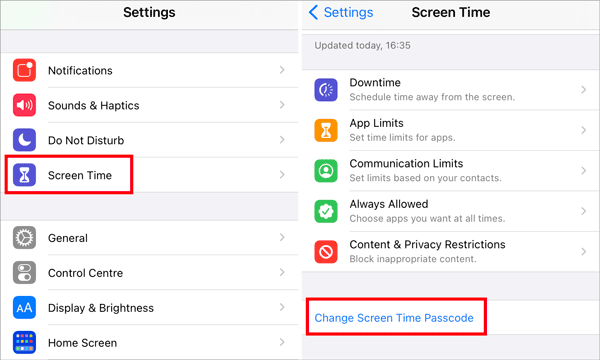
步驟 3. 檢查「帳戶變更」限制是否已啟用。如果已啟用,請選擇「允許」。
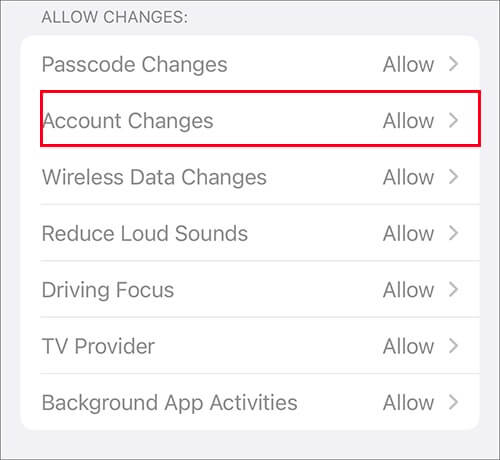
步驟 4. 如果您不確定限制設置,您可以選擇關閉內容和隱私限制。
忘記或最近更改了螢幕使用時間密碼是導致 Apple ID 灰顯的另一個常見原因。您可以更改螢幕使用時間密碼或將其停用。
以下是步驟:
步驟 1. 進入「設定」>「螢幕使用時間」。
步驟 2. 點選「更改螢幕使用時間密碼」或「關閉螢幕使用時間」。
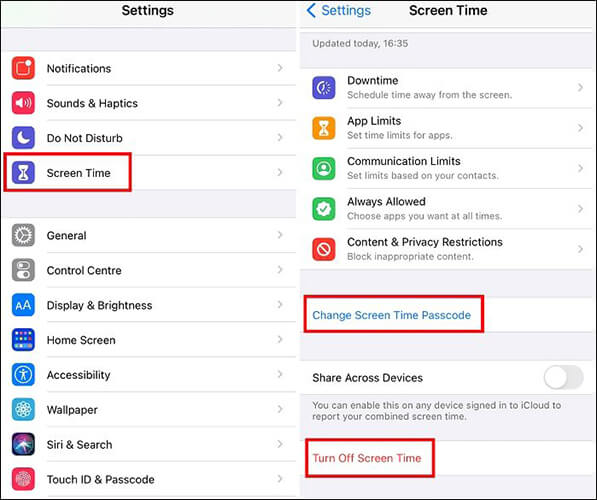
步驟 3. 依照指示輸入您目前的密碼,然後進行變更或停用操作。 (忘記螢幕使用時間密碼?)
如果「設定」中 Apple ID 顯示為灰色的問題仍然存在,重設所有設定可以解決裝置上的設定錯誤,而不會影響您的資料。
為此,請按照以下步驟操作:
步驟 1. 開啟“設定”,然後點選“一般”。
步驟 2. 向下捲動並選擇「傳輸或重置 iPhone」。
步驟 3. 點選“重置”,然後選擇“重置所有設定”。
步驟 4. 輸入設備密碼以確認操作。
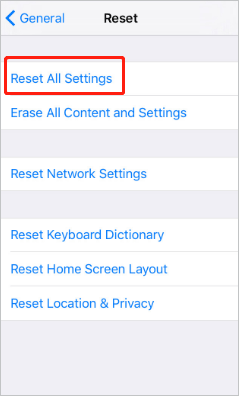
注意:將 iPhone 恢復原廠設定也是一種解決方法,但這會清除裝置上的所有內容。為了安全起見,請務必在刪除內容前備份您的 iPhone 。此外,您可以點擊此處了解更多關於 「重置所有設定」與「抹掉所有內容和設定」的差異。
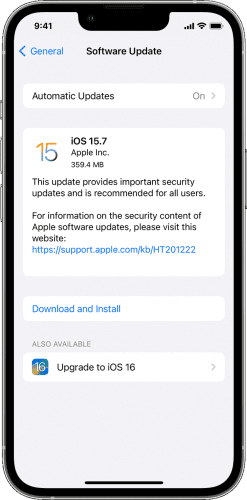
此外, iOS版本過舊也可能導致 Apple ID 顯示為灰色。更新系統可以解決這些相容性或錯誤相關的問題。
以下是步驟:
步驟 1. 進入“設定”,然後點選“一般”。
步驟 2. 點選「軟體更新」檢查是否有可用更新。 ( iPhone 卡在軟體更新介面了嗎?)
步驟 3. 如果有新版本可用,請點選「下載並安裝」。
如果您已經嘗試了所有基本方法,但 Apple ID 仍然顯示為灰色,那麼更高級的方法是移除 Apple ID。為此,我們推薦使用iOS Unlocker ,這是一款專業的iPhone 解鎖工具。它無需密碼即可移除 Apple ID,讓您能夠登入另一個 Apple ID,並透過簡單的步驟修復 iPhone 上顯示為灰色的 Apple ID,無需任何複雜的操作。
iOS Unlocker 的亮點:
以下是如何使用iOS Unlocker 修復「設定」中 Apple ID 呈現灰色顯示的問題:
01在您的電腦上啟動iOS Unlocker,並選擇「解鎖 Apple ID」模式。

02連接您的iOS裝置以建立連接,然後點擊「開始解鎖」開始解鎖。
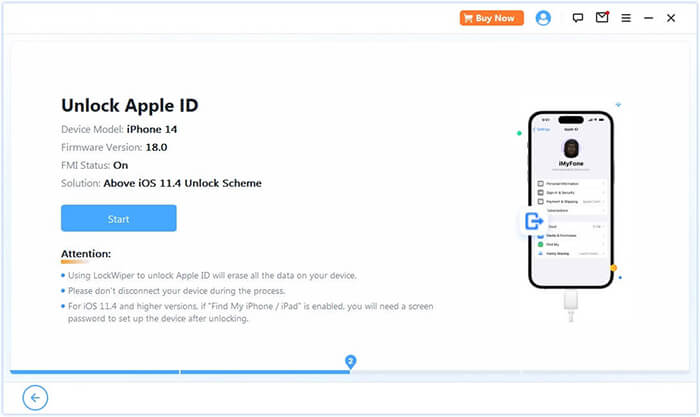
03如果「尋找我的」功能已關閉,程式將開始解鎖您裝置上的 Apple ID。如果「尋找我的 iPhone」已啟用,請先前往「設定」>「一般」>「還原所有設定」進行設定。
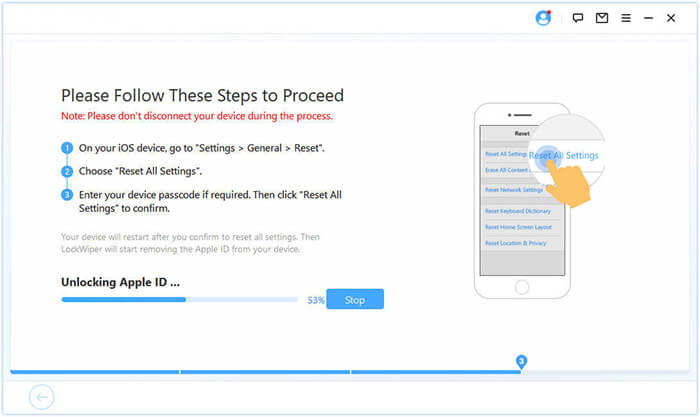
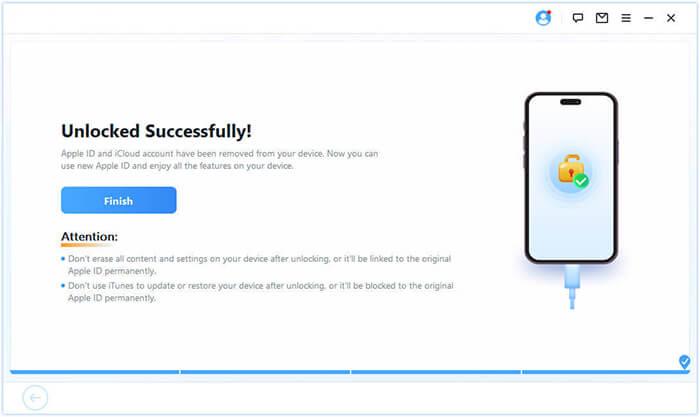
04請稍等片刻,即可輕鬆成功解鎖您的 Apple ID。
Apple ID 灰顯問題可能由多種因素引起,但本文提供的基本修復方法和進階工具可以幫助您輕鬆解決此問題。對於需要快速專業解決方案的用戶,我們建議使用iOS Unlocker盡快恢復裝置的正常功能。
相關文章:




 PC版免費下載
 Mac版免費下載


