TL;DR:
忘了 OnePlus 手機密碼,無法存取裝置?您可以嘗試幾種解鎖方法,包括使用Android解鎖工具、舊版Android系統的「忘記圖案」功能、恢復模式、Google「尋找我的裝置」以及恢復原廠設定。每種方法的要求各不相同,您可以選擇最適合您的 OnePlus 手機型號和特定情況的方法。
忘記 OnePlus 手機密碼可能會導致您無法存取裝置和重要資料。幸運的是,無論您使用的是 OnePlus 15 等較新的機型還是較舊的機型,都有多種方法可以在沒有密碼的情況下解鎖 OnePlus 手機。本文將介紹從專用解鎖工具到內建恢復選項的實用方法,幫助您移除螢幕鎖定並重新訪問您的 OnePlus 手機。
是的,無需密碼即可解鎖 OnePlus 手機,但具體方法取決於您的 OnePlus 手機型號和實際情況。我們將在下文中詳細介紹 5 種方法。請繼續閱讀。
本部分將協助您學習如何解鎖您的 OnePlus 設備,包括使用圖案解鎖功能和使用已同步的 Google 帳戶解鎖。無論您是忘記了密碼還是裝置已被鎖定,您都將學習解鎖裝置的幾個步驟。
如果您因為忘記螢幕密碼而被鎖定在 OnePlus 手機之外, Android Unlock提供了一種簡單且高效的解鎖方式。無論您的裝置卡在忘記 PIN 碼、圖案還是密碼的介面,這款工具都能幫助您移除鎖定屏,無需複雜的故障排除步驟。憑藉其直覺的介面,您可以按照螢幕上的指示完成解鎖過程,輕鬆重新進入您的 OnePlus 裝置。
Android Unlock 的主要功能:
點擊下方按鈕下載Android Unlock。
01在電腦上啟動Android Unlock,從主介面選擇“移除螢幕鎖”,然後使用 USB 線將鎖定的 OnePlus 手機連接到電腦。

02該程式將自動識別您的設備詳細資訊。請檢查偵測到的訊息是否正確,然後點選「開始解鎖」繼續。

03等待所需資料包下載並傳輸到您的裝置。按照螢幕上的指示重置手機,程式將在重置完成後移除忘記的圖案鎖。

如果您的 OnePlus 手機運行的是Android 4.4 或更早版本,則可以使用「忘記圖案」功能繞過螢幕鎖定。您需要至少五次輸入錯誤的密碼或圖案,然後螢幕上就會出現「忘記圖案」選項。
請依照以下步驟使用此功能解鎖您的 OnePlus 手機:
步驟 1. 多次輸入錯誤的圖案或密碼,直到鎖定畫面上出現「忘記圖案」選項。

步驟 2. 點擊“忘記圖案”,然後選擇使用與您的 OnePlus 手機關聯的 Google 帳戶解鎖設備,或回答安全問題。
步驟 3. 登入您的 Google 帳戶或提供您先前設定的安全問題的正確答案。
步驟 4. 驗證完成後,為您的 OnePlus 手機建立一個新的圖案鎖或 PIN 碼,並使用新的憑證存取您的裝置。
如果使用上述方法無法解鎖您的 OnePlus 設備,您可以使用恢復模式將其重設為原廠設定。以下是如何將設備設定為恢復模式並恢復原廠設定的方法:
步驟 1. 關閉 OnePlus 裝置。
步驟二:同時按住「音量降低」鍵和「電源」鍵,直到螢幕上出現 OnePlus 標誌。然後放開這兩個按鍵。
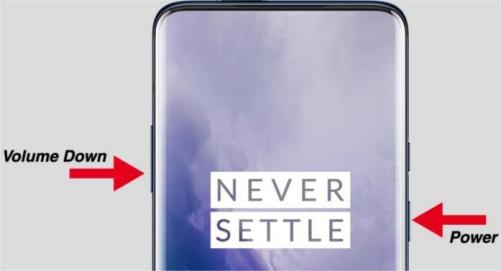
步驟 3. 當裝置警告您所有資料(照片、音樂等)即將遺失時,點選「確定」。點選“確定”繼續。設備將開始清除您的資料。完成後,手機將自動重新啟動。
如果您不想使用按鍵解鎖 OnePlus 設備,可以嘗試使用「尋找我的設備」功能。您只需要連接互聯網並獲取定位信息,並確保已事先在設備上啟用“查找我的設備”功能。若要透過 Google「尋找我的裝置」解鎖您的 OnePlus 設備,請依照下列步驟操作:
第一步:在另一台裝置上開啟「尋找我的裝置」官方網站。登入您的谷歌帳號。
步驟二:您將看到一張地圖。在地圖上找到您的裝置。選擇“擦除裝置”標籤。
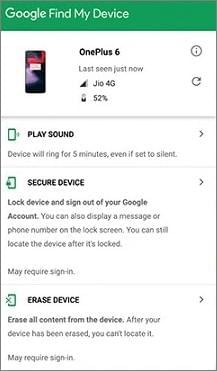
步驟 3:確認您的選擇並等待流程完成。完成後,將設備重新設定並設定新密碼。
繞過 OnePlus 手機鎖定螢幕密碼的最後一個方法是恢復出廠設定。此方法會清除手機上的所有數據,因此請務必在操作前備份設備。此外,它還會移除鎖定螢幕密碼或 PIN 碼。
若要將您的 OnePlus 裝置恢復到原廠設置,請依照下列步驟操作:
步驟 1. 當手機關機時,同時按下「音量減少」鍵和「電源」鍵並按住。
步驟 2. 當您在螢幕上看到 OnePlus 標誌時,請放開兩個按鍵,然後立即再次按下「電源」按鈕並按住它。
步驟 3. 當您看到恢復模式畫面時,即可放開按鈕。
步驟 4. 使用音量鍵捲動選單,然後按電源鍵選擇恢復原廠設定/清除資料。
第五步:選擇“重啟”以重新啟動設備。重新啟動後,螢幕鎖定密碼將失效。

1. OnePlus手機的預設密碼是什麼?
一加手機有預設密碼嗎?沒有,每部一加手機都是獨一無二的,您需要在設定過程中設定自己的密碼來保護重要文件。不過,某些特定功能(例如語音信箱)可能會有電信商設定的預設密碼。但是,不建議依賴預設密碼,因為它很容易被猜到,可能會使您的裝置面臨安全攻擊的風險。
2. 解鎖一加手機會清除所有資料嗎?
是的。大多數情況下,解鎖 OnePlus 手機會清除裝置上的所有資料。因此,強烈建議您在解鎖前將 OnePlus 手機上的所有資料(包括聯絡人、照片、影片、應用程式資料等)備份到電腦上。
透過以上方法,您可以在不同情況下無需密碼解鎖您的 OnePlus 裝置。雖然某些方法可能需要 Google 帳戶或清除您的數據,但Android Unlock提供了一種更簡單的方法,只需幾個步驟即可移除螢幕鎖並重新訪問您的手機。
相關文章:




 PC版免費下載


