TL;DR:
GSM Flasher ADB Bypass FRP Tool 是一款用於繞過Android裝置上 Google FRP 鎖定的熱門工具,但其相容性和操作需求可能會影響整體使用體驗。本文將探討其功能、優缺點、使用方法以及一個可靠的替代方案。
出廠重置保護 (FRP) 是Android內建的安全功能,旨在防止在恢復原廠設定後未經授權的存取。 FRP 在保護使用者資料方面發揮著重要作用,但當使用者忘記 Google 帳戶憑證或購買仍與前所有者帳戶關聯的二手裝置時,它也可能成為一個嚴重的障礙。在這種情況下,許多用戶會求助於第三方 FRP 繞過工具。
GSM Flasher ADB Bypass FRP 工具是Android維修和刷機社群中經常被提及的工具之一。它聲稱可以透過 ADB 操作在支援的Android裝置上移除或繞過谷歌 FRP 鎖。本文將深入探討該工具的功能、工作原理、優勢和局限性,並分析是否有更可靠的替代方案。
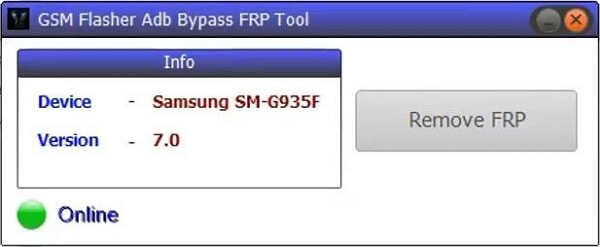
GSM Flasher ADB Bypass FRP 工具是一款基於Windows的Android實用程序,主要用於繞過 FRP 鎖定裝置上的 Google 帳戶驗證。它依靠Android調試橋 (ADB) 通訊來執行修改或停用 FRP 相關係統組件的命令。該工具通常被技術人員、維修店以及具有Android刷機和調試經驗的高級用戶使用。
雖然它經常被宣傳為免費且輕量級的解決方案,但其實際性能很大程度上取決於Android版本、設備品牌以及 ADB 訪問是否可用。
GSM Flasher ADB Bypass FRP 工具提供一系列旨在簡化 FRP 解鎖流程並解鎖Android裝置的功能。其主要功能包括:
雖然 GSM Flasher ADB Bypass FRP 工具為許多使用者提供了一個高效的解決方案,但在使用前,請務必權衡其優缺點。以下是其主要優缺點:
優點:
缺點:
使用 GSM Flasher ADB Bypass FRP 工具需要仔細準備並嚴格遵守步驟操作。以下是詳細步驟指南:
步驟 1. 關閉防毒軟體
在安裝 GSM Flasher ADB Bypass FRP 工具之前,請務必暫時停用電腦上的所有防毒軟體。這可以確保該工具在不受安全程序幹擾的情況下運作。
步驟 2. 下載並解壓縮工具
從可信任來源下載 GSM Flasher ADB Bypass FRP 工具,然後將其解壓縮到電腦上的一個資料夾。確保該資料夾易於訪問,以便進行後續步驟。
步驟三:安裝ADB驅動程式
如果您的電腦上尚未安裝 ADB 驅動程序,請下載並安裝適用於您Android裝置的必要驅動程式。這些驅動程式對於該工具與您的手機通訊至關重要。
步驟 4. 運行工具
找到您解壓縮工具的資料夾,然後執行 exe 檔案啟動 GSM Flasher ADB Bypass FRP 工具。該工具的使用者介面將顯示在螢幕上。
步驟 5:在裝置上啟用 ADB 模式
在工具介面中,選擇“GSM Flasher”選項。然後,請依照螢幕上的指示在已鎖定FRP的Android裝置上啟用ADB模式。如果您的裝置已處於ADB模式,請繼續下一步。
步驟六:將裝置連接到電腦
使用 USB 連接線將您的Android手機連接到電腦。該工具會自動偵測您的設備,連接成功後,您應該會看到一條確認訊息,表示設備已上線。
步驟 7. 移除 FRP 鎖
裝置偵測到後,點選工具中的「移除FRP」標籤。軟體將開始繞過您Android裝置上的FRP鎖。過程完成後,您的手機將被解鎖,無需再輸入先前的Google帳號資訊即可使用。
對於使用 GSM Flasher ADB Bypass FRP 工具時遇到相容性問題、安全隱患或操作困難的使用者而言, Android Unlocker是理想的替代方案。這款專業工具克服了 GSM Flasher 的局限性,為Android系統解鎖提供了更可靠、更便利的解決方案。
Android Unlocker 的主要功能:
如何使用 GSM Flasher ADB Bypass FRP 工具(標準模式)的替代方案?
01首先在您的電腦上下載並安裝Android Unlocker。
02開啟軟體,從主介面選擇「移除Google鎖定(FRP)」。然後,使用 USB 連接線將鎖定的Android裝置連接到電腦。

03按照螢幕上的指示選擇您的Android版本。選擇後,點選「開始」繼續。

04按照螢幕上的指示繼續設定您的裝置。

05軟體現在將移除 Google FRP 鎖定。過程中請勿使用手機。完成後,螢幕可能會短暫閃爍。重新啟動裝置後,FRP 鎖定將會完全移除。

GSM Flasher ADB Bypass FRP 工具是一款可行的免費工具,可用於繞過舊款Android裝置的 FRP 鎖和螢幕鎖,尤其適合具備基本技術知識的使用者。然而,它對較新Android版本的支援有限、存在安全風險且成功率不穩定,因此不太適合現代設備。
如果您需要更可靠、更便利、更安全的解決方案, Android Unlocker無疑是最佳選擇。它擁有廣泛的設備相容性、資料安全保障以及簡單易懂的操作步驟,無論是新手還是高級用戶都能輕鬆上手。無論您是忘記了 Google 帳戶還是遇到了螢幕鎖定問題,選擇合適的工具都能確保您輕鬆無憂地重新獲得裝置存取權限。
相關文章:
適用於Android的11款最佳FRP解鎖工具:輕鬆解鎖您的設備




 PC版免費下載


