TL;DR:
當您的Android手機突然無法接受正確的密碼時,可能是系統故障、觸控螢幕問題、第三方應用或臨時安全限製造成的。本指南解釋了為何Android裝置會拒絕正確的PIN碼、圖案或密碼,並提供了多種解決方案,包括強制重新啟動手機、檢查外部因素、進入安全模式以及使用專業解鎖工具恢復存取權限。
“我朋友的Android突然無法登入密碼。她沒有更改過密碼。我不知道是不是系統漏洞。我非常著急,希望能得到一些建議。”
來自 Reddit
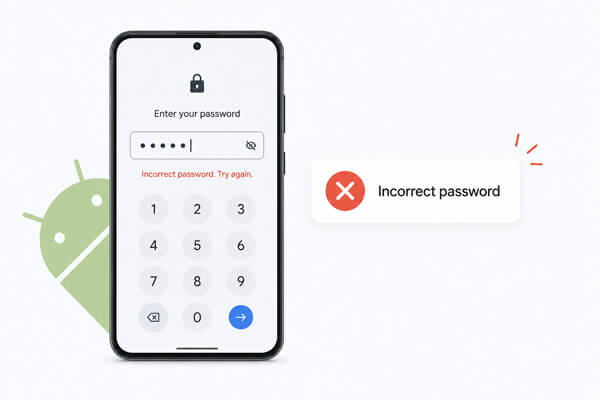
當你的Android手機突然拒絕接受正確的密碼時,你會感到非常沮喪。你確信PIN碼、圖案或密碼都正確,但設備卻一直顯示「密碼錯誤」的提示。這個問題可能是由於軟體更新、系統故障、觸控螢幕問題,甚至是第三方應用引起的。
好消息是,這個問題通常是可以解決的。在本指南中,我們將解釋為什麼您的Android手機無法接受正確的密碼,並為您提供幾種切實可行的解決方案,幫助您重新獲得裝置的存取權限。
在解決密碼識別失敗問題之前,必須先找出根本原因。 Android手機拒絕正確密碼的常見原因摘要如下:
基於上述原因,我們提供了 5 種有效且易於操作的解決方案。您可以按照從簡單到複雜的順序逐一嘗試,以解決密碼識別問題。
Android手機密碼無法輸入最常見的原因之一是系統暫時故障。強制重啟可以刷新作業系統,修復一些小的鎖定畫面問題。
不同Android品牌使用的按鍵組合不同,但整體步驟類似。
步驟 1. 按住「電源」按鈕約 10 到 20 秒。
步驟 2. 在某些裝置上,您可能需要同時按住「電源」+「音量減少」按鈕。

步驟 3. 等待手機自動重新啟動。
第四步:重新啟動後,再次輸入正確的密碼,檢查問題是否已解決。此方法不會清除您的資料。
有時問題並非由Android系統本身引起,而是由外部因素導致。您應該仔細檢查以下情況:
如果您的螢幕有觸控失靈或無回應區域,即使您點擊正確的按鍵,密碼也可能輸入錯誤。
您也可以嘗試旋轉手機或不使用手機殼,看看觸控反應是否有所改善。

在多次密碼嘗試失敗後,出於安全考慮, Android設備可能會暫時阻止後續登入嘗試。在某些情況下,系統驗證也可能出現延遲。
不要反覆輸入密碼,請暫停嘗試幾分鐘。
步驟 1. 將手機靜置 5 至 30 分鐘。
步驟 2. 確保設備有足夠的電池電量。
步驟 3. 請緩慢而仔細地再次嘗試輸入正確的密碼。
這種簡單的方法對許多用戶來說效果出奇地好,尤其是在多次解鎖失敗之後。
第三方應用程序,尤其是鎖定螢幕應用程式、啟動器或安全工具,可能會幹擾Android的預設鎖定螢幕。
啟動到安全模式會暫時停用第三方應用程序,並有助於確定是否是已安裝的應用程式導致了問題。
步驟 1. 按住「電源」按鈕,直到出現電源選單。
步驟 2. 觸碰並按住「關機」選項,直到看到安全模式提示。
步驟 3. 點選「確定」重新啟動進入安全模式。
步驟 4. 裝置進入安全模式後,再次嘗試解鎖手機。
如果密碼在安全模式下有效,則很可能是第三方應用程式導致的。恢復存取權限後,您可以解除安裝最近安裝的安全應用程式、鎖定螢幕應用程式或啟動器。

如果上述手動方法無法解決問題,使用專業的Android解鎖工具可能是最有效的解決方案。這些工具旨在繞過系統故障或密碼驗證錯誤引起的鎖定螢幕問題,而無需高深的技術技能。
在眾多Android解鎖工具中, Android Android因其高成功率和易於上手的操作而備受歡迎。 Android Unlocker 旨在解決各種Android鎖定螢幕問題,包括手機無法接受正確密碼、忘記 PIN 碼、圖案鎖以及裝置已停用等。它支援眾多Android品牌,包括三星、小米、華為、摩托羅拉和Google Pixel。
Android Unlocker 的主要功能:
以下是如何使用它來移除無法接受正確密碼的Android手機的螢幕鎖:
01在您的電腦上下載並安裝Android Unlocker。開啟程序,然後從主介面選擇“移除螢幕鎖”模式。

02使用 USB 連接線將您的Android手機連接到電腦。軟體自動偵測到您的裝置後,請確認顯示的裝置訊息,然後進行下一步。

03按照螢幕上的指示將您的Android手機置於所需模式,例如恢復模式或下載模式。然後點選「立即移除」按鈕開始移除螢幕鎖。等待解鎖過程完成。

如果您的Android手機無法辨識正確的密碼,通常是系統故障、觸控螢幕問題或應用衝突導致的,而非密碼本身的問題。在許多情況下,強制重新啟動設備、等待幾分鐘或進入安全模式等簡單方法可以快速解決問題。
但是,如果您仍然無法解鎖,使用專業的解鎖工具(例如Android Unlocker)可能是最快捷的解決方案。在執行進階操作之前,建議您盡可能備份重要資料。
相關文章:
Android輸入 PIN 碼解鎖不起作用 - 故障排除指南




 PC版免費下載


