TL;DR:
系統故障、觸控螢幕失靈或儲存問題都可能導致Android手機無法辨識正確的PIN碼。您可以透過以下三種主要方法解決此問題:
「 Android輸入PIN碼解鎖失敗」是許多Android用戶遇到的常見問題,這會導致手機數據無法訪問,不僅影響日常使用,還會讓用戶感到不安和困擾。通常情況下, Android裝置的PIN碼功能能夠很好地保護使用者隱私。然而,在某些情況下,即使輸入了正確的PIN碼,手機也無法正常解鎖。
本文將深入探討此問題的原因,並提供多種解決方案,從重啟設備和恢復出廠設定等基本方法,到使用專業解鎖工具安全移除螢幕鎖。我們的目標是幫助您解決此問題,重新獲得手機的存取權限。
為什麼我的Android手機無法辨識正確的PIN碼?以下是一些可能的原因:
有時,打字過快或粗心大意會導致輸入錯誤的 PIN 碼,無法解鎖手機。
系統更新可能會引入相容性問題,特別是新系統與舊應用程式之間的衝突。
觸控螢幕無反應或損壞可能無法正確辨識輸入的密碼。
儲存空間不足會導致系統故障,影響設備的正常功能。
惡意軟體可能會幹擾系統運行,導致手機無法解鎖。
以下是一些解決Android裝置上「輸入PIN碼解鎖不起作用」問題的常見有效方法。
在嘗試其他方法之前,請確保您已輸入正確的密碼。有時,由於輸入速度過快或螢幕延遲,可能會出現誤輸的情況。如果您不確定密碼是否正確,可以嘗試使用您之前常用的密碼。
重啟的威力難以言表。系統故障可能導致PIN碼無法識別,而重啟設備可以修復大多數臨時性錯誤。重新啟動過程會刷新系統狀態並清除臨時緩存,從而恢復正常的解鎖功能。
步驟 1. 按住「電源」按鈕幾秒鐘。
步驟 2. 從彈出式選單中選擇“重新啟動”選項。

步驟 3. 裝置重新啟動後,輸入您的 PIN 碼,查看問題是否已解決。
部分Android設備支援透過谷歌帳號重設PIN碼。如果您已啟用此功能,即可使用此方法解鎖裝置。
步驟 1. 在鎖定畫面上,選擇「忘記 PIN 碼」或「使用 Google 帳戶解鎖」。
步驟 2. 輸入與裝置關聯的 Google 帳戶和密碼。

步驟 3. 依照指示重設新的鎖定螢幕圖案或 PIN 碼,然後重新啟動裝置。
清除快取可以幫助解決因係統崩潰導致的「 Android手機不接受正確密碼」的問題。以下是具體步驟:
步驟 1. 關閉設備電源。
步驟 2. 同時按住「音量增加」按鈕和「電源」按鈕,直到進入恢復模式。
步驟 3. 使用音量按鈕選擇「清除快取分區」選項,然後按下「電源」按鈕確認。
步驟 4. 等待快取清除過程完成,然後選擇「立即重新啟動系統」。
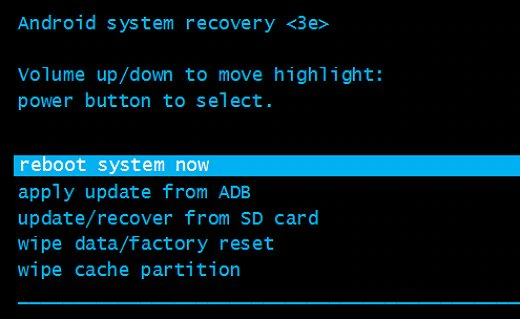
如果其他方法都無效,將裝置恢復原廠設定可以將其恢復到初始狀態,這或許可以解決「 Android輸入 PIN 碼解鎖無效」的問題。請注意,此方法會清除所有個人數據,因此建議您事先備份數據。
恢復出廠設定:
步驟 1. 按住「電源」按鈕,然後選擇「關機」選項關閉裝置。
步驟 2. 當手機完全關機後,同時按住「音量增大」鍵和「電源」鍵進入恢復模式。
步驟 3. 使用“音量”按鈕選擇“清除資料/恢復原廠設定”,然後按下“電源”按鈕確認。

步驟 4. 等待重置程序完成,設備將自動重新啟動。
如果輸入正確密碼後仍然無法解鎖設備,可以使用像Android Unlocker這樣的專業解鎖工具來移除螢幕鎖定密碼。它使用起來簡單方便,只需一台電腦和一條 USB 線,即可輕鬆刪除 PIN 碼。此外,它對Android手機品牌和系統版本沒有任何限制。該軟體支援多種解鎖方式,包括 PIN 碼、指紋、圖案等等。
Android Unlocker 為什麼如此出色?
如何使用這款軟體移除Android密碼?
01點擊下面的下載按鈕,即可免費下載並將軟體安裝到您的電腦上。
02選擇“移除螢幕鎖定”,然後點擊介面左下角的“開始”按鈕。

03接下來,選擇您的裝置品牌,並使用 USB 連接線將您的Android手機連接到電腦。

04您可以點擊介面上的“開始解鎖”,等待一段時間,手機上的 PIN 螢幕鎖就會被移除。

注意:如果您的Android裝置是較早的三星Android機型,例如 Note 3 或 Galaxy S5,則在移除螢幕鎖的過程中您的資料不會遺失。
本文介紹了「 Android輸入 PIN 碼解鎖無效」問題的常見原因,並提供了六種解決方案,包括檢查 PIN 碼、重啟手機、清除快取、恢復出廠設定等。如果您嘗試了以上方法後問題仍然存在,建議使用專業的解鎖工具,例如Android Unlocker 。
這些工具可以安全地解鎖設備,是恢復設備存取權限的理想選擇,尤其是在其他方法無效的情況下。我們希望本文的指南能幫助您成功解決問題,恢復手機的正常使用。
相關文章:
如何在不恢復出廠設定的情況下解鎖Android手機密碼【6種方法】




 PC版免費下載


