“如何在iPhone上使用兩個WhatsApp帳號?有什麼辦法嗎?”
來自 Quora
在現今雙卡時代,許多用戶都會疑惑:如何在一部 iPhone 上使用兩個 WhatsApp 帳號?雖然一些Android設備原生支援應用克隆,但 iPhone 的系統限制使得運行相同應用程式的多個實例變得更加困難。
好消息是,透過結合官方解決方案和一些實用技巧,仍然可以在一部 iPhone 上使用兩個 WhatsApp 帳號。無論您是想區分個人和商務對話,還是管理來自不同地區的帳號,都有幾種有效的方法可供您選擇。在本指南中,我們將帶您了解所有相關資訊。繼續閱讀,了解更多關於在一部 iPhone 上使用兩個 WhatsApp 帳號的資訊。
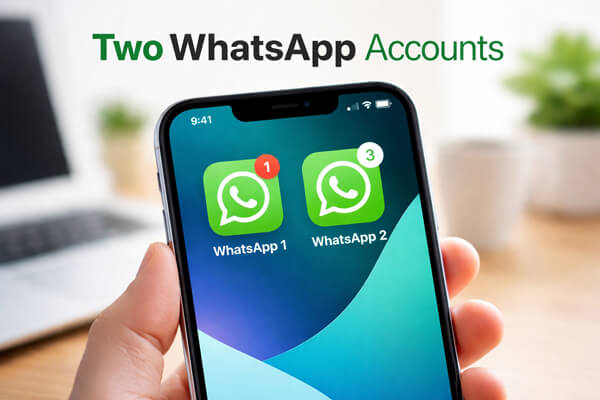
簡而言之:可以,但有一些限制。
WhatsApp Messenger 一次只允許登入帳號,這表示您無法在同一個應用程式中同時使用兩個手機號碼。但是,透過結合其他解決方案,例如 WhatsApp Business、多裝置功能或網頁版,您仍然可以在一台 iPhone 上管理兩個 WhatsApp 帳號。
換句話說,雖然 iPhone 不支援真正的應用程式克隆,但有一些實用的變通方法可以讓你達到類似的效果。
以下是四種在 iPhone 上設定兩個 WhatsApp 帳號的實用且安全的方法。我們優先推薦官方可靠的解決方案,以避免帳號被封鎖或隱私外洩的風險。
這是在同一部 iPhone 上使用兩個 WhatsApp 帳號最可靠且獲得全面支援的方式。同時安裝 WhatsApp Messenger 和 WhatsApp Business,您可以在同一裝置上同時執行兩個獨立的帳號。
WhatsApp Business 是一款免費的獨立應用程序,最初是為小型企業設計的,但它與普通電話號碼配合使用效果極佳,並提供與 WhatsApp Messenger 幾乎相同的核心訊息功能,使其成為第二個個人帳戶的理想選擇。
設定步驟:
步驟 1. 確保您已使用您的主要手機號碼安裝並設定了 WhatsApp Messenger。
步驟 2. 開啟 iPhone 上的 App Store,搜尋 WhatsApp Business,然後下載並安裝到您的裝置上。
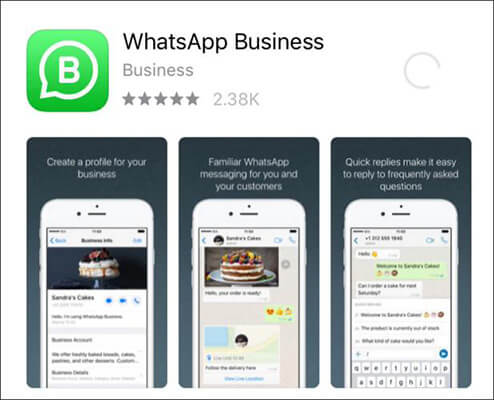
步驟 3. 啟動 WhatsApp Business,然後點擊「同意並繼續」以接受條款並繼續。
步驟 4. 輸入您的第二個手機號碼(該號碼未與您的主要 WhatsApp 帳戶關聯),然後透過簡訊或電話輸入您收到的驗證碼完成驗證。
第五步:按照螢幕上的說明完成設置,添加您的姓名和個人資料照片。如果您是用於個人用途,則可以跳過與業務相關的設定。
完成後,您將能夠在一部 iPhone 上同時使用兩個 WhatsApp 帳戶,而不會相互幹擾。
如果您的 iPhone 支援雙卡雙待(實體 SIM 卡 + eSIM 卡或雙 eSIM 卡),您可以在同一裝置上使用兩個不同的電話號碼。這一點很重要,因為每個 WhatsApp 帳號都必須關聯一個唯一的電話號碼。
不過要注意的是,雙卡功能本身並不能讓你在單一應用程式(例如 WhatsApp Messenger)中執行兩個帳號。它只是為設定兩個獨立的帳號提供了必要的條件,這兩個帳號隨後可以用於 WhatsApp Business 等應用程式。
iPhone 雙卡雙待設定步驟:
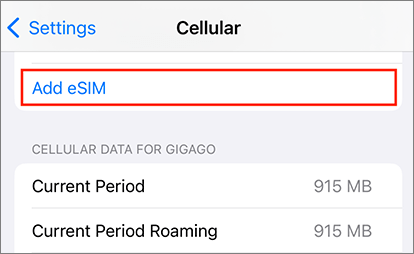
步驟 1. 打開 iPhone 上的“設定”應用,向下捲動並點擊“蜂窩網絡”(或“移動數據”,取決於您所在的地區),然後選擇“添加 eSIM”或“添加蜂窩網絡套餐”。
步驟 2. 依照螢幕上的指示新增您的第二個號碼,可以透過掃描電信業者提供的二維碼或手動輸入詳細資料。
步驟 3. 新增後,為您的兩個號碼分配標籤(例如「個人」和「工作」),以便您可以輕鬆區分它們。
步驟 4. 確保兩個號碼都處於啟動狀態,並且能夠接收簡訊或電話,因為 WhatsApp 驗證需要接收確認碼。
完成這些步驟後,您的 iPhone 上將擁有兩個有效的手機號碼。然後,您可以使用每個號碼註冊不同的 WhatsApp 帳戶,通常建議將此設定與 WhatsApp Messenger 和 WhatsApp Business 結合使用,以獲得最佳體驗。
伴侶模式可讓您在多個裝置上使用同一個 WhatsApp 帳號。雖然它最初並非設計用於在一部手機上運行兩個帳戶,但仍然可以作為一種變通方法,在您的 iPhone 上存取第二個帳戶。
使用這種方法,一個帳戶在另一台裝置上仍然是主帳戶,而你的 iPhone 則會作為關聯裝置存取該帳戶。這意味著你可以直接在 iPhone 上使用一個帳戶,同時透過「伴侶模式」存取另一個帳戶。
使用伴侶模式的步驟:
步驟 1. 在您的第二部手機( Android或 iPhone)上,使用您的第二個手機號碼安裝並設定 WhatsApp Messenger。
步驟 2. 在你的 iPhone 上,打開 WhatsApp Messenger,前往“設定”>“已關聯的裝置”,然後點擊“關聯裝置”以開啟二維碼掃描器。
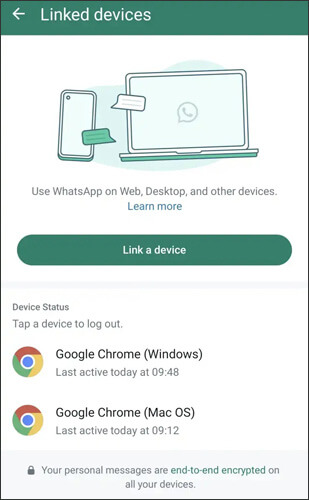
步驟 3. 在第二部手機上,開啟“WhatsApp”,進入“設定”或選單,點擊“已關聯的裝置”,然後選擇“關聯裝置”以顯示二維碼。
步驟 4. 使用你的 iPhone 掃描第二支手機上顯示的二維碼,然後等待裝置同步。
連線成功後,您就可以在 iPhone 上存取第二個 WhatsApp 帳號。但是,與使用 WhatsApp Business 相比,這種方法可能略微不太方便,某些功能或通知可能無法流暢運作。
在 iPhone 上使用第二個 WhatsApp 帳號的另一種便利方法是透過 WhatsApp Web。這樣您就可以透過瀏覽器存取額外的帳號,而無需安裝另一個應用程式。
雖然它無法提供像原生應用程式那樣流暢的體驗,但如果您不想安裝額外的應用程序,它仍然是一個有用的選擇。
如何使用 WhatsApp Web 在一台 iPhone 上擁有兩個 WhatsApp 帳號:
步驟 1. 在 iPhone 上開啟 Safari(或其他瀏覽器),然後造訪WhatsApp 網頁,切換到桌面模式,這樣二維碼就會出現。
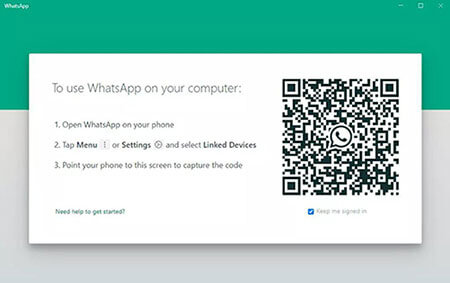
步驟 2. 在擁有第二個 WhatsApp 帳戶的手機上,開啟 WhatsApp Messenger,前往“已關聯的裝置”,然後點擊“關聯裝置”。
步驟 3. 使用該手機掃描 iPhone 瀏覽器上顯示的二維碼。
步驟 4. 掃描完成後,第二個帳戶將在您的瀏覽器中加載,讓您可以直接發送和接收訊息。
為了方便訪問,您可以將網頁添加到 iPhone 的主螢幕,使其更像應用程式。請注意,此方法依賴有效的網路連接,且通知的可靠性可能不如已安裝應用程式的通知。
在同一部 iPhone 上管理兩個 WhatsApp 帳號時,有時可能需要將聊天記錄從一個帳號轉移到另一個帳號,例如更換手機或合併帳號時。雖然 WhatsApp 本身沒有提供合併帳號的內建功能,但您可以使用一些可靠的工具來簡化和安全地完成此過程。
最可靠的解決方案之一是WhatsApp Transfer 。這款工具可讓您直接在手機之間傳輸 WhatsApp 數據,而不會覆蓋您現有的數據。
WhatsApp Transfer 的主要功能:
如何在兩支手機之間傳輸 WhatsApp 訊息?
01在您的電腦上下載並安裝 WhatsApp Transfer,然後開啟程式並選擇「WhatsApp」。
02使用 USB 連接線將兩台裝置連接到電腦。在 iPhone 上,如果出現提示,請點選「信任此電腦」;在Android上,啟用 USB 偵錯。
03確認來源設備(您要從中轉帳的帳戶)和目標設備(您要轉帳到的帳戶)。如有需要,請點選「翻轉」按鈕交換設備。
注意:如果目標裝置是 iPhone,請確保裝置上的「尋找我的 iPhone」已關閉,並且已安裝 WhatsApp。

04點擊“傳輸”,等待軟體安全地傳輸您的 WhatsApp 資料。傳輸完成後,您來源帳戶中的消息和媒體檔案即可在目標帳戶中使用。

1. 在同一部 iPhone 使用兩個 WhatsApp 帳號安全嗎?
是的。使用 WhatsApp Messenger 和 WhatsApp Business 等官方應用程式是完全安全的。請避免使用修改版或第三方應用程序,因為它們可能會危及您的帳戶或資料安全。
2. 我可以將兩個 WhatsApp 帳號合併成一個嗎?
WhatsApp 官方沒有提供合併兩個帳號的方法。每個帳號都會綁定一個獨立的手機號碼,因此無法直接將兩個帳號合併為一個。您需要分別管理這兩個帳號,或手動將重要訊息從一個帳號轉送到另一個帳號。
3. 我可以將兩個帳戶都備份到 iCloud 嗎?
是的,兩個帳戶都可以備份到 iCloud。請注意,每次備份都會佔用您的 iCloud 儲存空間,因此請確保您有足夠的空間來容納兩個帳戶的資料。
雖然 iPhone 本身不支援同時運行兩個相同的應用程式實例,但完全可以在一台 iPhone 上管理兩個 WhatsApp 帳號。同時使用 WhatsApp Messenger 和 WhatsApp Business 是最直接可靠的方法,而「伴侶模式」和 WhatsApp Web 則提供了其他替代方案。
如果您需要在不同帳號之間傳輸聊天記錄, WhatsApp Transfer等工具可以輕鬆安全地完成此過程,確保您的訊息、照片和其他媒體檔案完整保留。透過這些方法,您可以在同一部 iPhone 上自信地管理個人和工作 WhatsApp 帳號,而無需擔心資料遺失或錯過重要訊息。
相關文章:
無需電腦即可將 WhatsApp 從Android傳輸到 iPhone 的三種方法
如何將 WhatsApp 轉移到新手機(使用相同號碼)[4 種方法]







 PC版免費下載
 Mac版免費下載


