TL;DR:
Windows 11 (Microsoft 365) 上的現代 Office 體驗正在從傳統的、碎片化的應用程式轉向簡潔的、雲端優先的生態系統,該生態系統針對混合辦公進行了最佳化。
- 優點:具備深度人工智慧整合(Microsoft Copilot)功能,可自動執行任務;與Windows 11 使用者介面視覺協調;強大的即時協作功能;以及進階雲端安全功能。
- 缺點:完整功能需要持續訂閱,尖峰效能受限於嚴格的Windows 11 硬體需求,行動/網頁版仍然缺乏 Excel 巨集等進階桌面功能。
- 重點:透過利用Windows 11 Snap Layouts、進階語音聽寫和 Copilot AI 摘要等內建的生產力工具,使用者可以大幅加快日常工作流程。
隨著過去幾年我們工作和協作方式的轉變,微軟在設計Windows 11 時充分考慮了混合辦公模式Windows 11 上最新的 Office 體驗——與 Microsoft 365 深度整合——構成了這個現代生態系統的基石。
現代 Office 套件超越了基本的行動連接埠時代,將優雅的視覺設計與深度雲端同步和強大的智慧功能相結合,輕鬆超越了現代工作場所的預期。
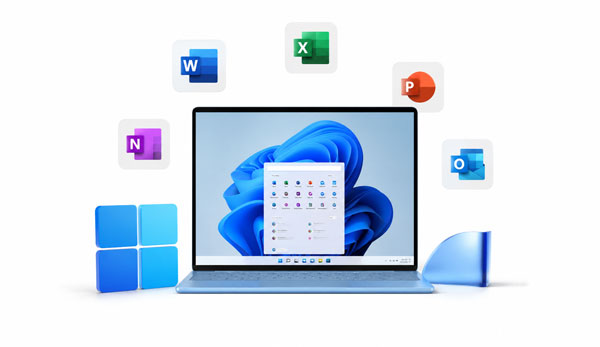
第一部分: Windows 11 的主要特性
概述:
Windows 11 上的 Office 套件代表著應用程式與作業系統和雲端通訊方式的重大飛躍。
- 統一生產力中心:無論使用本地安裝或基於 Web 的介面,Microsoft 365 應用都可用作集中式中心。它將您的 Word 文件、Excel 表格、PowerPoint 簡報和 OneNote 筆記本整合到一個易於搜尋的儀表板中。
- 新一代人工智慧功能(Microsoft Copilot):人工智慧已深度融入Windows 11 Office 體驗之中。透過 Copilot,使用者可以在 Outlook 中自動撰寫電子郵件,在 Excel 中分析複雜的資料趨勢,根據簡單的提示在 PowerPoint 中產生完整的投影片,或在 Word 中總結長篇文件。
- 全新Windows版 Outlook:取代了傳統的郵件和行事曆應用,全新設計的 Outlook 提供了一個精簡的、基於 Web 的介面,專為Windows 11 原生打造。它支援在統一的收件匣中管理多個帳戶(包括 Gmail 和 Yahoo),並提供強大的日程安排工具。
主要優勢:
將您的工作流程升級到Windows 11 Office 環境,可以為專業人士和學生帶來明顯的優勢:
- 無縫混合協作:即時協同編輯功能允許多個團隊成員同時編輯相同文件。更改即時追蹤,整合的通訊工具讓您可以在文件內發表評論或直接加入 Microsoft Teams 通話。
- 跨平台視覺一致性:增強型文件預覽等工具可確保您的版面完美無瑕,無論是在雙螢幕Windows平板電腦、iPad、 Android手機或 macOS 桌面上檢視。您再也不用擔心在向老闆或教授發送重要文件時格式錯亂了。
- 硬體和電池最佳化:Office 應用針對現代Windows 11 硬體(包括基於 ARM 的 PC)進行了專門最佳化。這可實現更快的啟動速度、更流暢地滾動瀏覽大型電子表格,以及在行動辦公室時更低的功耗。
第二部分: Windows 11 Office 的優缺點
優點:
- 深度整合 Microsoft Copilot:直覺的 AI 工具的加入大大減少了手動起草、腦力激盪和資料分析的時間。
- 與Windows 11 的視覺和諧:這些應用程式採用現代「雲母」設計材質、半透明元素和圓角,營造出無縫、無幹擾的視覺美感,與作業系統完美匹配。
- 進階雲端安全:內建 OneDrive 自動儲存功能,並與 Microsoft Purview 資訊保護集成,確保您的資料即時備份,並防止未經授權的外部共用。
- 卓越的輔助功能:增強的語音聽寫、即時字幕和沈浸式閱讀視圖,使該套件能夠極大地滿足不同用戶的需求。
缺點:
- 訂閱模式:要解鎖生態系統、雲端儲存和高級 Copilot 功能的全部功能,需要定期訂閱 Microsoft 365。
- 嚴格的系統需求:由於Windows 11 對硬體有嚴格的需求(TPM 2.0、相容的 CPU),使用舊硬體的使用者無法體驗原生作業系統層級的最佳化。
- 行動端/網頁端的功能差異:雖然行動端和網頁端應用程式在快速編輯方面功能強大,但高級用戶仍然會發現,諸如高級 Excel 巨集(VBA)之類的強大功能需要完整的桌面應用程式才能實現。
第三部分:人們對Windows 11 Office 的評價
體驗過Windows 11 版 Office 的使用者經常稱讚其簡潔明了的版面和顯著提升的反應速度。人工智慧助理的引入徹底改變了專業人士處理大量文字和數據的方式。
雖然用戶對高級 AI 功能存在一些訂閱疲勞,但普遍認為該平台提供了一個高度穩定、整合且前瞻性的環境,遠遠超越了過去碎片化的軟體設計。
第四部分:使用 Office Windows 11 的技巧和竅門
為了加快專案進度並最大限度地提高效率,請考慮將以下這些實用技巧融入您的日常工作中:
- 利用分割畫面佈局:將滑鼠停留在任何 Office 應用程式的最大化按鈕上(或按 Win + Z)即可使用Windows 11 分割畫面佈局。這樣,您可以將 Word、Excel 和瀏覽器視窗完美地並排排列,以實現無縫的多工作業。
- 語音輸入大師:在 Word 或 Outlook 中,按下 Win + H 即可啟動Windows 11 的進階語音輸入引擎。它具有高度精準的自動標點功能,讓您可以完全解放雙手,輕鬆語音輸入長篇文件。
- 利用 OneDrive 檔案按需下載功能:將 Office 檔案保存在雲端,即可節省本機儲存空間,同時仍可在檔案總管中檢視。文件僅在您開啟時才會立即下載。
- 快速存取最近使用的文件:無需在目錄中查找,只需右鍵單擊固定在Windows 11 工作列上的 Word 或 Excel 圖示。此時會顯示一個跳轉列表,其中列出了您最近關閉的項目,方便您一鍵存取。
- 自訂簡化功能區:如果傳統的頂部選單看起來過於雜亂,您可以透過應用程式設定切換到「簡化功能區」。您可以將最常用的操作固定到頂部,並隱藏其他操作,從而最大限度地利用螢幕空間。
- 提示 Copilot 進行摘要:打開一個龐大的多頁文檔或一個很長的電子郵件線程時,點擊 Copilot 圖標並輸入“將其總結為 5 個要點”,即可在幾秒鐘內了解關鍵信息。
結論
Windows 11 上的 Office 演進標誌著其從一系列孤立的桌面應用程式向統一、智慧的生產力生態系統的徹底轉變。微軟摒棄了過時的設計理念,並採用深度雲端同步、現代安全標準以及透過 Microsoft Copilot 實現的顛覆性人工智慧,成功建構了一個專為現代職場人士量身打造的平台。
雖然向訂閱模式的轉變和嚴格的硬體要求可能會給部分用戶帶來挑戰,但其優勢——例如無縫的混合協作、平台一致性和智慧自動化——是毋庸置疑的。如果您希望最大限度地提高效率、減少格式設定的麻煩並確保您的數位工作空間面向未來,那麼掌握Windows 11 上的現代 Office 套件不再只是升級,而是必不可少的。
相關文章:
如何Windows 11/10 系統中使用 AirDrop 從 iPhone 傳輸檔案:4 種實用方法
【指南】如何在Windows 11/10 上將 HEIC 轉換為 JPG
重置東芝外接硬碟:新手入門分步指南
最佳筆記型電腦資料復原軟體推薦:12 款復原工具









 PC下載
PC下載
 Mac下載
Mac下載

