TL;DR:
本評測深入剖析了 Apeaksoft 資料復原軟體,包括其主要功能、定價方案、真實使用者回饋、優缺點以及逐步使用指南。此外,本文也介紹了Coolmuster資料復原軟體,作為追求更高性價比和更快掃描速度使用者的有力替代方案,幫助您判斷 Apeaksoft 資料復原軟體是否符合您的資料復原需求。
誤刪重要文件令人沮喪,尤其當這些文件包含珍貴的照片、文件、影片或電子郵件時。資料復原軟體旨在協助使用者從硬碟、固態硬碟、USB、記憶卡和其他儲存裝置中復原遺失的資料。在眾多資料復原軟體中,Apeaksoft Data Recovery 因其快速掃描和高復原率而備受青睞。
但它真的能兌現承諾嗎?在本篇 Apeaksoft 資料復原評測中,我們將深入探討其功能、定價、優勢、劣勢、使用者回饋與復原流程。我們也將介紹一款功能強大的替代方案,它或許能為部分用戶提供更好的資料恢復體驗。
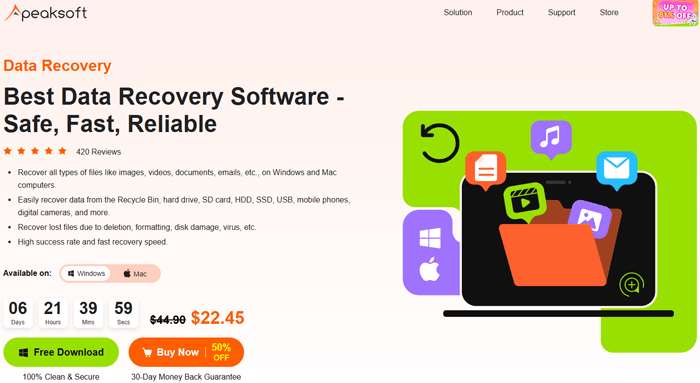
Apeaksoft Data Recovery 是一款基於桌面的資料復原程序,專為Windows和Mac使用者設計。它可以幫助從各種儲存裝置(包括內建硬碟、外接硬碟、USB 裝置、SD 卡、數位相機等)中還原已刪除、已格式化或遺失的檔案。
該軟體支援多種資料遺失場景,例如意外刪除、系統崩潰、分割區遺失、病毒攻擊和格式化錯誤。
Apeaksoft 資料復原軟體整合了全面實用的功能,可滿足各種資料復原需求。其核心功能概述如下:
Apeaksoft 資料復原軟體可以恢復多種檔案類型,包括照片、影片、音訊檔案、文件、電子郵件和壓縮檔案。無論您是不小心刪除了家庭照片還是丟失了重要的工作文檔,該軟體都能幫助您有效率地找回它們。
該軟體允許使用者從多種儲存媒體中恢復數據,包括電腦硬碟、固態硬碟、USB、記憶卡、數位相機和其他可移動設備。它還可以掃描回收站和已格式化的分割區,以查找可復原的檔案。
Apeaksoft 資料復原軟體能夠恢復因意外刪除、格式化、系統崩潰、分割問題、病毒攻擊和儲存裝置損壞而遺失的檔案。這使其既適用於日常資料遺失事件,也適用於更複雜的復原場景。
該程式相容於Windows和 macOS 系統,並支援眾多知名廠商的儲存設備,包括 Apple、Samsung、Dell、HP、IBM、Toshiba、Sony、Seagate、Kingston 和 SanDisk。這種廣泛的兼容性使用戶能夠從各種設備中恢復資料。
據 Apeaksoft 稱,該軟體旨在提供高恢復成功率的同時,保持快速的掃描速度。用戶可以快速搜尋並恢復已刪除的文件,無需經歷冗長的恢復過程。
Apeaksoft 資料復原軟體擁有簡潔直覺的介面,使資料復原過程易於操作。即使是技術經驗不足的用戶,也能輕鬆掃描設備、預覽中找到的文件,並只需點擊幾下即可完成恢復過程。
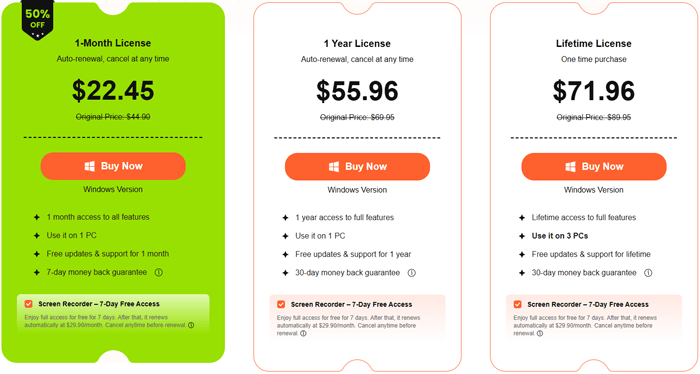
Apeaksoft 資料復原軟體採用免費增值模式,並提供多種靈活的授權選項,包括免費試用和按月、按年或終身付費訂閱。 1 個月許可證和 1 年許可證均僅限一台電腦使用,而終身許可最多支援三台電腦。以下是 2026 年的最新官方價格(實際價格可能會因促銷活動和購買時顯示的價格而有所不同):
我們從包括 TrustRadius、Software Informer 在內的主流軟體評估平台以及官方評論區收集了真實用戶回饋,以展現 Apeaksoft Data Recovery 的真實用戶體驗:
“我的外部硬碟在斷電後突然無法讀取。我試用了這個資料恢復工具,它恢復了大部分重要的Word和Excel檔案。”
“我不小心格式化了SD卡,丟失了裡面數百張照片。幸運的是,這款專業的SD卡數據恢復軟體幫我輕鬆找回了它們!”
“這款軟體在掃描和查找丟失文件方面表現出色,但免費版實際上無法恢復任何文件。你需要升級到付費套餐,這有點令人失望。”
經過全面的測試和市場調查,我們整理出Apeaksoft資料復原軟體的明顯優勢和現有不足,供您參考:
優點
缺點
Apeaksoft 資料復原軟體操作簡單。以下是初學者的逐步使用者指南,可協助您有效率地完成資料復原:
步驟 1. 啟動軟體並選擇目標設備
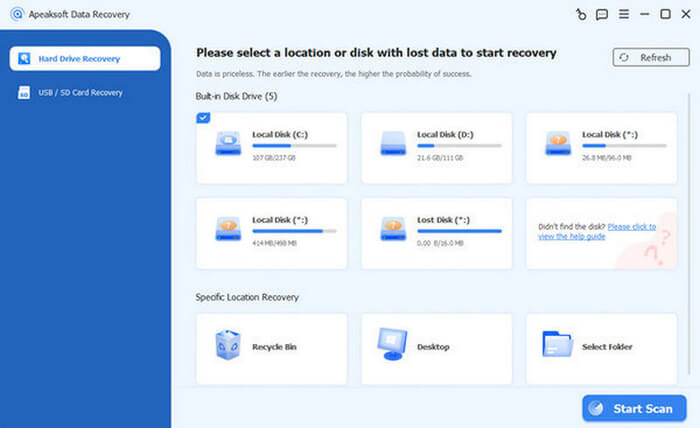
開啟 Apeaksoft 資料恢復軟體,進入主介面。選擇要恢復遺失資料的磁碟機或設備,然後按一下「開始掃描」按鈕開始掃描。
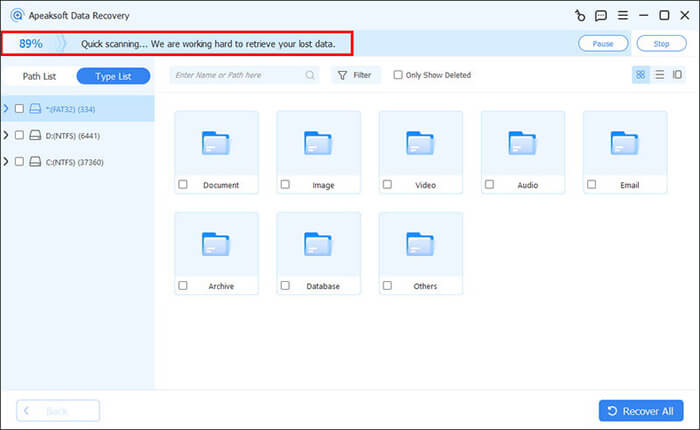
步驟 2. 自動執行快速掃描和深度掃描
軟體會先執行快速掃描,以偵測最近刪除的檔案。完成後,它會自動進行深度掃描,更徹底地搜尋所有可能恢復的資料。
步驟 3. 篩選並找到所需文件
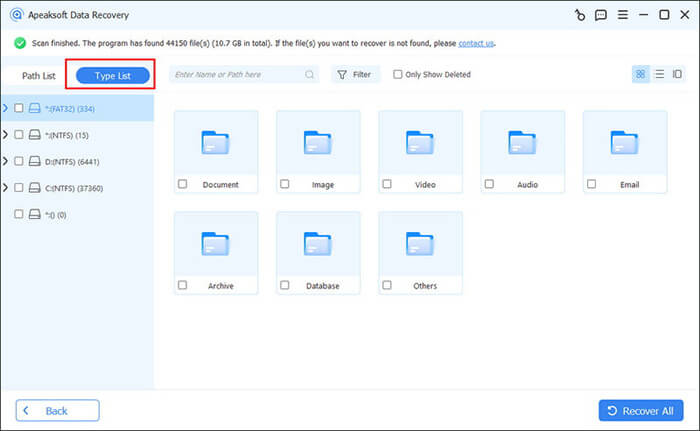
掃描完成後,您可以選擇檔案類別(例如文件、影像或音訊檔案)瀏覽結果。您也可以使用左上角的文件類型清單或搜尋框快速尋找特定資料。
步驟 4. 預覽和恢復文件
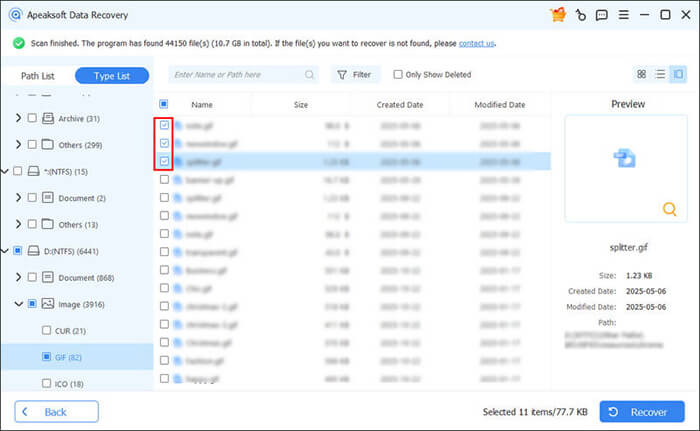
點擊任何文件即可預覽其內容,並確認是否為所需文件。然後選擇目標文件,點擊“恢復”,並選擇一個安全位置以保存它們。
建議將復原的檔案儲存到與原位置不同的位置,以避免覆蓋現有資料。如果更改位置不方便,您仍然可以繼續操作,但被覆蓋的資料之後可能更難恢復。
儘管 Apeaksoft Data Recovery 是一款可靠的資料復原工具,但其相對較高的訂閱費用和較慢的深度掃描速度可能無法滿足所有使用者的需求。在某些情況下,處理更複雜的資料遺失場景時,其復原過程也可能顯得力不從心。
對於尋求更經濟實惠、掃描速度更快、恢復效能更穩定的資料復原解決方案的使用者而言, Coolmuster Data Recovery是值得考慮的強大選擇。它提供更流暢的恢復體驗,支援多種文件類型和儲存設備,旨在提高恢復過程的效率和成功率。
與 Apeaksoft 相比, Coolmuster在價格、效能和易用性方面提供了更均衡的組合,使其既適合初學者也適合需要可靠資料恢復解決方案的高級使用者。
資料復原的關鍵特性
如何使用資料恢復功能?
01安裝完成後,在您的電腦上啟動資料恢復程式。
02將要掃描的儲存裝置(例如 USB 隨身碟、SD 卡或外接硬碟)連接到電腦。
03從左側面板中選擇適當的恢復模式,選擇目標磁碟機或分割區,然後按一下「開始掃描」按鈕開始掃描。

04掃描完成後,所有可恢復的檔案都會列出。您可以根據文件類型或位置使用內建篩選器來最佳化結果。

05選擇要恢復的文件,然後按一下“恢復到電腦”,再選擇一個安全資料夾來儲存它們,並確認恢復過程。

如果您仍然想要更直觀地了解整個過程,您還可以參考下面的影片教程,以獲得更清晰的演示。
整體而言,Apeaksoft Data Recovery 是一款可靠且使用者友善的資料復原工具,適用於日常資料復原需求。它在誤刪、格式化和基本磁碟問題等常見場景下表現出色,具有廣泛的兼容性,並提供安全唯讀復原流程和簡潔易用的介面。
然而,其限制也應予以考慮,包括缺乏免費的恢復服務、在大容量硬碟上深度掃描速度相對較慢以及較高的訂閱費用。對於僅需偶爾恢復資料的使用者而言,它仍然是實用的選擇;但對於那些追求更高性價比、更快速度以及在複雜資料遺失情況下更穩定復原效果的使用者來說, Coolmuster Data Recovery則是更具吸引力的替代方案。
相關文章:
Apeaksoft iPhone 資料復原軟體評測:功能、優點和缺點
Apeaksoft Android資料恢復軟體評測:全面指南




 PC版免費下載
 Mac版免費下載