簡而言之:從 iPhone 換到華為,擔心失去重要簡訊?本指南將為您介紹三種將 iPhone 簡訊傳輸到華為的簡易方法,包括 Huawei Phone Clone、 Coolmuster Mobile Transfer和 iSMS2droid。無論您偏好無線傳輸還是更快捷的一鍵傳輸方案,都能安全轉移短信,保留珍貴對話。為了提供最可靠、最便利的體驗, Coolmuster Mobile Transfer提供了一種簡單易用的方法,無需複雜的設置,即可將 iPhone 簡訊傳輸到華為,且不會造成資料遺失。
從 iPhone 換到華為手機固然令人興奮,但在iOS和Android裝置之間傳輸重要數據往往充滿挑戰。雖然照片和聯絡人可以輕鬆傳輸,但許多用戶發現將簡訊從 iPhone 傳輸到華為手機卻十分困難。幸運的是,有幾種方法可以將簡訊從 iPhone 傳輸到華為手機。
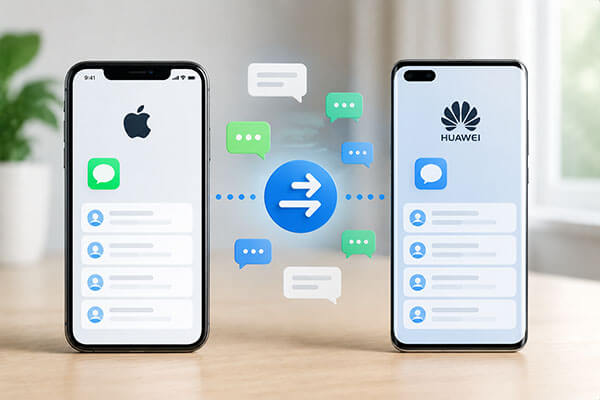
本文將介紹三種實用方法,幫助您將 iPhone 上的簡訊複製到華為手機。無論您偏好無線方案或更專業的傳輸方式,都能找到適合自己的方法,快速且安全地遷移簡訊。
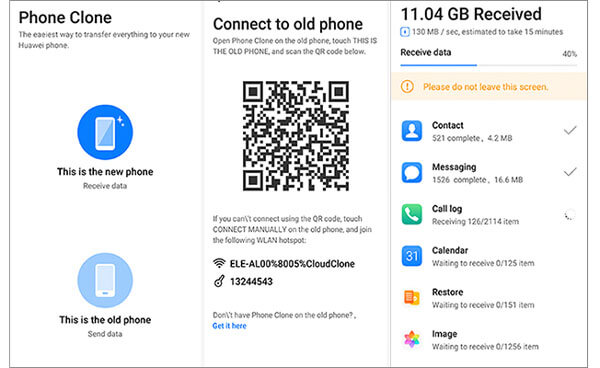
華為官方的「手機克隆」是一款簡單便捷的資料遷移工具,可協助用戶將舊手機中的聯絡人、照片、影片、簡訊等資料傳輸到新的華為裝置。但是,由於iOS系統的限制,「手機克隆」支援的資料類型可能會有所限制。部分iPhone機型可能無法完全支援簡訊傳輸功能,因此建議事先確認裝置相容性。
請按照以下步驟將簡訊從 iPhone 無線傳輸到華為手機:
第一步:在華為手機上開啟手機克隆應用,選擇「這是新裝置」。然後選擇“iPhone/iPad”作為舊手機類型。
步驟 2. 在您的 iPhone 上安裝並開啟 Phone Clone,然後選擇「這是舊裝置」。
步驟 3. 透過掃描華為裝置上顯示的二維碼或連接到華為手機的 Wi-Fi 熱點,連接您的 iPhone 和華為手機。
第四步:等待連線完成,然後檢查iPhone上可用的資料類型。如果「訊息/簡訊」選項可用,請選擇該選項。
步驟五:點選「傳輸」按鈕,開始將簡訊從iPhone傳輸到華為手機。請保持兩台裝置連接,並在傳輸過程中避免關閉應用程式。
步驟 6. 傳輸完成後,打開華為手機上的「訊息」應用,查看 iPhone 簡訊是否已成功傳輸。
如果您想要一種更穩定、更全面的方式將iPhone上的簡訊傳輸到華為手機,強烈推薦Coolmuster Mobile Transfer 。它是一款專業的手機資料傳輸工具,支援iOS和Android裝置之間的資料遷移,使用者可以將簡訊、聯絡人、照片、音樂和其他檔案在不同品牌的智慧型手機之間傳輸。
與普通傳輸工具相比, Coolmuster Mobile Transfer可直接連接兩部手機,無需複雜設定即可快速完成資料複製。此外,它不會刪除原手機上的任何內容,讓用戶可以安全放心地傳輸資料。
Coolmuster Mobile Transfer能為您做些什麼?
以下是如何使用Coolmuster Mobile Transfer一鍵將 iPhone 上的簡訊傳輸到華為手機的方法:
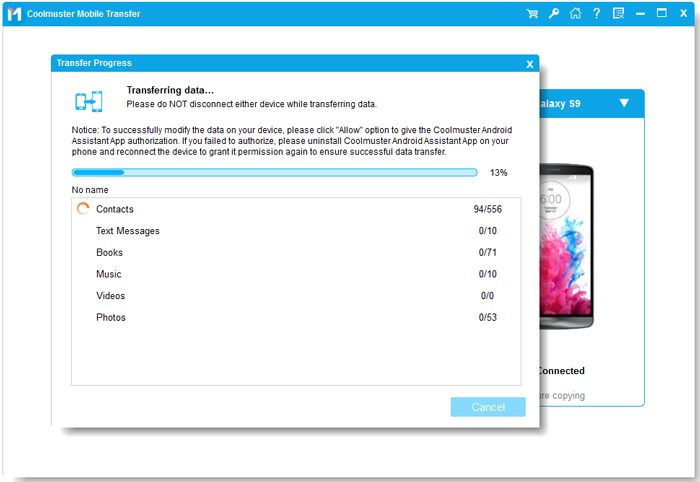
01在您的電腦上下載並安裝Coolmuster Mobile Transfer 。開啟程序,並使用 USB 線將您的 iPhone 和華為手機連接到電腦。等待軟體成功辨識兩台設備。
02連線建立後,請確保您的 iPhone 顯示為來源設備,華為手機設定為目標設備。如果位置錯誤,請點選「翻轉」按鈕進行切換。
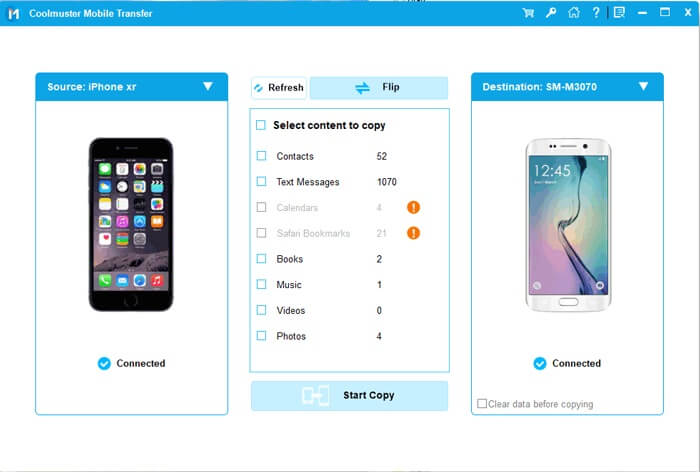
03該程式將顯示您 iPhone 上所有可用的資料類型。選擇“簡訊”,選擇要傳輸的短信,然後點擊“開始複製”按鈕。選定的簡訊將快速且安全地從您的 iPhone 傳輸到您的華為手機。
影片指南
iSMS2droid 應用程式提供了一種更手動但更靈活的方法,用於將 iPhone 上的簡訊傳輸到華為裝置。它並非直接在手機之間傳輸數據,而是從 iTunes 備份檔案中提取短信,然後將其匯入到您的Android設備。在開始傳輸之前,建議您在 iPhone 上啟用飛航模式或取出 SIM 卡,以防止新簡訊幹擾傳輸過程。
以下是如何使用 iSMS2droid 將 iPhone 上的簡訊複製到華為手機的方法:
步驟 1. 將 iPhone 連接到電腦並開啟 iTunes。
步驟二:建立 iPhone 的本地備份。請務必選擇未加密的備份,因為加密備份可能會阻止簡訊的提取。
步驟 3. 備份過程完成後,找到電腦上的 iTunes 備份資料夾。
步驟 4. 在備份資料夾中找到 SMS 資料庫檔案。它通常是一個名稱很長的文件,例如 3d0d7e5fb2ce288813306e4d4636395e047a3d28。
步驟五:將華為手機連接到電腦,並將簡訊資料庫檔案複製到華為手機的儲存空間。您可以將該檔案重新命名為更容易識別的名稱,例如 SMS_backup。
步驟 6. 在您的華為手機上安裝並啟動 iSMS2droid 應用程式。
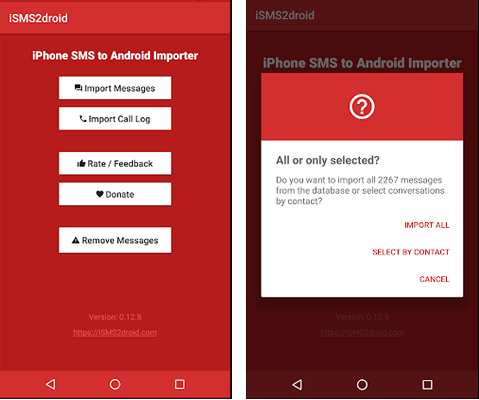
步驟 7. 點選“匯入訊息”,然後選擇您傳送到裝置的簡訊備份檔案。
步驟 8. 選擇要匯入所有訊息還是特定對話,然後確認開始將 iPhone 備份中的簡訊傳輸到華為手機。
當您需要將簡訊從 iPhone 傳輸到華為手機時,選擇合適的方法可以大大簡化遷移過程。對於希望以簡單、穩定、高效的方式將簡訊從 iPhone 傳輸到華為手機的用戶,強烈推薦Coolmuster Mobile Transfer 。它允許您直接在設備之間傳輸簡訊和其他重要數據,無需複雜的步驟,是 iPhone 換華為手機的理想解決方案。
相關文章:
如何將 iPhone 上的簡訊傳輸到Android [8 種方法]




 PC版免費下載
 Mac版免費下載