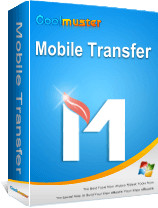
近年來,realme 在全球廣受歡迎,曾連續四季榮膺全球成長最快的智慧型手機品牌。當您從紅米等其他手機換到 realme 時,「如何將資料從紅米遷移到 realme」可能是您面臨的最大挑戰。別擔心;本文將透過 5 種有效方法,為您解決這個難題。
作為一款專業的Coolmuster Mobile Transfer Mobile Transfer可以幫助您一鍵在不同裝置之間傳輸資料。它支援多種資料類型,無論您使用的是Android還是iOS ,這使其成為將所有重要資訊從 Redmi 傳輸到 Realme 的理想解決方案。
Coolmuster Mobile Transfer的主要功能
那麼,如何透過一鍵式方法將資料從Redmi傳輸到realme? 步驟如下:
01在您的電腦上下載並安裝Coolmuster Mobile Transfer 。它支援Windows和Mac 。
02使用 USB 線或 Wi-Fi 將 Redmi 和 Realme 手機連接到電腦,並在兩台裝置上開啟 USB 偵錯。確保 Redmi 手機在來源裝置中,而 Realme 手機在目標裝置中。如果不是,請按「翻轉」按鈕。

03選擇您想要傳輸的資料類型,然後按一下「開始複製」即可開始傳輸。

以下是影片指南(約 2 分鐘):
realme 是 OPPO 的子品牌,這意味著 Clone Phone 也相容於 realme 裝置。它支援將各種資料從一台 realme 手機傳輸到另一台 realme 手機、其他Android手機和 iPhone,但 Clone Phone 僅支援 realme UI 1.0 以上版本。
具體步驟如下:
步驟1.在您的realme手機上,打開“克隆手機”並選擇“這是新手機”,然後選擇舊手機的類型。
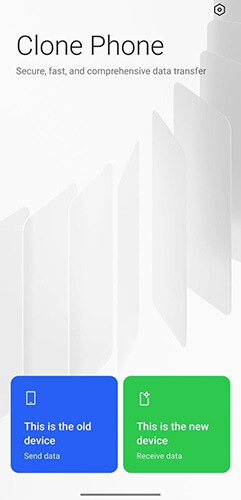
步驟2. 在您的Redmi手機上,使用瀏覽器掃描Realme手機上顯示的二維碼以安裝Clone Phone。在舊手機上掃描二維碼後,在新手機上點擊“下一步”,然後等待舊手機掃描。
步驟3. 在Redmi手機上開啟“克隆手機”,選擇“這是舊手機”,然後掃描realme手機上的二維碼即可完成連接。
步驟4. 選擇要傳輸的資料。選擇後,點選「開始傳輸」。片刻之後,傳輸將成功完成。
與 AirDrop 類似,realme Share 讓您輕鬆快速地將檔案分享到附近的 realme、OPPO、Vivo 和小米手機,無需任何流量。要使用“realme Share”,您需要在手機上同時啟用 Wi-Fi 和藍牙。
具體步驟如下:
步驟1. 在realme手機上啟用realme Share,並在Redmi手機上啟動對應功能。 (請注意,不同品牌的功能名稱可能有所不同。)
步驟2. 在您的Redmi手機上,開啟您想要分享的文件,點擊「傳送」>「透過realme分享」>收件者的頭像。
步驟3. 您的realme手機將收到提示;只需點擊「接受」。在您的realme手機上,您可以點擊「我的檔案」>「realme分享」來查看對應的檔案。
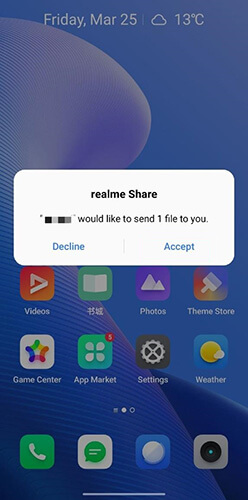
注意:出廠軟體為 realme UI 5.0( Android 14)及以上的 realme 裝置不支援 realme Share。
藍牙是手機之間傳輸少量資料(例如照片或音樂)的常用方法。雖然它比其他方法慢,但不需要額外的軟體或網路連線。
以下是如何使用藍牙將資料從 Redmi 手機傳輸到 Realme 手機的指南:
步驟1.在Redmi和realme手機上開啟藍牙,並配對裝置。

第 2 步。在您的 Redmi 手機上,選擇要傳輸的檔案。
步驟3.透過藍牙共享文件,並在您的realme裝置上接受傳輸。
閱讀更多:想要恢復紅米手機中已刪除的照片?有 6 種方法。
使用 Google Drive 等雲端服務,您可以將檔案從 Redmi 手機上傳並下載到 Realme 手機。如果您沒有數據線或更喜歡無線連接,這項服務會非常方便。然而,這些雲端儲存服務提供的免費空間有限。例如,Google Drive 僅提供 15 GB 的儲存空間,額外空間則需要付費。
以下是如何使用 Google Drive 將資料從 Redmi 傳輸到 realme 的步驟:
步驟1.在您的Redmi手機上安裝並開啟Google Drive。點擊“+”圖標,然後按“上傳”以上傳您要傳輸的檔案。

第 2 步。在您的 realme 手機上,登入同一個 Google 帳戶,然後從 Google Drive 下載檔案。
以上每種方法都提供了可靠的方式將資料從 Redmi 傳輸到 Realme。如果您正在尋找快速、全面且輕鬆的解決方案,強烈推薦Coolmuster Mobile Transfer 。它支援多種資料類型,並提供簡單的一鍵式流程,是大多數使用者的理想選擇。
相關文章:




 PC版免費下載
 Mac版免費下載