在使用 iPhone 的過程中,我們經常會遇到「最近使用」之類的分類,例如「最近通話」、「最近照片」、「最近文件」或「最近資訊」。雖然這些記錄可以方便我們快速存取常用內容,但有時也會洩露隱私資訊或讓設備顯得雜亂無章。那麼,如何在 iPhone 上刪除「最近使用」呢?下面,我們將詳細介紹在不同情況下清除這些記錄的方法。
通話記錄是 iPhone 上最常見的「近期記錄」之一。系統會記錄所有來電、去電、未接來電。雖然這方便快速回撥,但如果其他人查看你的手機,他們很容易就能看到你的通話記錄。因此,定期清除這些記錄可以更好地保護你的隱私。
以下是如何在 iPhone 上刪除最近聯絡人:
步驟 1. 開啟 iPhone 上的「電話」應用程式。
步驟 2. 點選螢幕底部的「最近」。
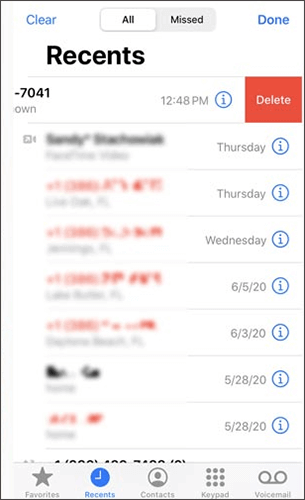
步驟 3. 若要刪除單一通話記錄,請在記錄上向左滑動,然後點選「刪除」。
步驟 4. 若要刪除所有通話記錄,請點選右上角的「編輯」。
步驟 5. 然後選擇「清除」>「清除所有最近操作」。
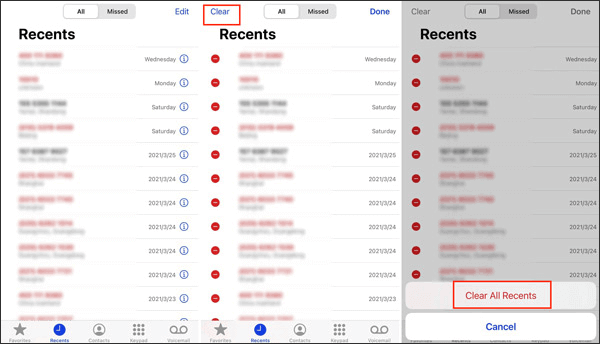
清除後,任何人都無法透過電話應用程式查看您的通話記錄。
「照片」應用程式中的「最近新增」或「最近使用」相簿會儲存您拍攝或儲存的所有新照片和影片。雖然這有助於您快速存取最近的文件,但有些用戶可能出於隱私或儲存空間的考慮而選擇刪除它們。
以下是如何在 iPhone 上刪除最近拍攝的照片:
步驟 1. 在 iPhone 上啟動「照片」應用程式。
步驟 2. 點選「相簿」選項卡,開啟「最近」相簿。
步驟 3. 點選右上角的「選擇」。
第四步:選擇要刪除的照片或影片。
步驟 5. 點選「垃圾桶」圖標,確認「刪除照片」。
此外,iPhone 的「照片」應用程式會將已刪除的照片暫時儲存在「最近刪除」相簿中 30 天。如果您想立即釋放空間或永久刪除照片,可以按照以下步驟操作:
步驟 1. 開啟「照片」應用程式。
步驟 2. 點選底部的「專輯」。
步驟 3. 捲動到底部並選擇「最近刪除」。
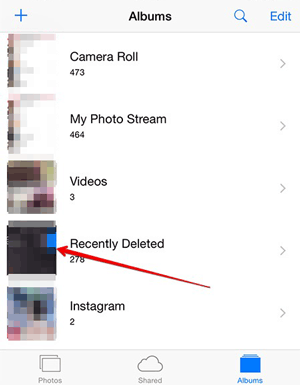
步驟 4. 點選右上角的「選擇」。
步驟 5. 若要全部刪除,請選擇「全部刪除」;如果只想刪除部分內容,請手動選擇並點選「刪除」。
「文件」應用程式會儲存所有最近開啟、下載或編輯過的文件清單。這方便快速訪問,但如果其他人使用你的 iPhone,則可能會洩露敏感文件。
以下是如何在 iPhone 的「檔案」應用程式中清除「最近」資料夾的方法:
步驟 1. 開啟 iPhone 上的「檔案」應用程式。
步驟 2. 點選「瀏覽」>「最近使用」。
步驟 3. 若要刪除單一文件,請長按該文件並選擇「刪除」或「移除」。
步驟 4. 若要刪除多個文件,請點選“選擇”,選擇多個項目,然後點選“刪除”。
步驟 5. 最後,開啟「最近刪除」資料夾,選擇「全部刪除」以永久清除它們。

想知道如何刪除 iPhone 上的檔案嗎?以下是一份不容錯過的分步指南。
如何在 iPhone/iPad 上刪除檔案(6 種方法)【逐步指南】如果您經常使用 Safari 瀏覽器瀏覽網頁,您的瀏覽記錄將會自動儲存。清除這些「最近使用記錄」可以有效保護您的隱私。
以下是如何在 iPhone 上的 Safari 瀏覽器中刪除最近的搜尋記錄:
步驟 1. 開啟 iPhone 上的「設定」。
步驟 2. 向下捲動並點擊「Safari」。
步驟 3. 捲動到頁面底部,然後選擇「清除歷史記錄和網站資料」。
步驟 4. 在彈出的提示方塊中,點選「清除歷史記錄和資料」進行確認。

為了方便您使用,Apple 地圖會記錄您最近的搜尋記錄和造訪地點。但是,您可能需要清除這些記錄以保護您的位置隱私。
以下是如何在 iPhone 的地圖應用程式中刪除最近的搜尋記錄:
步驟 1. 開啟地圖應用程式。
步驟 2. 點選「搜尋列」查看最近位置。
步驟 3. 在某個位置向左滑動,然後點選「刪除」。
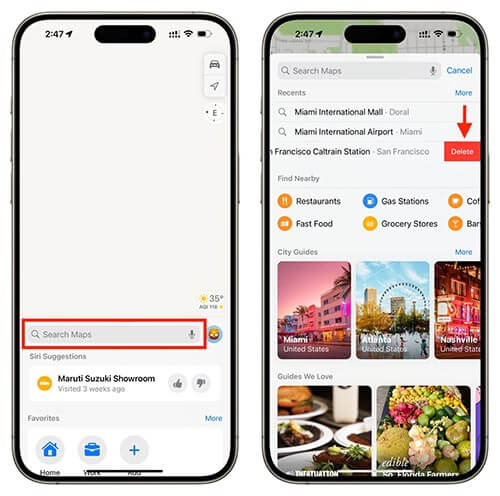
第四步:若要一次清除所有最近搜尋記錄,請點選右上角的「更多」選項,然後選擇「清除」。這將刪除您最近的搜尋記錄,而無需確認。
如果您想一次清除 iPhone 上的所有「最近記錄」(包括系統快取、Safari 資料、通話記錄、應用程式臨時檔案等),您可以使用專業的iOS清理工具,例如Coolmuster iOS Cleaner 。
Coolmuster iOS Cleaner能為您做些什麼?
以下是如何在 iPhone 上一鍵刪除最近使用的應用程式:
01使用 USB 連接線將 iPhone 連接到電腦,下載並安裝iOS Cleaner 後打開它。點擊主視窗中的「快速清理」選項,等待iOS Cleaner 顯示所有可以從 iPhone 中刪除的檔案類型。

02正如我上面提到的, iOS Cleaner 支援從 iPhone 中刪除應用程式快取、應用程式臨時檔案、下載臨時檔案、使用者儲存檔案、應用程式 Cookie、應用程式崩潰日誌和照片快取。只需選擇包含您 iPhone 最近檔案的類別,然後點擊「開始掃描」按鈕,即可允許程式掃描您的裝置。

03掃描完成後,將顯示垃圾檔案的總數。預覽並選擇要刪除的文件,然後點擊iOS清理器視窗右上角的「清理」按鈕,即可清除 iPhone 上所有最近的檔案。

請確保在此過程中不要斷開 iPhone 的連線。完成後,您可以查看已刪除的檔案數量以及裝置上釋放了多少空間。
無論是最近的通話記錄、照片、文件或聯絡人記錄,這些「最近」的數據雖然方便,但也可能帶來隱私風險。使用上述方法,您可以輕鬆清除不同類型的「最近記錄」。如果您想徹底刪除所有痕跡並釋放儲存空間,使用像Coolmuster iOS Cleaner這樣的工具會更有效率、更安全。
相關文章:
如何清理 iPhone 17/17 Pro 的儲存空間:技巧與竅門






 Mac版免費下載

 PC下載
PC下載

