在 iPhone 的「訊息」應用程式中,發送或接收簡訊後,對方的電話號碼或聯絡人姓名會被系統自動記錄,並顯示在搜尋欄或最近聯絡人建議中。雖然這是為了方便用戶快速訪問,但許多用戶為了保護隱私或避免誤發訊息,會選擇清理這些最近聯絡人。那麼,如何在 iPhone 的簡訊記錄中刪除最近聯絡人呢?本文將提供三種解決方案供您參考。
從簡訊記錄中刪除最近聯絡人的最簡單方法是刪除與該聯絡人關聯的整個簡訊對話。若要執行此操作,請按照下列步驟操作:
步驟 1. 開啟 iPhone 上的「資訊」應用程式。
步驟 2. 點擊頂部的“編輯”,然後選擇要刪除的對話。
步驟 3. 點選「垃圾桶」圖示。
你也可以直接從 iPhone 的「資訊」應用程式中刪除最近聯絡人。但問題是,你必須在「資訊」應用程式中逐一刪除它們。
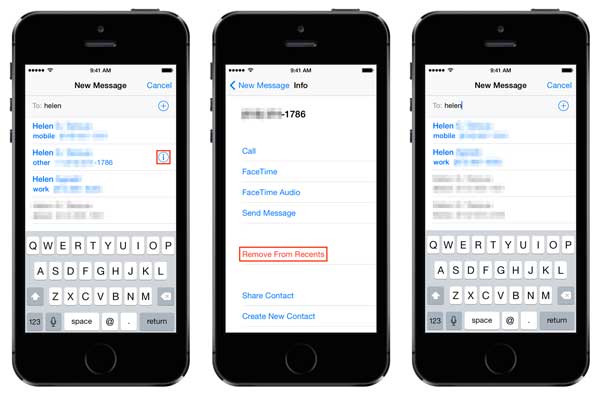
如何在簡訊中刪除最近聯繫的聯絡人?以下是步驟:
步驟 1. 解鎖你的 iPhone,然後打開通訊錄應用,確認你已從通訊錄中刪除不需要的電話號碼或聯絡人。
步驟 2. 然後切換到「訊息」應用,新建一條訊息,然後開始輸入要刪除的聯絡人的姓名或電話號碼。
步驟 3. 當不需要的聯絡人出現在簡訊記錄中時,點擊聯絡人右側的帶圓圈的「i」圖標,開啟新的聯絡人資訊視窗。
第四步,請找到並點選「從最近聯絡人移除」選項。確認是否為您要移除的聯絡人。如果是,請點選刪除不需要的電話號碼。
步驟 5. 刪除不需要的聯絡人資訊後,您將返回「新訊息」窗口,您會注意到不需要的聯絡人已消失,並且僅顯示「通訊錄」應用程式中的正確聯絡人資訊。
逐一從 iPhone 資訊應用程式中刪除最近聯絡人可能很麻煩,而且如果您想確保已從 iPhone 或 iPad 中徹底刪除所有不需要的最近聯絡人,那更是難上加難。因此,我們向您推薦一款專業的iOS資料擦除工具Coolmuster iOS Eraser 。
有了它,您可以在一個程式中系統地管理 iPhone/iPad/iPod 上的所有聯絡人,包括現有聯絡人和已刪除聯絡人。除了已刪除的聯絡人之外,您還可以從 iDevice 中徹底清除已刪除的資訊、日曆、提醒事項、語音備忘錄、照片、備忘錄、通話記錄、Safari 書籤等,且無法恢復。
iOS橡皮擦的主要功能:
以下是該程式的Mac和Windows版本免費試用版。請下載到您的電腦上,即可輕鬆刪除iPhone簡訊記錄中顯示的最近聯絡人。
以下是如何使用iOS Eraser 在 iPhone 資訊中刪除最近聯絡人:
01使用 USB 連接線將您的 iPhone/iPad/iPod 連接到電腦。軟體將自動偵測您的裝置,並顯示主介面,即可開始抹除資料。

02點選「擦除」按鈕,選擇所需的安全等級(低、中或高),然後點選「確定」進行確認。

03出現提示時,輸入「刪除」進行確認,然後再次點選「擦除」。將出現最終確認訊息;點擊「確定」以永久刪除資料。

04流程完成後,設備上的所有資料將永久刪除且無法恢復。之後,您可以將您的 iDevice 設定為新裝置。

影片教學:
如果您遇到最近刪除的聯絡人仍然出現在 iPhone 簡訊記錄中的問題,可以使用上述方法解決。如果您想要徹底、不可逆地完全清除所有殘留記錄,那麼Coolmuster iOS Eraser無疑是最佳選擇。它可以從系統深處刪除所有隱私痕跡,確保聯絡人不再出現在簡訊記錄或建議中,非常適合對隱私要求較高的用戶。
相關文章:






 PC版免費下載
 Mac版免費下載


