我們經常在Android手機上下載各種文件,例如圖片、影片、文件等等。然而, Android手機的儲存空間有限,只能容納一定量的資料。當空間不足時,手機運行速度會變慢,甚至某些功能可能無法使用。這時,我們就需要刪除一些不必要的數據,例如下載的檔案。
那麼,如何在Android上刪除下載內容呢?本文將詳細介紹五種在Android Chrome 瀏覽器上清除下載內容的方法,涵蓋了從使用「我的檔案」等傳統方法、透過瀏覽器手動在電腦上刪除,到使用第三方軟體等各種方式。讓我們開始吧。
如何在Android上刪除下載內容?首先,我們來看最直接的方法:使用「我的文件」應用。大多數Android裝置都預先安裝了「我的檔案」或類似的檔案管理器,您可以透過它們輕鬆存取和管理裝置上的所有檔案和資料夾。
步驟 1. 從Android的主畫面找到並開啟「我的檔案」應用程式。
步驟 2. 在「我的檔案」中,瀏覽裝置的儲存空間,找到「下載」或類似名稱的資料夾。
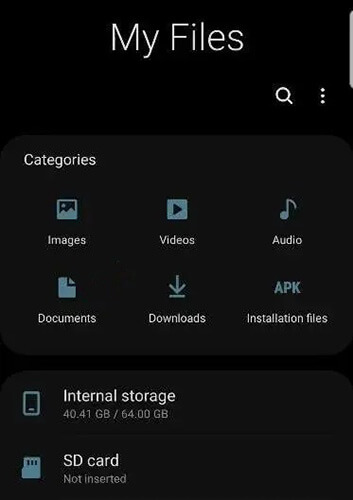
步驟 3. 點選開啟「下載」資料夾,然後瀏覽並選擇要刪除的檔案。您可以長按單一或多個文件,然後點擊螢幕上的「刪除」按鈕或垃圾桶圖示。確認刪除後,檔案將永久刪除。
注意:閱讀本文,學習如何像專業人士一樣在Android上尋找下載內容。
如果您透過 Chrome 或 Firefox 等瀏覽器下載了文件,也可以透過瀏覽器本身管理和刪除這些下載文件。那麼,如何在Android上透過瀏覽器刪除下載檔案呢?
步驟 1. 啟動您常用的瀏覽器,例如 Chrome。
步驟 2. 點選瀏覽器右上角的選單按鈕(三個點或一條水平線圖示),然後選擇「下載」選項。
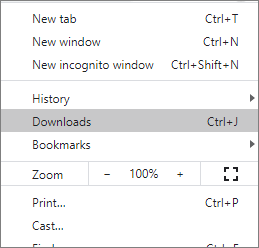
步驟 3. 瀏覽您的下載記錄,長按要刪除的檔案條目。
步驟 4. 選擇「刪除」或直接點選垃圾桶圖標,刪除下載的檔案及其記錄。
如何刪除Android手機上的下載內容?如果您喜歡透過電腦管理手機文件,可以透過 USB 線將手機連接到電腦,然後手動刪除下載內容。方法如下:
步驟 1. 使用 USB 連接線將Android裝置連接到電腦,並啟用檔案傳輸模式。

步驟 2. 開啟電腦上的“此電腦”或“我的電腦”,找到已連接的設備,並瀏覽其內部儲存。
步驟 3. 進入「下載」資料夾以查看所有已下載的檔案。
步驟 4. 選擇要刪除的文件,右鍵單擊並選擇“刪除”,或直接按鍵盤上的“刪除”鍵。
您也可以使用 Google Files 等應用程式來刪除Android上的下載檔案。 Google Files 是一款功能強大的檔案管理和清理工具,專為優化Android裝置的儲存空間而設計。使用此應用程式,您可以快速掃描並刪除不必要的下載檔案。
步驟 1. 如果您的裝置上沒有預先安裝應用程式,您可以從 Google Play 下載 Files by Google 應用程式。
步驟 2. 開啟後,點擊“選單”,然後選擇“清理”選項,應用程式將自動掃描並顯示可以刪除的檔案。
步驟 3. 點選「下載」類別,查看所有已下載的檔案。
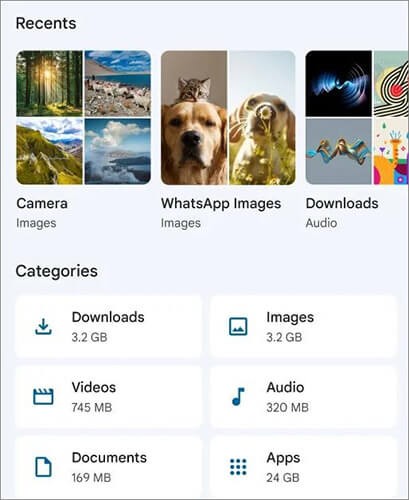
步驟 4. 選擇要刪除的文件,點擊「將 x 個文件移到垃圾箱」按鈕,然後確認您的選擇以繼續。
對於需要更徹底清理裝置空間的用戶來說, Coolmuster Android Eraser是一個絕佳的選擇。這款專為Android用戶設計的數據擦除工具提供低、中、高三種掃描模式,確保徹底清除設備上的所有數據,包括下載的文件。
請注意,使用此工具前請務必備份您的Android手機,因為Coolmuster Android Eraser一旦執行深度清理,所有資料都將無法恢復。如果您優先考慮保護隱私和防止資料恢復,那麼這是理想的解決方案。
Coolmuster Android Eraser 的亮點
如何使用這款Android擦除器刪除Android上下載的檔案?
01從官方網站下載Coolmuster Android Eraser 安裝程序,並依照指示完成安裝。
02將您的Android裝置透過 USB 連接線或 Wi-Fi 連接到電腦,如有必要,請啟用 USB 偵錯模式。軟體將自動識別並連接到您的裝置。
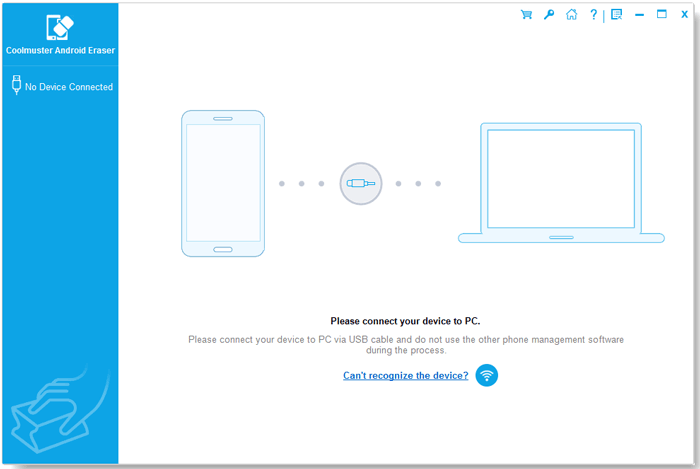
03 Android手機成功連線後,您可能會看到一個提示您繼續操作的介面。點擊“擦除”按鈕即可開始。

04.點選旁邊的「安全等級」選單,選擇所需的擦除安全等級。選擇後,點選「確定」繼續。

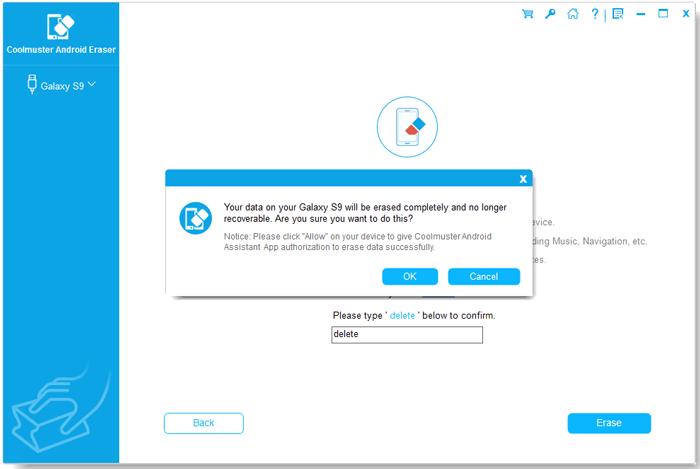
05在空白處輸入「刪除」以確認選擇,然後點擊「擦除」按鈕。系統會提示您是否確定要擦除手機上的所有資料;只需點擊「確定」即可開始擦除過程。
以下是影片教學(時長約兩分半鐘):
本文介紹的五種方法可讓您輕鬆刪除Android裝置上的已下載檔案。在眾多方法中,如果您優先考慮隱私保護,並希望確保刪除的檔案無法恢復,我們強烈推薦Coolmuster Android Eraser 。這款工具兼具易用性和卓越的資料安全性,讓您完全放心。
相關文章:






 PC版免費下載
 Mac版免費下載


