許多 iPhone 用戶經常發現,在使用 Spotify 聽音樂時,裝置儲存空間很快就會被佔用,其中很大一部分空間來自 Spotify 的快取檔案。雖然這些快取檔案有助於應用更快地載入音樂,但長期累積會導致儲存空間不足、應用程式運行速度變慢,甚至出現播放問題。因此,了解如何在 iPhone 上清除 Spotify 快取至關重要。下面,我們將介紹幾種有效的 Spotify 快取清除方法,幫助您釋放空間並提升應用程式效能。
想要快速徹底地清除 Spotify 緩存,使用專業的清理工具無疑是更有效率的選擇。 Coolmuster iOS Cleaner專為清理 iPhone/iPad/iPod 裝置上的垃圾檔案而設計,無需卸載 Spotify 應用程式即可徹底永久地清除iOS裝置上的 Spotify 快取。除了 Spotify 緩存,這款清理工具還能清除iOS裝置上的其他垃圾文件,包括應用程式快取、應用程式 Cookie、應用程式臨時文件、應用程式崩潰日誌、下載的臨時文件、照片快取、用戶儲存檔案、iTunes 播放歷史記錄等等。
Coolmuster iOS Cleaner的主要功能:
現在,請點擊下方下載鏈接,在您的電腦上免費下載功能強大的 Spotify 快取清理工具,即可輕鬆刪除裝置上的 Spotify 快取。
以下是如何使用iOS Cleaner 清除 iPhone 上的 Spotify 快取:
01請下載並安裝 Spotify 快取清理器後,在電腦上開啟它,然後使用 USB 線將您的 iOS 裝置連接到電腦。程式將盡快自動偵測到您的設備,並顯示以下介面。只需選擇第一個清理模式。

02然後您可能會看到所有可用的垃圾檔案類型,您可以掃描這些檔案以了解裝置上的詳細資訊。只需選取「套用快取」選項以及您想要清除的其他垃圾檔案類型,然後按一下「開始掃描」按鈕即可掃描您的裝置以取得詳細資訊。

03快速掃描後,您可以查看應用程式快取和其他垃圾檔案佔用了 iPhone 多少記憶體。只需勾選「應用程式快取」選項和其他不需要的檔案類型,然後點擊「清理」按鈕,即可立即從 iPhone/iPad/iPod 中徹底永久刪除 Spotify 快取。

如果您喜歡使用 iPhone 內建選項或 Spotify 應用程式內的清理 Spotify 快取功能,以下方法簡單有效。這些方法對於不想使用第三方工具的使用者尤其有用。
Spotify 內建了快取清除功能,使用戶能夠快速刪除臨時播放檔案。
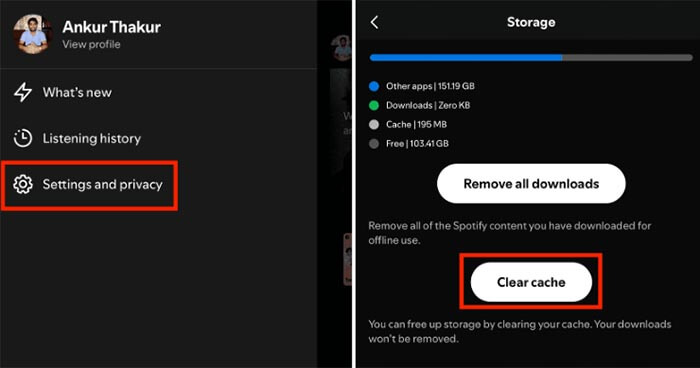
如何清除Spotify應用程式的快取?以下是步驟:
步驟 1. 在你的 iPhone 上開啟 Spotify。
步驟 2. 點擊您的個人資料圖標,然後選擇「設定和隱私」。
步驟 3. 捲動至「儲存」。
步驟 4. 點選「清除快取」。
第五步:確認操作。
如果快取過大、應用程式故障或系統運作緩慢,刪除應用程式是清除所有 Spotify 資料最徹底的方法。
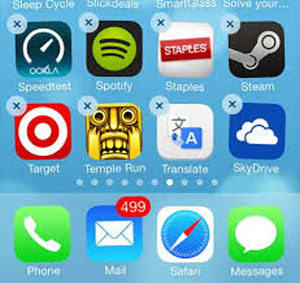
以下是如何在 iPhone 上清除 Spotify 應用程式快取的方法:
步驟 1. 在主畫面上找到 Spotify 應用,長按一段時間,直到應用程式清單中出現「x」圖示。
步驟二:點擊 Spotify 應用程式上的「x」圖標,將其從裝置上刪除,此操作也可能會清除裝置上的一些 Spotify 快取。 (無法在 iPhone 上刪除該應用程式?)
步驟 3. 前往 App Store 搜尋 Spotify 應用,然後下載並重新安裝到您的裝置上。
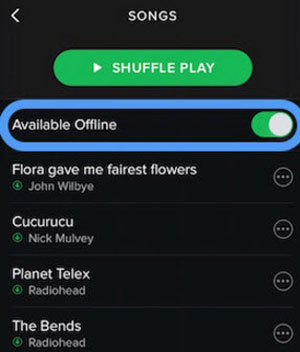
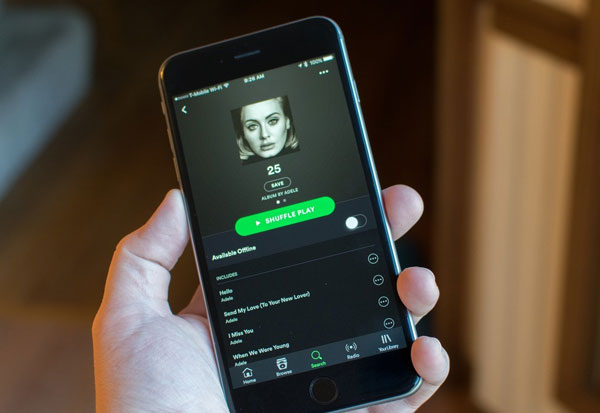
刪除 Spotify 上的離線播放清單可以節省 iPhone 或 iPad 上的大量空間。具體操作方法如下:
步驟 1. 開啟裝置上的 Spotify 應用,然後前往您的離線播放清單。
步驟 2. 點選要刪除的播放清單標題,然後相應地刪除該播放清單。
步驟 3. 在其中一個不需要的播放清單下,請關閉「可離線播放」按鈕,以防止稍後在 Spotify 上將該播放清單下載到您的裝置上。
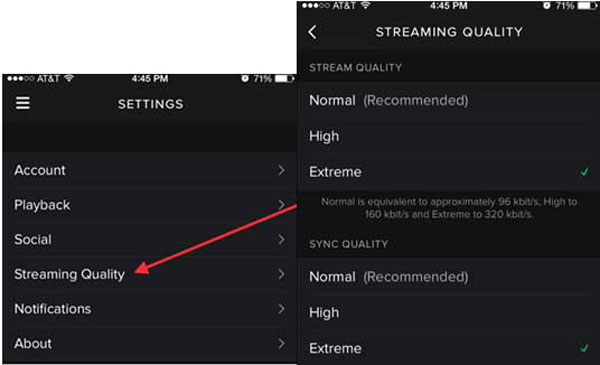
降低串流媒體播放品質可以加快 Spotify 線上聽歌的速度。具體操作方法如下:
步驟 1. 在您的 iDevice 上啟動 Spotify 應用程式。
步驟 2. 在 Spotify 中前往「設定」>「串流品質」。
步驟 3. 取消勾選「高」選項,依照您的需求選擇「正常」或「極限」。
有時 Spotify 更新會帶來更大的儲存空間或其他方面的改進;您可以嘗試更新以清除裝置上的 Spotify 快取。您可以在 Spotify 設定中找到「關於」選項,取得最新版本的 Spotify 並安裝到您的裝置上。
想要清理 iPhone 或 iPad 上的 Spotify 緩存,您可以嘗試以下幾種方法。更高級的方法是使用Coolmuster iOS Cleaner ,這是一款專業的第三方工具,只需單擊即可徹底永久刪除 Spotify 快取。此外,該工具還能清除iOS設備上的其他垃圾文件,進而優化設備效能。
如果您有任何疑問,請隨時在下方留言,我們將積極協助您解決任何問題。
相關文章:
如何清理 iPhone 17/17 Pro 的儲存空間:技巧與竅門






 Mac版免費下載

 PC下載
PC下載

