Coolmuster iPhone Data Recovery for Mac 在線幫助
這本Coolmuster iPhone Data Recovery (Mac)權威指南提供清晰且逐步的指引,幫助你找回遺失的資訊。輕鬆還原已刪除的檔案或直接從 iPhone、iPad 或 iPod touch 擷取現有資料,也能從 Mac上的 iCloud 和 iTunes 備份檔案中提取——而且完全不需要進行完整的裝置重置。
第一部分:直接從 iPhone/iPad/iPod touch 恢復資料到 Mac
第二部分:從 iTunes 備份中擷取資料 Mac
第三部分:從 iCloud 備份下載資料到 Mac
觀看運作方式:
第一部分:直接從 iPhone/iPad/iPod touch 恢復資料到 Mac
步驟 1:啟動軟體並連接您的 iOS 裝置
首先在你的Mac上下載、安裝並開啟Coolmuster iPhone Data Recovery。使用標準的 USB 線直接連接 iPhone、iPad 或 iPod touch 與電腦。
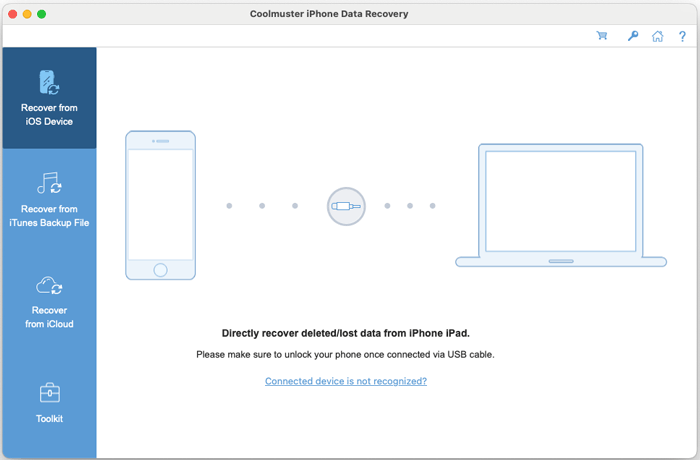
註: 如果有多台 iOS 裝置連接,請從列表中選擇目標裝置並點擊「下一步」繼續。
軟體會自動偵測你的裝置。在 iOS 畫面上,點擊「信任」授權與你的 Mac連線。

故障排除建議:
1. 沒看到「信任」提示?在軟體中點擊「無法看到此彈出視窗」連結以獲得指引。
2. 若裝置未被辨識,請點擊相關說明選項。窗戶會提供三種可能的解決方案。如果問題依舊,請選擇「未被識別已連接裝置」以進行進階故障排除步驟。
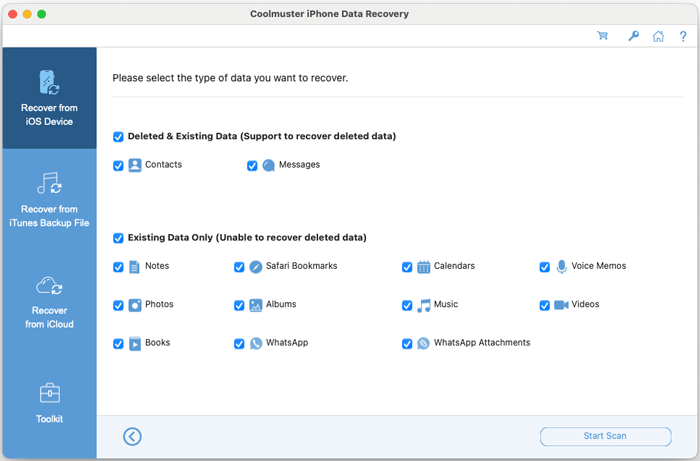
成功連接後,介面將顯示所有可用的資料類別。選擇你想掃描的檔案類型(例如訊息、相簿、聯絡人),然後點選「開始掃描」。
步驟 2:預覽並選擇你想要的檔案
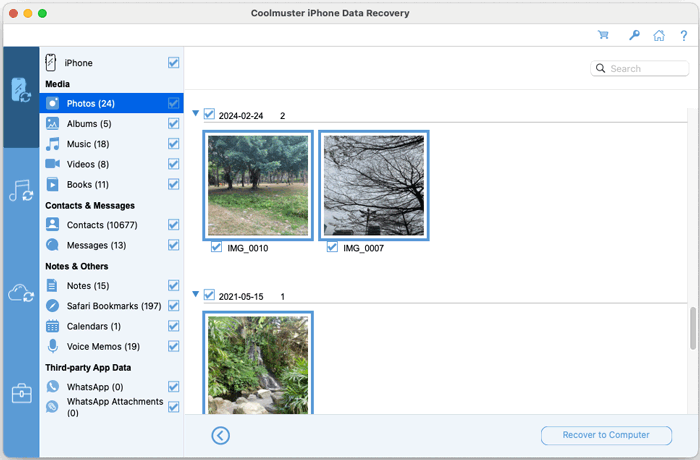
掃描完成後,你可以瀏覽所有找到的物品。左側面板列出資料類別,右側則顯示詳細檔案,刪除項目常被標示。勾選你想恢復檔案旁的方框。
實用篩選與備註:
* 啟用「僅顯示已刪除項目」切換,以篩選檢視,只顯示標記為可恢復的檔案。
* 在預覽安全資料如訊息、筆記、語音備忘錄、WhatsApp 聊天、已刪除的聯絡人及已刪除的簡訊時,當提示解鎖資料以存取時,您可能需要在 iPhone 螢幕輸入裝置密碼。

步驟三:完成Mac的恢復
選擇所需檔案後,點擊「還原到電腦」按鈕。在 Mac上選擇儲存位置,軟體會匯出所選資料,還原已刪除的檔案並將現有檔案轉移到你選擇的資料夾。
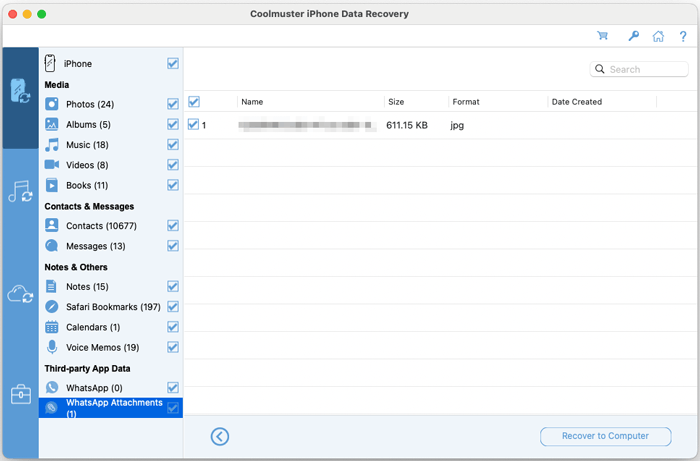
iOS裝置的預覽範例:聯絡人、訊息、相簿、音樂、影片、書籍、筆記、Safari 書籤、行事曆、語音備忘錄、WhatsApp 訊息、WhatsApp 附件等等。
聯絡人: 從 iOS 裝置中選擇遺失或已存在的聯絡人條目。

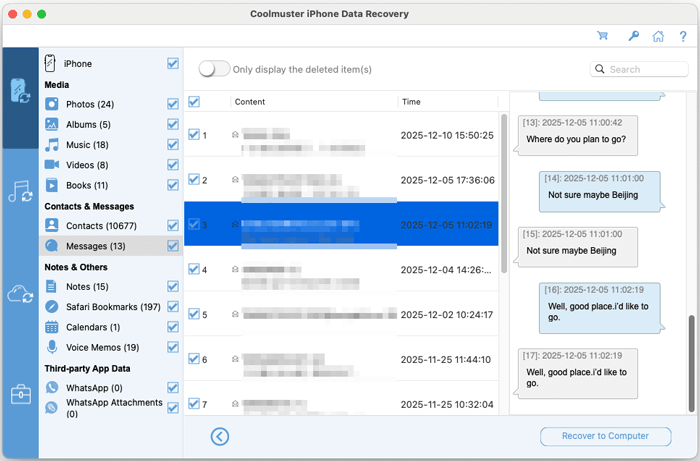
訊息: 從 iOS 裝置中選擇遺失或已存的訊息。
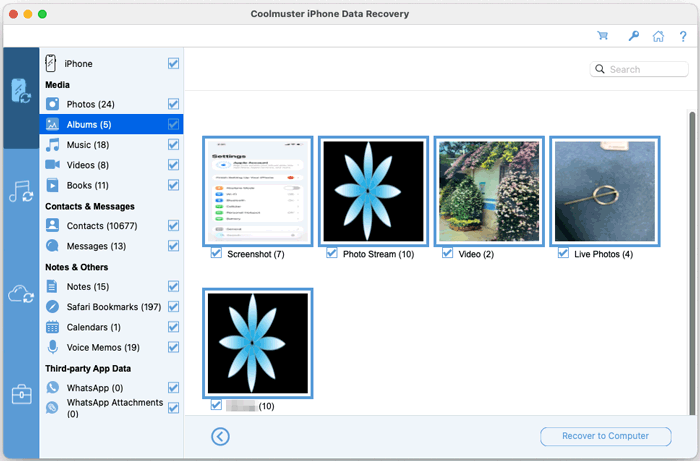
專輯: 選取並擷取相簿中現有的照片與影片。
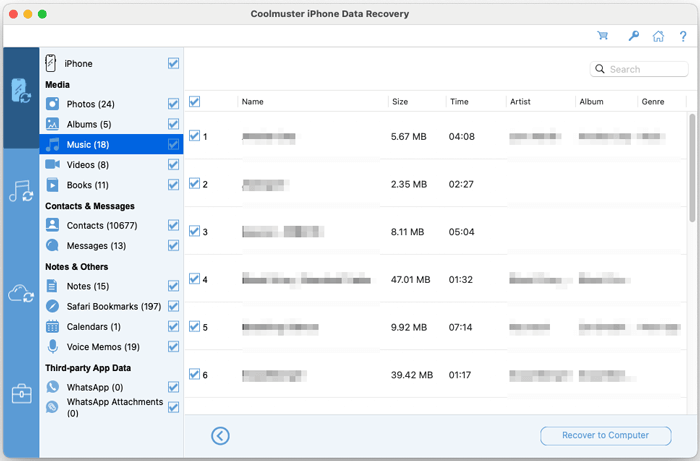
音樂: 直接從裝置中選取並擷取現有 iOS 音樂。
影片: 直接從裝置中選取並擷取 iOS 現有影片。

書籍: 直接從裝置中選取並擷取現有書籍 iOS 。

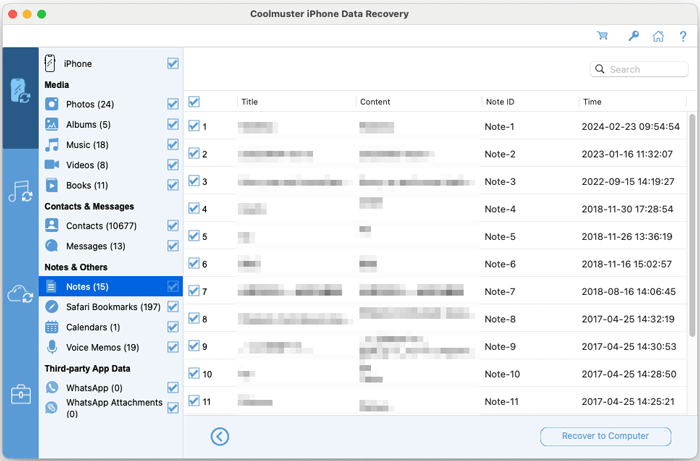
備註: 直接從裝置中選取並擷取 iOS 現有筆記。
Safari 書籤: 直接從裝置中選取並擷取 iOS 現有的 Safari 書籤。
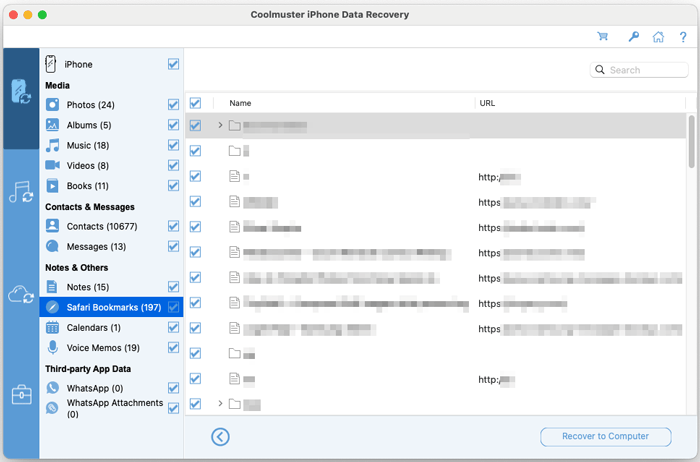
行事曆: 直接從裝置中選取並擷取 iOS 現有行事曆。
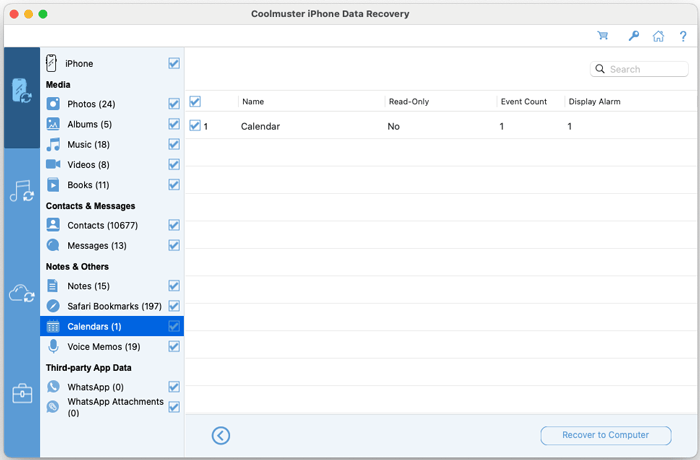
語音備忘錄: 直接從裝置中選取並擷取 iOS 現有的語音備忘錄。
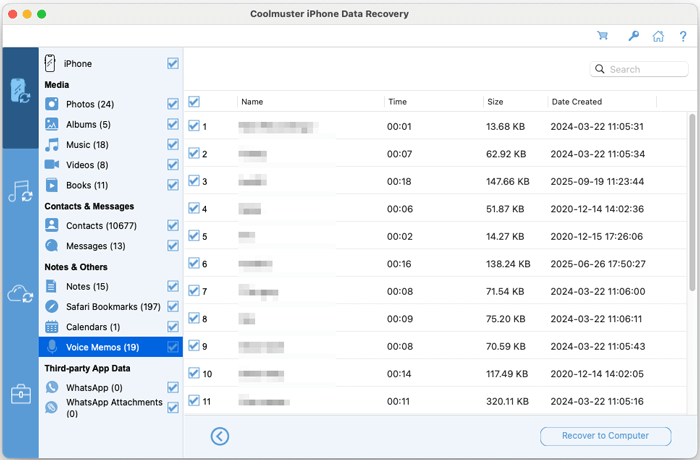
WhatsApp 訊息: 直接從 iOS 裝置選取並擷取現有的 WhatsApp 訊息。
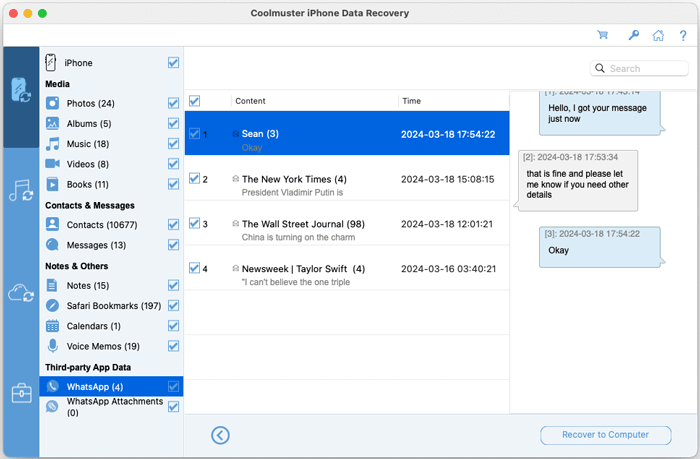
WhatsApp 附件: 直接從 iOS 裝置中選取並解壓現有的 WhatsApp 附件。
第二部分:從 iTunes 備份中擷取資料 Mac
如果你的 Mac有本地 iTunes 備份,你可以從中還原特定資料,而不會覆寫你目前的裝置。啟動軟體並選擇「從 iTunes 備份檔案恢復」模式。
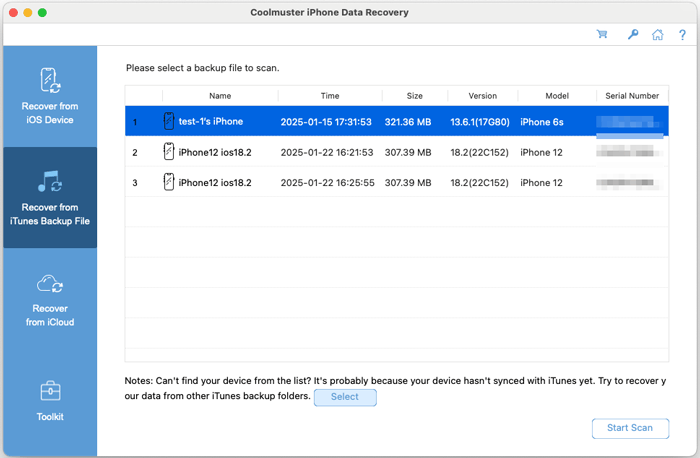
步驟 1:找到並選擇你的 iTunes 備份
軟體會自動掃描預設位置的 iTunes 備份。從清單中選擇相關的備份檔案,然後點選「開始掃描」。如果你的備份存放在其他地方,請點擊「選擇」手動導航到備份位置。
步驟 2:選擇檔案類型並掃描
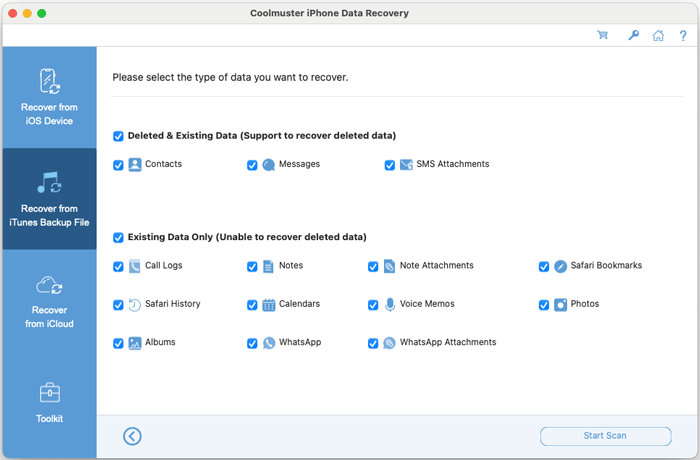
相容性說明:iOS 10 及以後建立的備份不支援通話紀錄和 Safari 歷史恢復功能。
選擇你想從備份中提取的資料類別,然後點選「開始掃描」開始分析。
步驟 3:預覽並恢復選定項目
瀏覽掃描後的備份內容。你可以在恢復前預覽每個類別的項目。選擇你需要的特定檔案或整個分類,然後點選「還原到電腦」儲存到你的 Mac。
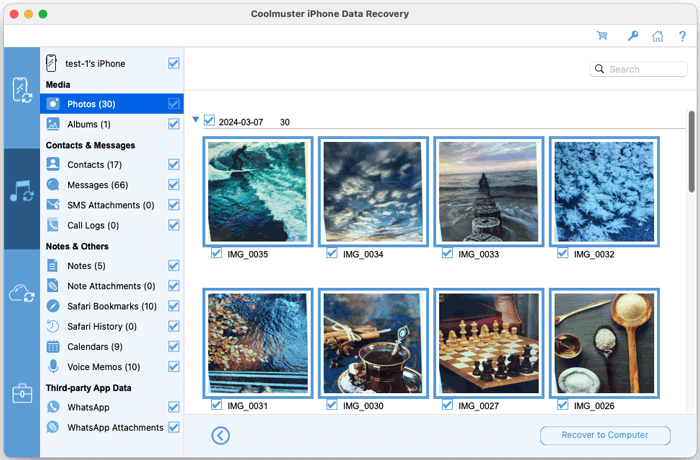
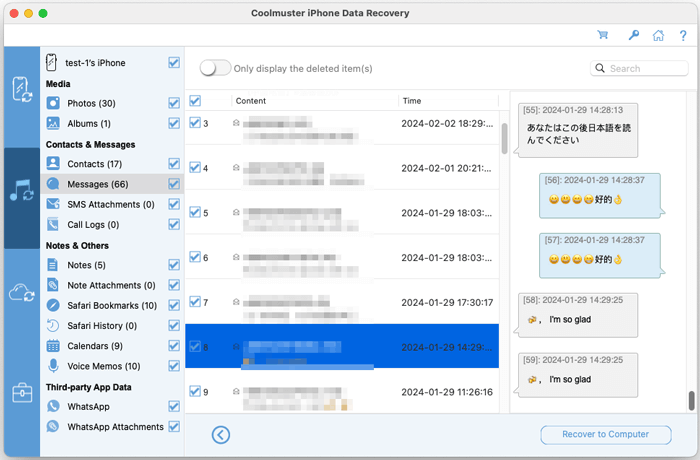
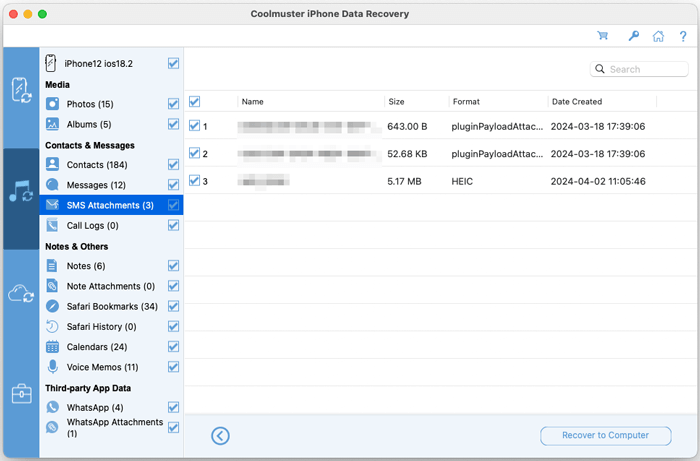
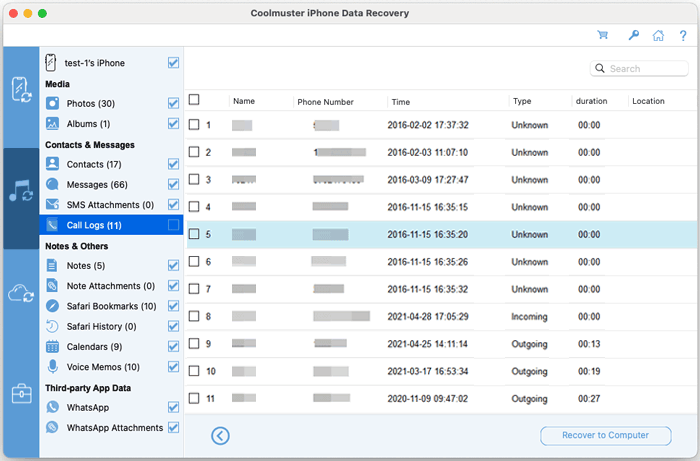
iTunes 備份預覽範例:聯絡人、訊息、簡訊附件、通話記錄、相簿、筆記、筆記附件、Safari 書籤、Safari 歷史紀錄、行事曆、語音備忘錄、WhatsApp 資料、WhatsApp 附件等等。
聯絡人: 從 iTunes 備份中選擇遺失或已存在的聯絡人條目。
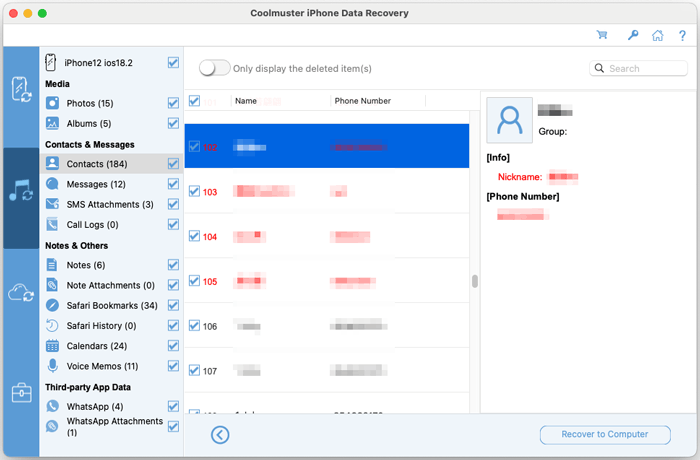
訊息: 從 iTunes 備份中選擇遺失或已存在的訊息。
簡訊附件: 從 iTunes 備份中選擇遺失或已存在的簡訊附件。
通話記錄: 從 iTunes 備份中選取並解壓現有通話記錄。
專輯: 從 iTunes 備份中選取並提取相簿中現有的照片和影片。
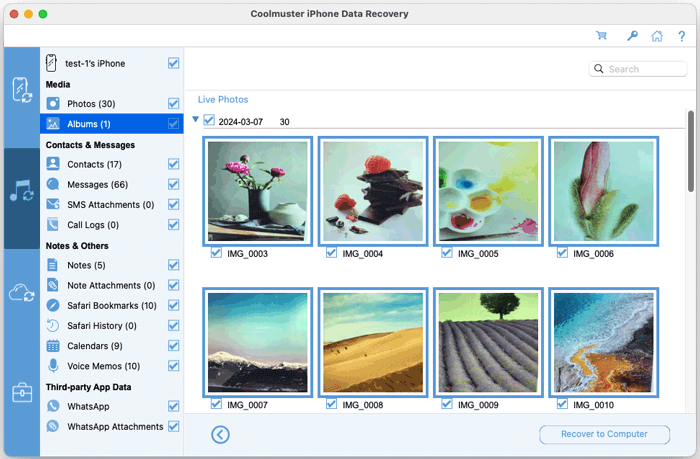
備註: 從 iTunes 備份中選取並提取現有的筆記。

備註附件: 從 iTunes 備份中選取並解壓現有的筆記附件。
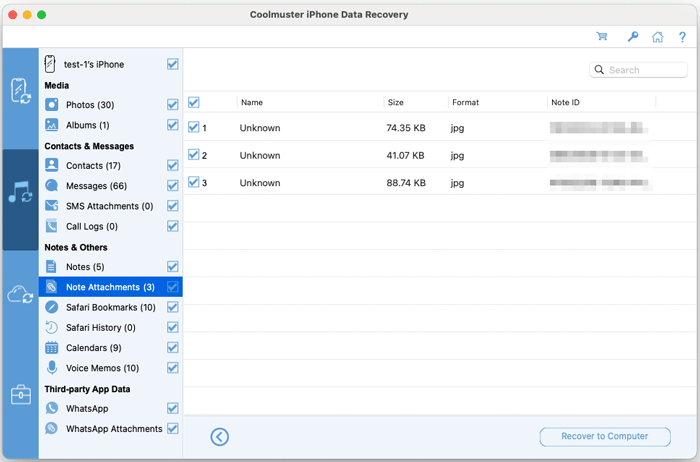
Safari 書籤: 從 iTunes 備份中選取並解壓現有的 Safari 書籤。
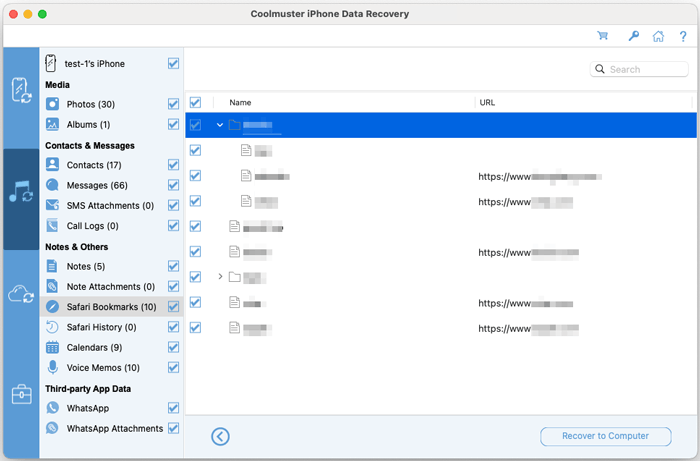
狩獵歷史: 從 iTunes 備份中選取並解壓現有的 Safari 歷史紀錄。
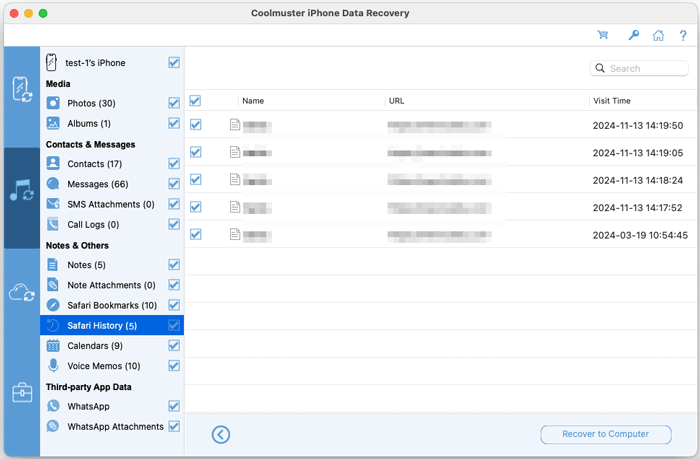
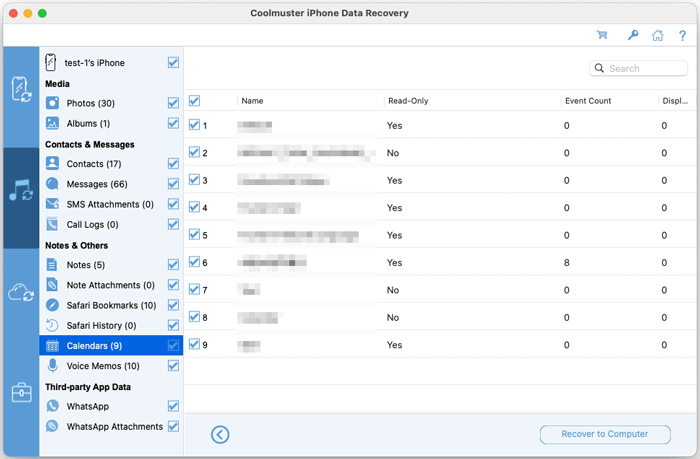
行事曆: 從 iTunes 備份中選取並解壓現有行事曆。
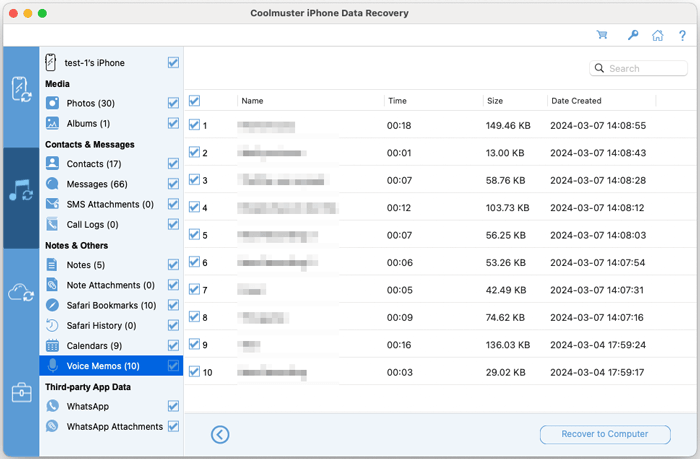
語音備忘錄: 從 iTunes 備份中選取並提取現有的語音備忘錄。
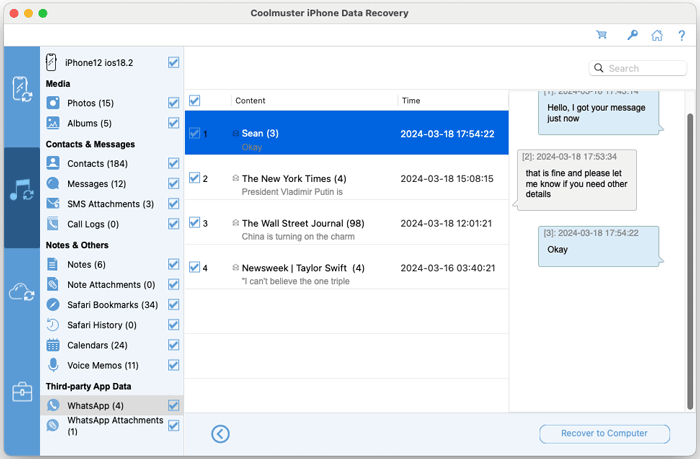
WhatsApp: 從 iTunes 備份中選取並擷取現有的 WhatsApp 訊息。
WhatsApp 附件: 從 iTunes 備份中選取並解壓現有的 WhatsApp 附件。

第三部分:從 iCloud 備份下載資料到 Mac
直接從 iCloud 備份中取回檔案,而不必將整個備份還原到裝置。選擇「從 iCloud 恢復」模式開始。
步驟一:登入您的 iCloud 帳號
輸入你的 Apple ID 和密碼,就能在軟體中安全登入。

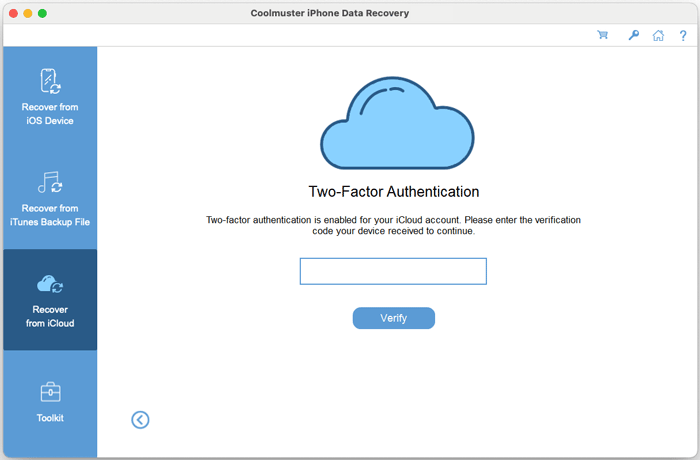
安全說明: 如果你啟用了雙重驗證,請在提示時輸入發送給 Apple 裝置的驗證碼。
步驟 2:選擇要掃描的資料類型
登入後,選擇你想掃描並下載的資料類型,然後點擊「下一步」繼續。
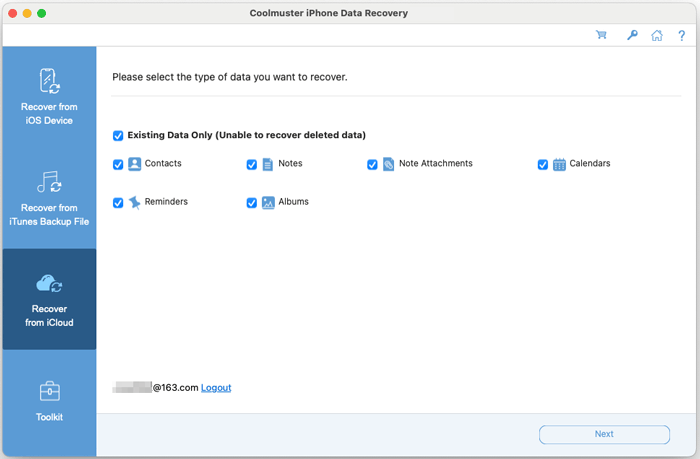
步驟三:下載檔案到您的 Mac
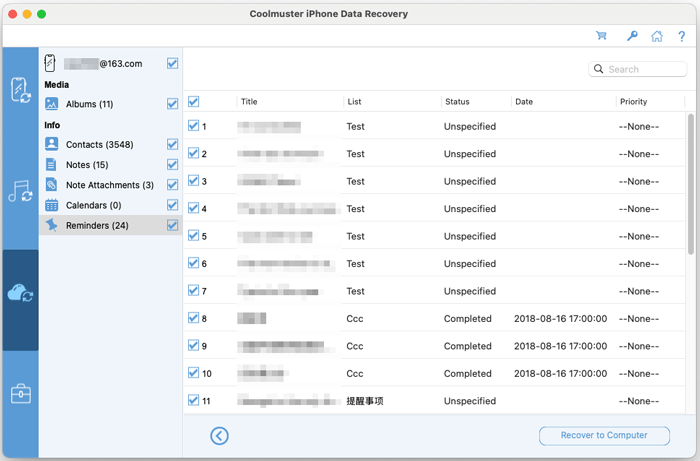
預覽你的 iCloud 備份中可用的資料。選擇你需要的特定檔案或資料夾,然後點擊「還原到電腦」下載並直接儲存到你 Mac的硬碟。
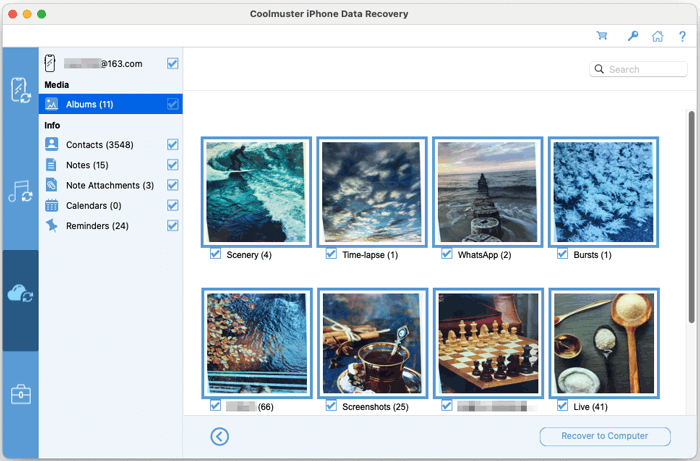
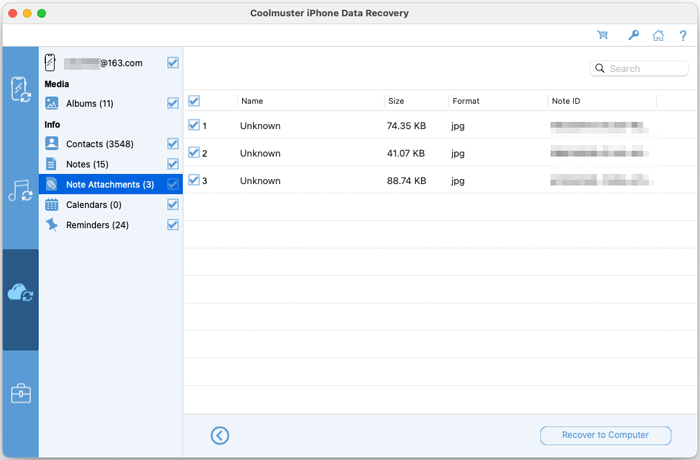
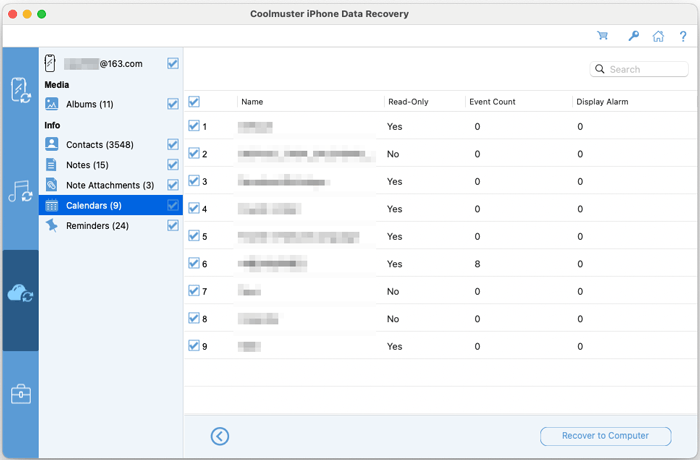
iCloud 備份的預覽範例:聯絡人、筆記、筆記附件、行事曆、提醒事項等等。
聯絡人: 從 iCloud 備份中選取並解壓現有聯絡人。
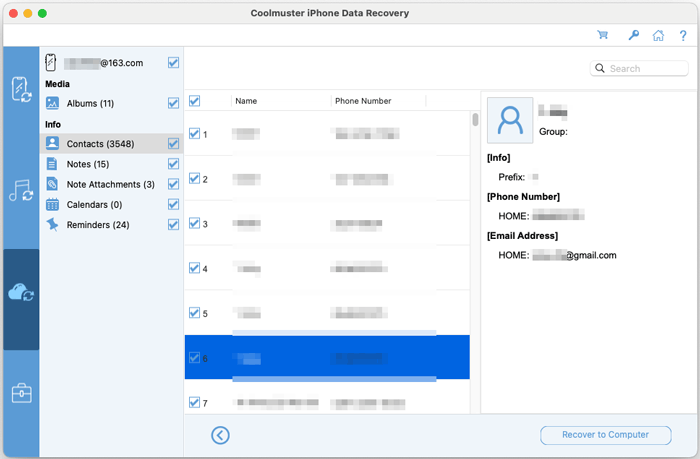
備註: 從 iCloud 備份中選取並解壓現有筆記。
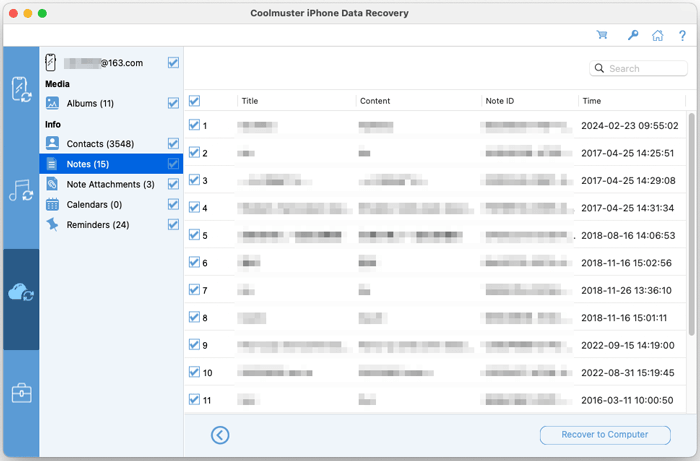
備註附件: 從 iCloud 備份中選取並解壓現有的筆記附件。
行事曆: 從 iCloud 備份中選取並解壓現有行事曆。
提醒: 從 iCloud 備份中選取並解壓現有的提醒。