Coolmuster iPhone Data Recovery for Mac 在線幫助
歡迎來到 Coolmuster iPhone Data Recovery for Mac的幫助中心。了解你在 macOS 上恢復 iPhone 資料的所有資訊。本指南涵蓋詳細步驟、常見問題及重要產品洞察。
如需進一步協助或回饋,歡迎在下方分享你的想法。首先,探索 Coolmuster iPhone Data Recovery (Mac)的強大功能。
主要特色
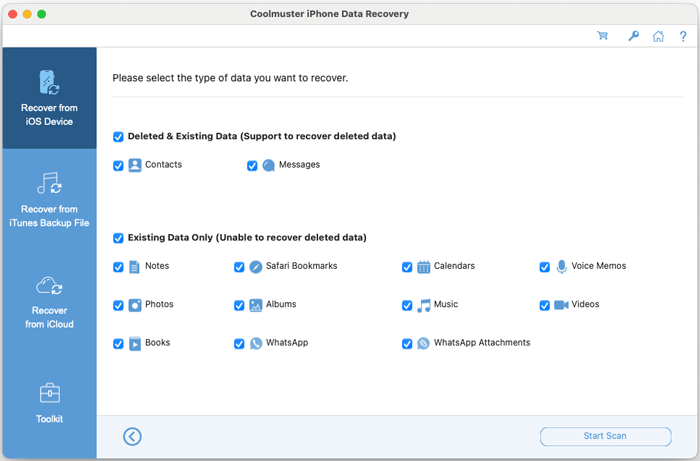
* 直接從裝置恢復iOS:安全地從 iPhone 中擷取已刪除或已存在的聯絡人與訊息,發送至 Mac。備份筆記、行事曆、提醒事項、Safari 書籤、語音備忘錄、相機膠捲、照片、影片、音樂、書籍,以及 WhatsApp 聊天,並直接附帶到你的電腦。
* 從 iTunes 備份還原:從 iTunes 備份中解壓並還原已刪除及現有的聯絡人、訊息和簡訊附件到你的 Mac。將通話紀錄、筆記(附筆記)、Safari 書籤、Safari 歷史、行事曆、語音備忘錄、相機膠卷、照片、WhatsApp 資料及附件從 iTunes 備份檔案匯出到您的電腦。
(註:支援加密的 iTunes 備份。通話歷史與 Safari 歷史修復功能 iOS 10 及以後版本無法使用。)
* 從 iCloud 備份還原:從 iCloud 備份檔案下載並恢復現有聯絡人、照片、筆記(附筆記)、行事曆和提醒事項。
* 預覽與選擇性恢復:在恢復前瀏覽現有及已刪除的檔案。請精確選擇你想要修復或備份哪些項目。
* 快速且無損復原:進行快速 iOS 資料復原,保留原始檔案格式與品質,同時不損害現有資料。
* 廣泛 iOS 相容性:完全支援所有 iPhone、iPad 及 iPod touch 機型。
安裝與卸載
安裝
在 Mac 上安裝應用程式非常簡單。方法如下:
(1) 使用提供的下載連結下載安裝套件(.dmg 檔案)。
(2) 打開下載的 .dmg 檔案,將 Coolmuster iPhone Data Recovery 圖示拖曳到你的「應用程式」資料夾。
(3) 從你的應用程式資料夾或 Launchpad 啟動軟體。
卸載
要完全移除軟體:
(1) 在 Finder 中開啟「應用程式」資料夾。
(2) 找到「Coolmuster iPhone Data Recovery」,拖到垃圾桶,然後清空垃圾桶。
註冊
購買軟體後,您將收到包含授權碼及下載連結的確認電子郵件。要啟動完整版:
(1) 在Mac上啟動Coolmuster iPhone Data Recovery,並點擊右上角的鑰匙圖示;
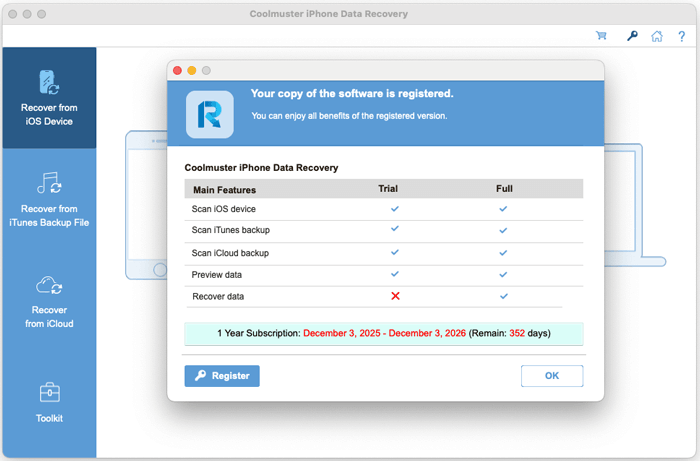
(2) 點擊彈出視窗中的「註冊」按鈕以進入暫存器介面;
(3) 依照提供的授權電子郵件地址及授權代碼輸入。請確保電子郵件與購買時使用的郵件相符。
註冊後,您可以立即使用所有高級功能,開始 iOS 資料恢復流程。


