Coolmuster Android Eraser 在線幫助
Coolmuster Android Eraser 允許您一鍵擦除 Android 裝置上的所有資料。擦除後,所有檔案將被徹底且永久地清除,無法恢復——即使使用第三方恢復工具也是如此。現在,您可以檢視使用 Coolmuster Android Eraser 的詳細指南。
影片教學:如何使用 Coolmuster Android Eraser
第1部分. 讓程式辨識您的 Android 裝置
在擦除裝置之前,您需要將 Android 手機連接到電腦並讓程式辨識它。您可以透過 USB 傳輸線 或 Wi-Fi 連接您的裝置。
當您在連接裝置前啟動 Coolmuster Android Eraser 時,您將看到如下所示的主介面:
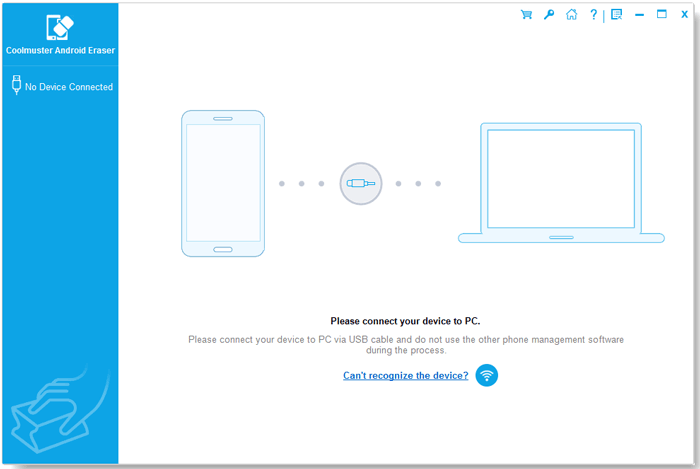
方法 1: 連接 Android 到電腦透過 USB 傳輸線
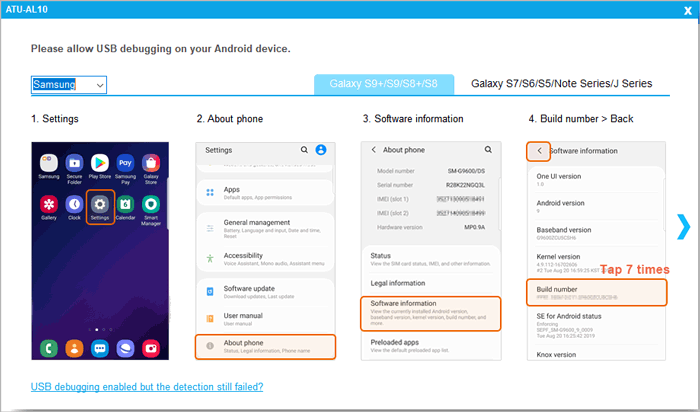
(1) 啟用 USB 調試:啟動程式並使用原廠 USB 傳輸線將 Android 手機連接到電腦。如果未啟用 USB 調試,請根據螢幕提示操作,或檢視此關於如何在 Android 裝置上啟用 USB 調試模式的指南。
(2) 驅動程式安裝:程式將自動初始化您的裝置並安裝所需的驅動程式。

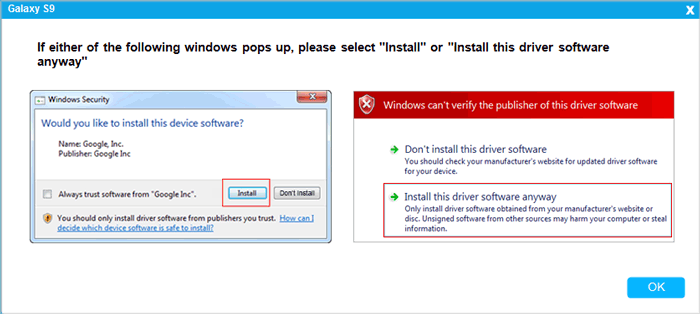
提示:如果出現 Windows 驅動程式提示,請點擊 「安裝」 或 「始終安裝此驅動程式軟體」 以完成驅動程式安裝。
(3) 授權電腦連接:對於 Android 4.2 或更高版本,當提示授權存取時,請在手機螢幕上點擊 「允許」 或 「確定」。如果未彈出視窗,請點擊電腦程式介面上的 「重新顯示」 按鈕。
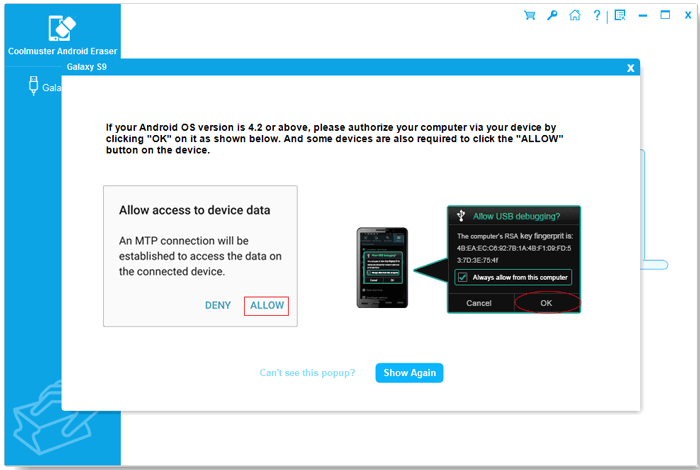
(4) 連接完成:Coolmuster Android Assistant App 將會自動安裝在您的裝置上以建立連接。連接成功後,您的裝置資訊將顯示在螢幕上。
方法 2: 透過 Wi-Fi 將 Android 連接到電腦
Wi-Fi 連接步驟:啟動程式 > 點擊 Wi-Fi 圖示  > 在手機上下載並安裝 Coolmuster Android Assistant(Android 版)> 開啟手機上的 App 並掃描電腦螢幕上顯示的二維碼 > 連接成功。(點擊此處檢視詳細的 Wi-Fi 連接步驟 >>)
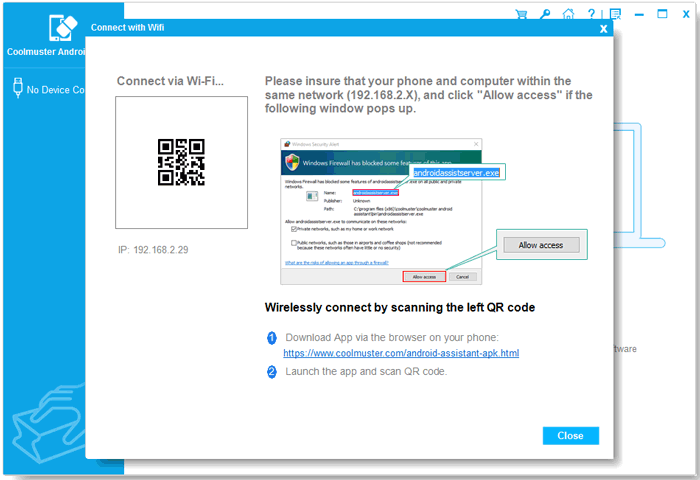
疑難排解:仍有連接問題?請檢視程式無法辨識您的 Android 裝置時的處理方法。
第 2 部分. 如何一鍵擦除 Android 裝置上的所有資料
擦除前的注意事項:
1. 被此工具擦除的資料 100% 無法恢復。在繼續操作之前,請務必備份您的重要檔案。
2. 在整個擦除過程完成之前,切勿將 Android 手機與電腦斷開連接。
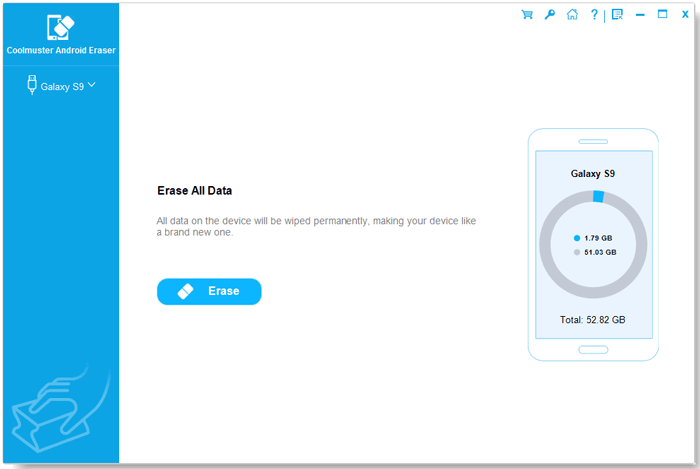
步驟 1. 點擊「繼續」以開始
當程式辨識出您的 Android 手機後,點擊 「繼續」 按鈕以開始。
步驟 2. 選擇並確認安全級別
(1) 點擊 「安全級別」 旁邊的選單以選擇您偏好的擦除級別。
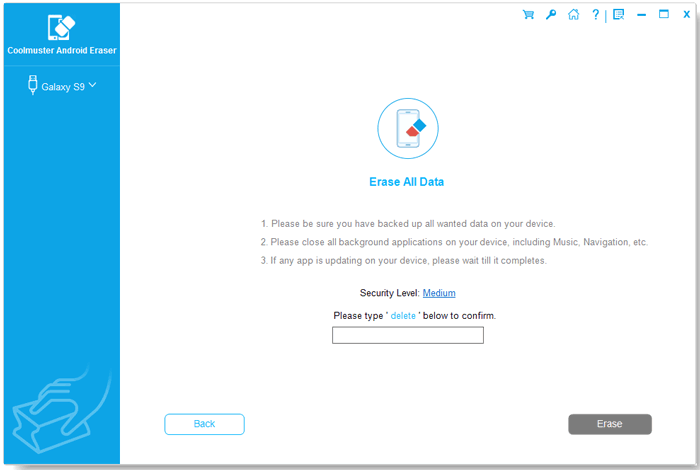
(2) 選擇其中一個安全選項:低級別、中級別 或 高級別,然後點擊 「確定」 進行確認。在輸入框中輸入單詞 「delete」 以確認您的操作,然後點擊 「擦除」。
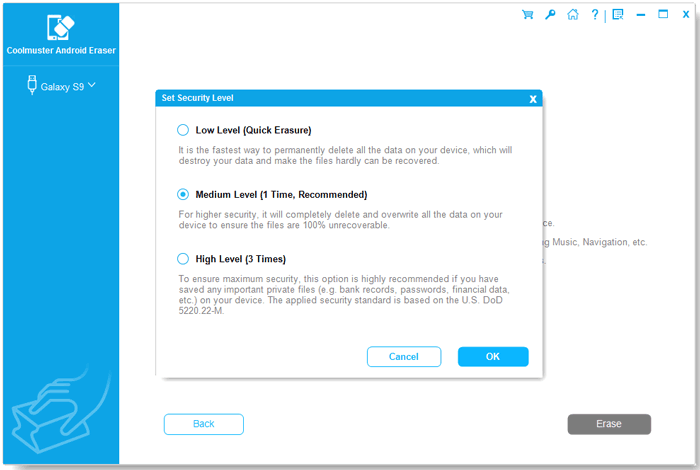
(3) 當彈出確認視窗時,點擊 「確定」 繼續。

步驟 3. 將您的手機恢復出廠設定
為提高擦除速度與效率並降低資料恢復風險,強烈建議先將您的裝置恢復出廠設定。
情況 1:裝置尚未恢復出廠設定
(1) 如果屬實,請選擇「否,裝置尚未恢復出廠設定。」,然後點擊 「下一步」 繼續。
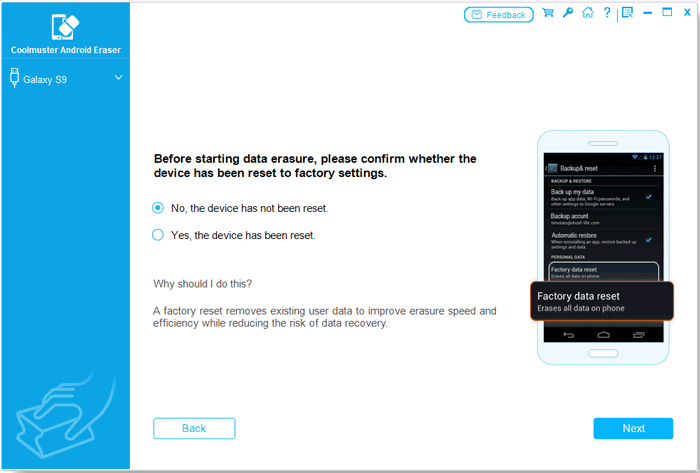
(2) 按照螢幕指引將您的 Android 手機恢復出廠設定。在恢復出廠設定期間,您的手機將重啟並斷開連接;請切勿關閉程式,以免擦除過程被中斷。
重啟後,請完成啟用和設定,然後將手機重新連接到程式以繼續。

(3) 手機重新連接到程式後,點擊 「繼續」,重新選擇偏好的擦除級別,並在輸入框中重新輸入單詞 「delete」 以確認您的操作。
(4) 現在您可以選擇 「是,裝置已恢復出廠設定」 以繼續。當彈出視窗詢問您是否確認清除操作時,點擊 「確定」 和 「下一步」 按鈕。
(5) 當手機上出現提示時,輕按 「是」 或按照螢幕提示將 Coolmuster Android Assistant 設定為預設簡訊 App,從而授權程式刪除裝置中的簡訊。完成後,輕按 「確定」 和 「下一步」 按鈕以繼續。
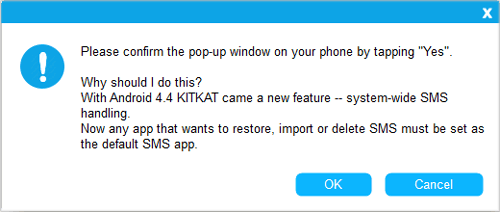
情況 2:裝置已經恢復出廠設定
(1) 選擇 「是,裝置已恢復出廠設定。」 此時會彈出提示詢問您是否確定徹底擦除手機資料,點擊 「確定」 和 「下一步」 按鈕繼續。
(2) 手機上彈出提示時,輕按 「是」 或按照螢幕提示將 Coolmuster Android Assistant App 設定為預設簡訊 App,授權程式刪除裝置上的簡訊。完成後,點擊 「確定」 和 「下一步」 按鈕繼續。
步驟 4. 深度掃描、擦除與資料覆寫
(1) 掃描:程式將對您的 Android 裝置檔案進行快速且深度掃描。
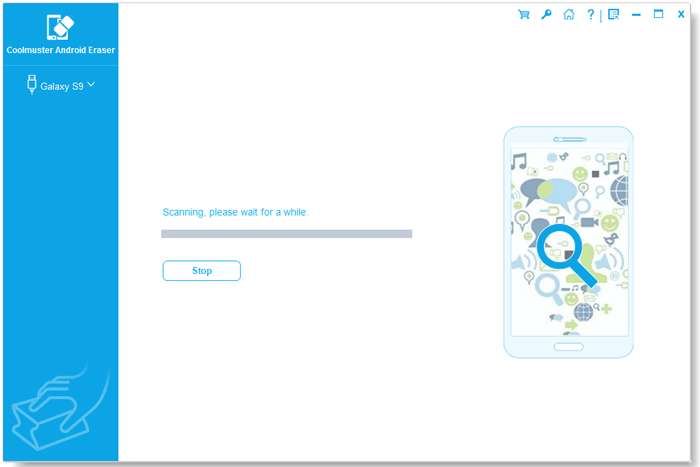
(2) 擦除:掃描完成後,程式會立即開始擦除裝置資料。
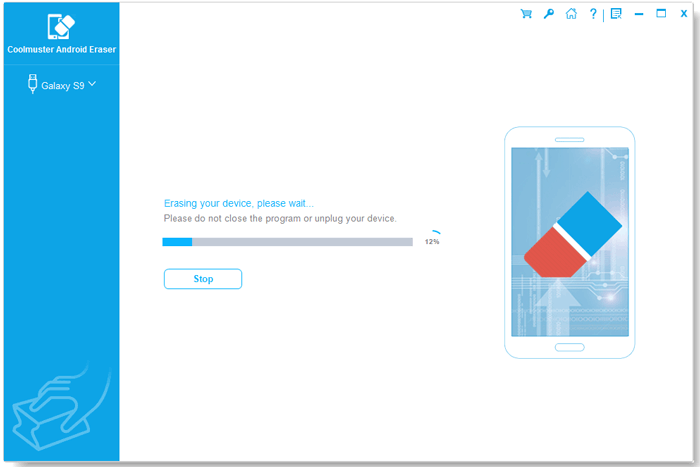
(3) 覆寫:擦除完成後,軟體會覆寫您的裝置儲存空間,使被擦除的檔案完全無法恢復。
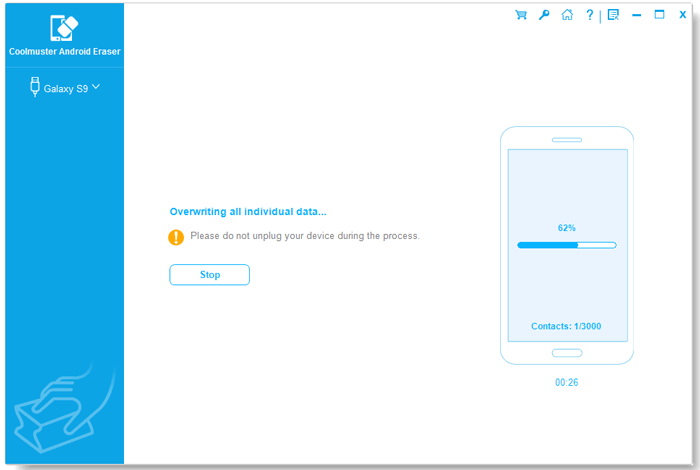
(4) 完成:完成後,所有 Android 手機資料將被永久刪除,恢復的可能性為零。
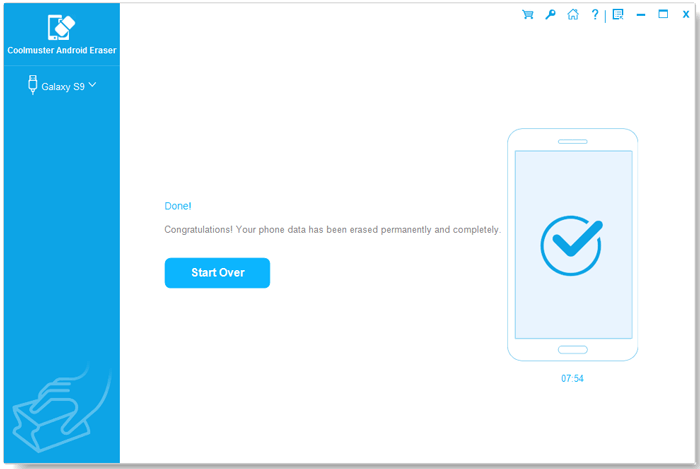
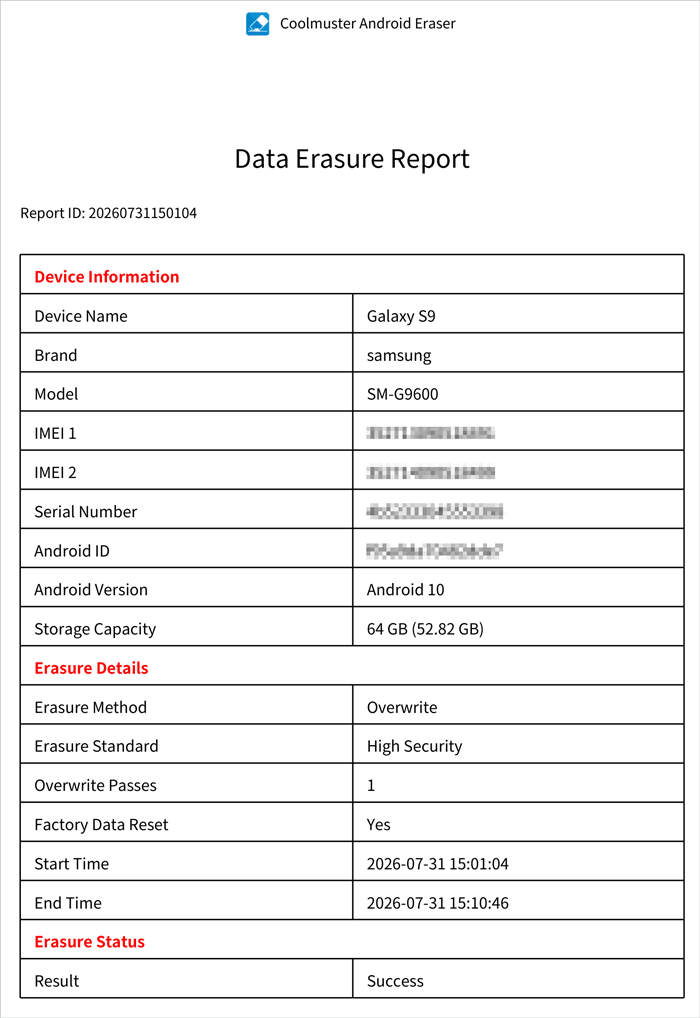
(5) 可選:您可以點擊 「儲存報告」 將擦除報告匯出到電腦。該文件記錄了裝置資訊、擦除標準、覆寫次數、擦除結果、擦除方法等詳細資訊。