如今許多應用程式都支援圖片和影片分享,但並非所有應用程式都像 Snapchat 那樣簡單易用。你可以用 Snapchat 拍照或錄製視頻,然後添加文字說明,然後發送給朋友。此外,Snapchat 還允許你分享那些只會在短時間內消失的照片和影片。
除此之外,你可能還會不小心從 Snapchat 刪除照片。那麼,如何在 iPhone 上恢復 Snapchat 照片呢?繼續閱讀本文以了解更多資訊。

你可以恢復已刪除的 Snapchat 回憶,但恢復過程取決於其他因素。首先你需要知道的是,一旦你刪除了 Snapchat 照片,照片可能會保留幾天,然後才會從你的 Snapchat 帳戶中永久消失。
根據您 Snapchat 帳戶中照片和影片的數量,保存期限可能會短也可能長。 Snapchat Memories 是一項功能,可讓您將 Snapchat 內容儲存到手機記憶體中。
以下是一些在 iPhone 上恢復已刪除或遺失的 Snapchat 照片的好方法。
恢復 Snapchat 照片的簡單方法是查看 Snapchat 回憶。即使照片和影片已從聊天記錄中刪除,Snapchat 也會自動保存你在應用程式中分享或建立的照片和影片。不妨先瀏覽一下這個功能。
以下是如何從 Snapchat Memories 中恢復 iPhone 上已刪除的 Snapchat 照片的方法:
步驟 1. 在您的 iPhone 上開啟 Snapchat 應用程式。
步驟 2. 從相機螢幕向上滑動進入「回憶」。
步驟 3. 點選「快照」或「相機膠卷」類別。
步驟 4. 瀏覽並找到您想要恢復的照片。
步驟 5. 點選照片 → 選擇「匯出」。
步驟 6. 點選「儲存到相機膠卷」。

許多用戶會將 Snapchat 照片直接儲存到 iPhone 的「照片」應用程式中。即使刪除了這些照片,它們通常也會在「最近刪除」資料夾中保留 30 天。以下是如何從 iPhone 的「最近刪除」資料夾中恢復 Snapchat 照片的方法:
步驟 1. 開啟 iPhone 上的「照片」應用程式。
步驟 2. 前往底部的“相簿”,然後選擇“最近刪除”。
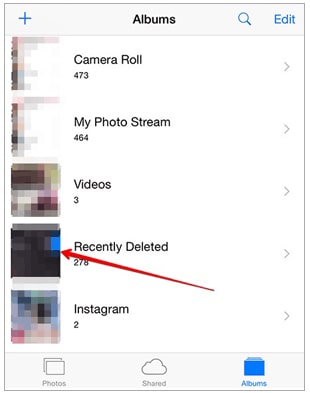
步驟 3. 找到 Snapchat 照片,點擊它,然後選擇「恢復」。
如果您想從「最近刪除」資料夾中恢復已刪除的照片,那麼這篇文章您一定不能錯過。
【已解決】如何從「最近刪除」中刪除照片後恢復它們?如果您啟用了 iCloud 雲端備份,您刪除的 Snapchat 照片可能仍儲存在先前的備份版本中。此方法可用於恢復較早的資料。但是,從 iCloud 恢復需要重置您的設備,因此請謹慎操作。 (如何在不重置裝置的情況下從 iCloud 備份還原?)
以下是如何從 iCloud 備份中恢復 iPhone 上永久刪除的 Snapchat 照片的方法:
步驟 1. 開啟“設定”,輕點“一般”>“還原”,然後選擇“抹掉所有內容和設定”來還原你的 iPhone。

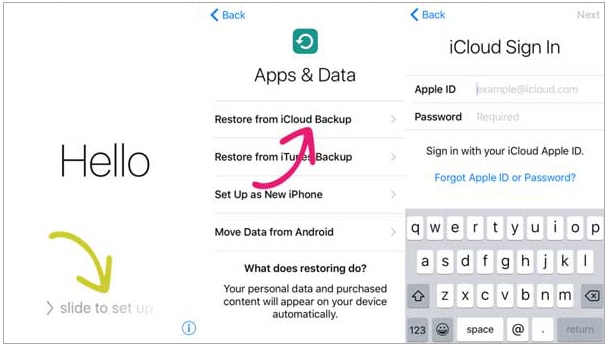
步驟 2. 重新啟動 iPhone,並依照設定步驟操作,直到出現「套用與資料」畫面,然後選擇「從 iCloud 備份還原」。
步驟 3:使用您的 Apple ID 登入 iCloud 帳戶,然後選擇包含 Snapchat 照片的備份。完成這些步驟後,您的備份將恢復到您的手機。
對於將 iPhone 備份到電腦的用戶來說,iTunes(或Mac上的 Finder)提供了另一種可靠的從 iPhone 恢復 Snapchat 照片的方法。這種方法比 iCloud 更穩定,但也會覆寫現有資料。
以下是如何從 iTunes 備份中恢復 iPhone 上舊的 Snapchat 照片:
步驟 1. 在電腦上開啟最新版本的 iTunes ,並透過 USB 連接線連接 iPhone。
步驟 2. 點擊 iPhone 圖標,然後從左側選單中選擇「摘要」。
步驟 3. 在“備份”部分,點擊“恢復備份”,選擇包含您的 Snapchat 照片的備份文件,然後點擊“恢復”開始恢復程序。

你的所有快照都是透過 Snapchat 伺服器發送的。因此,你有機會從那裡恢復照片。你可以透過提交請求來恢復你的 Snap 歷史記錄、回憶以及其他與你的帳戶相關的資訊。
請依照以下步驟恢復您的 Snapchat 資料:
第一步:在 iPhone 上開啟 Snapchat,然後點擊右上角的「齒輪」圖示。向下捲動到底部,選擇“我的數據”選項。
步驟 2. 現在系統會要求您登入您的 Snapchat 帳號。
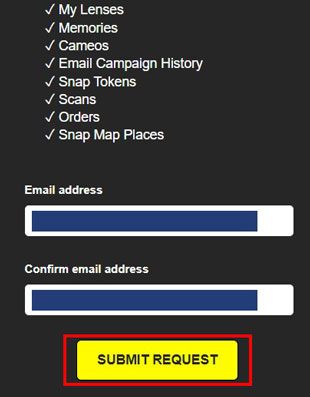
步驟 3. 登入後,您會注意到所有資料都將下載。向下捲動螢幕,然後點擊「提交請求」選項。
步驟 4. 完成以上所有步驟後,您將收到 Snapchat 團隊發送的一封包含您所有 Snapchat 資料的電子郵件。
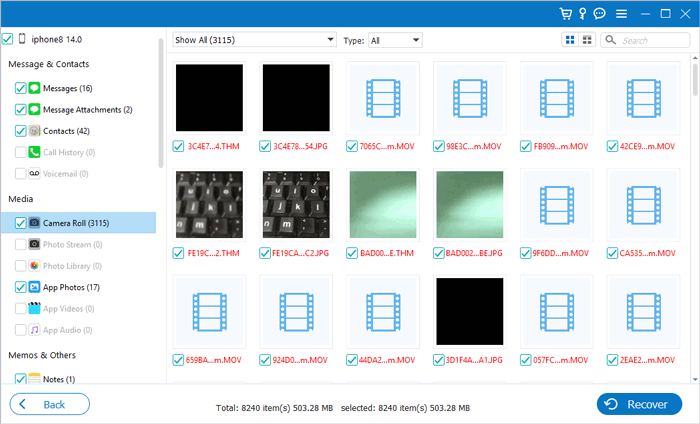
如果您沒有任何備份,恢復 iPhone 上 Snapchat 照片的最佳方法是使用專業的iOS資料恢復工具,例如iPhone Snapchat Recovery 。這款軟體可以直接掃描您的 iPhone 並恢復已刪除的資料。此外,它還可以從 iTunes 和 iCloud 備份中還原您的 Snapchat 照片。與官方方法相比,它的優勢在於您可以在恢復前預覽數據,無需重置設備,也不會覆蓋現有數據。
iPhone Snapchat 恢復功能的主要特點:
* 從 iPhone 上的 Snapchat 和其他應用程式中恢復已刪除的照片。
* 恢復已刪除的簡訊、聯絡人、通話記錄和其他社交應用程式資料。
* 可讓您從 iCloud/iTunes 備份還原遺失的資料。
* 允許您在恢復之前在介面上預覽您的應用程式照片和其他檔案。
* 與最新的 iPhone 17 系列和iOS 26 完美相容。
以下是如何使用 iPhone Snapchat 恢復功能,在沒有備份的情況下恢復 iPhone 上已刪除的 Snapchat 照片:
01在您的電腦上下載並安裝軟體。啟動程序,透過 USB 連接您的iOS設備,解鎖您的 iPhone,然後點擊「信任」。
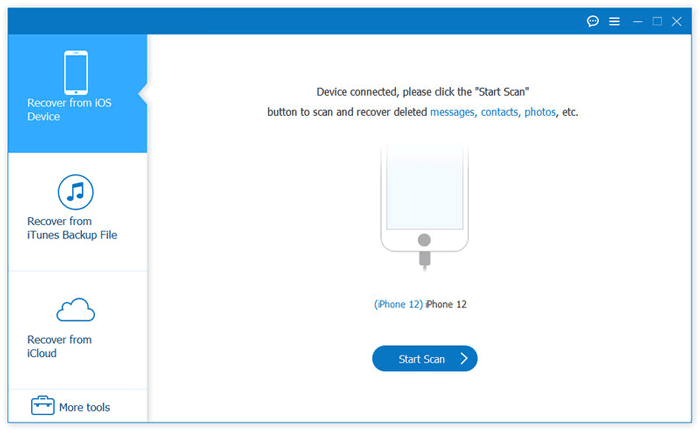
02選擇“從iOS裝置恢復”,然後點擊“開始掃描”以開始掃描已刪除的資料。掃描完成後,裝置上的所有檔案將按類別顯示。
03掃描資料後,請點選「應用照片」類別。然後找到您以前的 Snapchat 照片,並選擇您想要恢復的照片。最後,點擊「恢復」圖示將您的 Snapchat 照片儲存到您的電腦。
總之,您需要了解,如果您使用上述方法,Snapchat 資料復原並非難事。強烈建議使用iPhone Snapchat Recovery軟體,它只需幾個簡單的步驟即可幫助您從iOS裝置恢復已刪除的 Snapchat 照片和其他資料。如果您沒有備份,不妨一試。
相關文章:
如何恢復已刪除的 Snapchat 影片? 【5 種有效方法】
如何在 iPhone/iPad 上刪除 Snapchat 資料? 【完整指南】







 PC版免費下載
 Mac版免費下載


