我的iPad一直自動重開機。我的iPad是第五代,系統是iOS 16.6。我已經嘗試強制重啟了。請問有人能幫幫我嗎?
來自 Apple 社群
如果你的 iPad 不斷隨機重啟,這會非常令人沮喪。無論你是在看影片、上線上課程還是處理重要任務,iPad 的頻繁重啟都會打斷你的工作流程。許多用戶反映的問題包括「iPad 不斷重啟」、「iPad 每隔幾分鐘就重啟一次」、「iPad 充電時不斷重啟」或「iPad 更新後不斷重啟」等等。
我的iPad為什麼總是重啟?本指南將探討iPad不斷重啟的原因,並提供9種詳細的解決方案,幫助您安全有效地解決此問題。

在開始解決問題之前,了解 iPad 不斷重新啟動的主要原因很有幫助。這可以幫助您更快找到問題所在。
知道iPad不斷重啟的原因後,該如何讓iPad擺脫重啟的困擾呢?您可以逐一嘗試以下9種有效的解決方案。
如果您的 iPad 在短時間內出現當機或重複重新啟動的情況,強制重新啟動是最快捷的解決方法。它可以幫助清除系統快取和臨時錯誤,通常可以解決問題。以下是具體步驟:
適用於帶有Home鍵的iPad:

適用於沒有Home鍵的iPad:

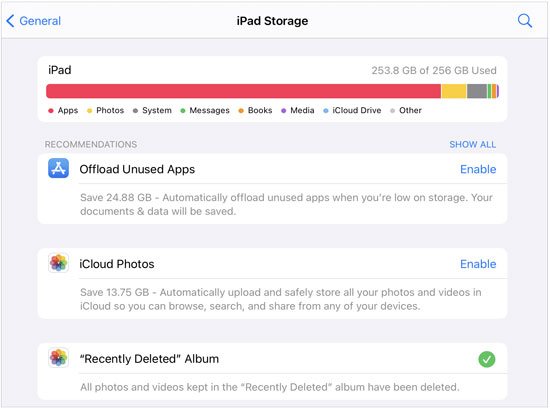
您的 iPad 可能會因儲存空間不足而不斷重新啟動。因此,您應該檢查儲存空間是否足夠。如果不夠,請刪除不再需要的應用程式和檔案。
具體操作方法如下:
步驟 1. 前往「設定」>「一般」>「iPad 儲存空間」。
步驟 2. 在這裡,您可以查看 iPad 上的可用儲存空間。
步驟 3:為了釋放空間,您可以刪除不必要的應用程式、影片、照片或快取檔案。這有助於系統更流暢地運行,並可能解決因儲存空間不足而導致的重新啟動問題。
如果您的 iPad 已經使用了好幾年,電池健康狀況可能已經下降。這或許可以解釋為什麼您的 iPad 在插上電源後會不斷重新啟動。
檢查電池健康狀況:
步驟 1. 進入「設定」>「電池」>「電池健康」。
步驟 2. 在這裡,您可以查看電池的當前狀態以及是否需要更換。
步驟 3. 如果電池健康狀況較低,更換電池可以幫助解決問題並提高 iPad 的整體效能。

某些第三方應用程式可能與目前的 iPadOS 系統不相容,導致它們在背景反覆崩潰並觸發系統重新啟動。刪除這些應用程式或許可以解決 iPad 每隔幾分鐘重新啟動一次的問題。
要做到這一點,請按照以下步驟操作:
第一步:在 iPad 的主畫面上,按住故障的應用程式圖示。這將使圖標抖動。
步驟 2. 然後你會看到一個「X」按鈕。
步驟 3. 然後點擊故障應用程式的「X」按鈕,將故障應用程式從 iPad 中刪除。

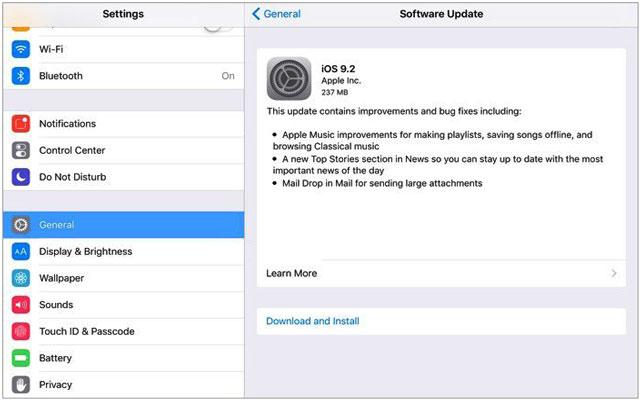
系統漏洞或iPadOS版本過舊也可能導致iPad重啟。更新系統通常有助於修復已知漏洞並解決此類問題。
若要更新 iPadOS,請依照以下步驟操作:
第一步:請確保您的 iPad 裝置電量充足,因為更新需要較長時間,請勿讓任何因素中斷更新流程。此外,您還應該在 iCloud 或 iTunes 中備份資料。更新時,良好的 Wi-Fi 網路也是必要的。
步驟 2. 進入「設定」>「一般」>「軟體更新」。
步驟 3. 如果有可用更新,請點選「下載並安裝」。
如果您對 iPad 進行了多次更改,可能出現了一些問題,導致 iPad 不斷重新啟動。您可以按照以下步驟重設設定:
步驟 1. 前往「設定」>「一般」>「傳輸或重設 iPad」>「重設」。
步驟 2. 選擇“重設所有設定”,輸入您的密碼並確認。

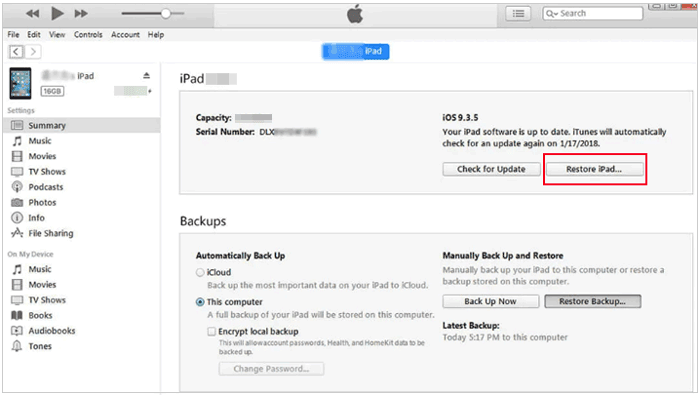
如果您的 iPad 一直重新啟動但無法開機,您可以使用 iTunes 恢復 iPad。此過程會將您的裝置重設為原廠設置,這有助於修復一些簡單方法無法解決的軟體故障。但是,請記住,此操作會清除所有數據,因此如果您想保留數據,請務必備份您的裝置。
操作方法如下:
步驟 1. 將 iPad 連接到安裝了 iTunes 的電腦,然後開啟該應用程式。
步驟 2. 在 iTunes 視窗中,點擊「裝置」圖示並選擇您的 iPad。
步驟 3. 接下來,轉到左側的「摘要」選項卡,然後按一下「恢復 iPad」。
如果您的 iPad 反覆重啟,並且強制重新啟動、清理儲存空間或更新 iPadOS 等傳統方法都無效,我們強烈建議您使用專業的iOS系統修復工具。 iPad系統修復工具專為解決各種 iPadOS 問題而設計,不會造成資料遺失,其中包括 iPad 反覆重新啟動的問題。
iPad 系統修復能為您做什麼?
如何修復iPad在恢復出廠設定過程中不斷重啟且不遺失資料的問題?
01在電腦上下載並啟動軟體,然後使用 USB 連接線將 iPad 連接到電腦。接著點選「 iOS系統恢復」選項。

02該程式將自動偵測您裝置的問題並將其顯示在介面上。偵測到問題後,點擊「開始」按鈕繼續。

03檢查並確認 iPad 資訊。如果資訊有誤,請從下拉式選單中選擇正確的資訊。然後,點擊「修復」即可立即修復 iPad 不斷重新啟動的問題。

如果以上方法都無效,那麼可能是其他問題導致您的 iPad 不斷重新啟動。在這種情況下,您應該聯絡 Apple 尋求協助。
這篇文章重點介紹了解決 iPad 不斷重啟問題的最佳方法。如果您遇到此類問題,可以參考這些方法來嘗試。但是,如果您不想遺失數據,可以使用iPad 系統修復軟體。它是一款完美的工具,可以幫助您快速安全地解決問題。只需點擊幾下即可修復您的 iPad。
相關文章:




 PC版免費下載
 Mac版免費下載


