作為最受歡迎的即時通訊應用程式之一,WhatsApp 提供了一種免費且安全的方式,讓您與世界各地的人們保持聯繫。這使其在國際貿易等溝通至關重要的行業中尤為重要。出於商業目的,將WhatsApp 訊息及其附件備份到電子郵件中至關重要。本文將向您展示如何從 iPhone 和Android裝置將 WhatsApp 訊息傳送到電子郵件,確保您可以輕鬆傳輸重要聊天記錄以供日後參考。
是的,可以將 WhatsApp 訊息傳送到電子郵件地址。主要有兩種方法:手動轉發單一訊息或匯出聊天記錄。選擇哪種方法取決於您要轉發的是單一訊息、幾條訊息還是整個聊天記錄。在接下來的章節中,我們將探討如何在Android和 iPhone 上將訊息傳送到電子郵件。
Android用戶可以輕鬆利用 WhatsApp 內建的匯出工具將訊息傳送到電子郵件。主要有兩種方法:匯出整個聊天記錄或轉發選定的訊息。以下是兩種方法的詳細步驟。
步驟 1. 在您的Android裝置上開啟 WhatsApp,然後導覽至您要匯出的聊天(個人或群組)。
步驟 2. 點選螢幕右上角的三點圖示。
步驟 3. 從下拉式選單中選擇“更多”,然後選擇“匯出聊天記錄”。

第四步:系統將提示您選擇以下選項之一:
步驟 5. 將出現一個共享選單,選擇您的電子郵件應用程式(Gmail、Outlook 等)。
步驟 6. 輸入收件者的電子郵件地址,新增主題,然後點選「傳送」。
步驟 1. 開啟目標聊天窗口,長按要傳送的訊息(點選「新增訊息」選擇多個訊息)。
步驟 2. 點選頂部工具列中的前進圖示(箭頭)。
步驟 3. 在前進選單中,點選「分享」圖示(有箭頭的方塊)開啟分享選項。
步驟 4. 選擇您的電子郵件應用程序,輸入收件人的電子郵件地址,然後發送郵件。
iPhone 用戶遵循類似的本地工作流程,但由於iOS的設計,流程略有不同。以下是在 iPhone 上將聊天記錄匯出到電子郵件的兩種主要方法。
步驟 1. 在您的 iPhone 上開啟 WhatsApp,然後前往您要匯出的聊天記錄。
步驟 2. 點選螢幕頂部的聊天名稱/群組主題。
步驟 3. 向下捲動並選擇「匯出聊天記錄」。
第四步:選擇以下選項:
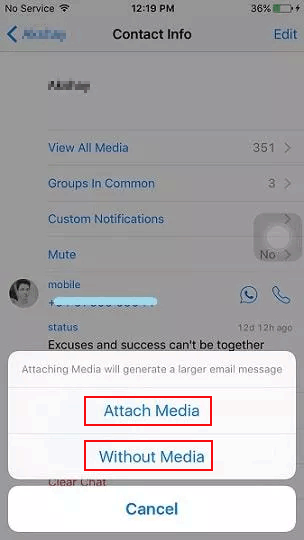
步驟 5. iOS分享表單將會出現,選擇您的電子郵件應用程式(郵件、Outlook 等)。
步驟 6. 填寫收件者的電子郵件,自訂主題/正文,然後點選「傳送」。
步驟 1. 開啟目標聊天窗口,長按要分享的訊息。
步驟 2. 點選右下角的前進箭頭。
步驟 3. 在選單中,點選「分享」圖示(帶箭頭的方塊)。
步驟 4. 選擇您的電子郵件應用程序,輸入收件人的電子郵件地址,然後發送郵件。
將 WhatsApp 訊息傳送到電子郵件是一種在不同裝置間傳輸 WhatsApp 資料的簡單方法,但它也存在一些限制。這種方法適用於傳輸單一訊息或少量聊天記錄,但可能不太適合傳輸大型對話或包含大量媒體檔案的聊天記錄。此外,每次匯出都需要手動操作,這可能會比較耗時。
想要更全面、更有效率地在裝置間傳輸 WhatsApp 資料? WhatsApp Mover是不錯的選擇。這款工具可輕鬆在Android和 iPhone 之間傳輸 WhatsApp 訊息、照片、影片和配件,確保資料無損,帶來更流暢的使用體驗。
WhatsApp Move 能為您做些什麼?
如何使用 WhatsApp Mover 傳輸 WhatsApp 訊息?
01在您的電腦上下載並安裝 WhatsApp Mover,然後啟動程式。
02使用 USB 連接線將你的Android和 iPhone 連接到電腦上。
03選擇“轉移”選項,並確認來源設備和目標設備。如有需要,點選「翻轉」按鈕切換裝置的角色。

04點選「傳輸」按鈕開始傳輸過程。軟體會自動將您的 WhatsApp 資料傳輸到所選設備,無需任何複雜設定。

1. 是否有辦法自動將 WhatsApp 訊息轉發到電子郵件?
目前,WhatsApp 不提供自動將訊息轉發到電子郵件的功能。您需要手動轉發訊息或使用前面提到的方法匯出聊天記錄。
2. 我可以一次傳送多個 WhatsApp 訊息給一個電子郵件地址嗎?
是的,您可以選擇聊天記錄中的多個訊息並轉發到電子郵件地址。如果您想要匯出整個聊天記錄,可以將其匯出為文字檔案並透過電子郵件發送。
3. 我可以將 WhatsApp 群組訊息傳送到電子郵件嗎?
是的,您可以像轉發其他個人訊息一樣,將群組聊天訊息轉發到電子郵件。只需選擇要傳送的訊息,然後將其轉發到電子郵件應用程式即可。
本文介紹如何在Android和iPhone裝置上將WhatsApp訊息傳送到電子郵件,包括轉發單一訊息和匯出聊天記錄。雖然這些方法適用於少量數據,但在處理較大或包含大量媒體檔案的對話時會有其限制。
WhatsApp Mover提供更有效率、更全面的解決方案,讓您快速輕鬆地在Android和 iPhone 之間傳輸 WhatsApp 資料。它確保資料不會遺失,是需要可靠方式在不同裝置間傳輸 WhatsApp 內容的用戶的理想選擇。
相關文章:
【4 種解決方案】如何將 WhatsApp 聊天記錄從Android傳輸到Android
如何將 WhatsApp 轉移到新手機(使用相同號碼)[4 種方法]




 PC版免費下載
 Mac版免費下載


