簡而言之:這篇 FoneLab HEIC Converter 評測涵蓋了您需要了解的關於該軟體的所有信息,包括其功能、價格、優缺點以及使用方法。它提供了一種將 HEIC 影像輕鬆轉換為 JPG 或 PNG 的方法,支援批次轉換,能夠保持影像質量,並且相容於Windows和Mac系統。雖然對於基本的 HEIC 轉換來說,它是一個不錯的選擇,但如果您追求更有效率的批量處理和更流暢的使用體驗,您也可以考慮Coolmuster HEIC Converter 作為可靠的替代方案。
許多用戶在將 iPhone 照片傳輸到Windows電腦或在不支援 HEIC 格式的平台上分享照片時都會遇到 HEIC 檔案的問題。照片可能無法開啟、上傳或編輯,造成不必要的麻煩。一款可靠的 HEIC 轉換器可以快速解決這些相容性問題。 FoneLab HEIC Converter 就是一個非常棒的工具。
在這篇 FoneLab HEIC 轉換器評測中,我們將探討其功能、價格、優缺點,以及更好的替代方案,以協助您選擇合適的 HEIC 轉換工具。
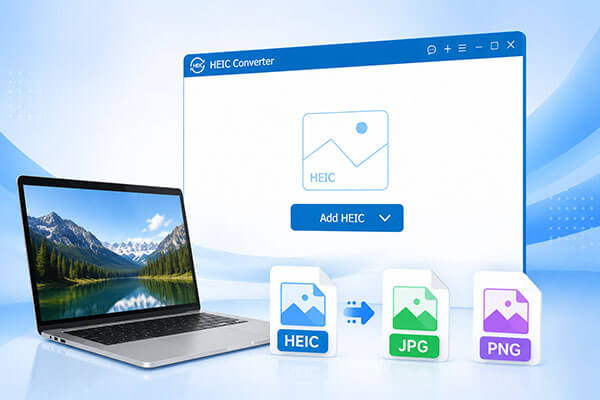
FoneLab HEIC Converter 是一款桌上型HEIC 影像轉換工具,主要用於將 iPhone、iPad 或其他裝置拍攝的 HEIC 照片轉換為更廣泛相容的 JPG 或 PNG 格式。與線上轉換工具不同,FoneLab HEIC Converter 無需網路連接,使用者可以直接在電腦上處理影像。它還支援一次性導入多個 HEIC 文件,從而提高了轉換大量照片的效率。
優秀的 HEIC 轉換器不僅應該能夠轉換影像格式,還應該提供流暢的轉換體驗和高品質的輸出。在本篇 FoneLab HEIC 轉換器評測中,我們將探討這款工具的主要功能,以及為何它對 iPhone 和 iPad 用戶如此實用。
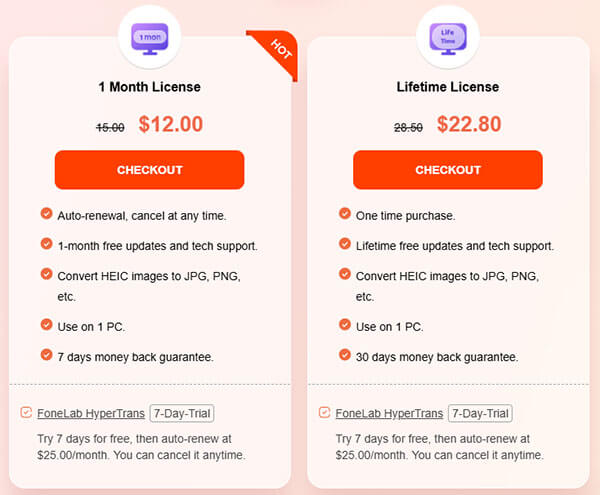
除了功能之外,價格也是使用者選擇 HEIC 轉換器時的重要因素。不同的使用者對軟體許可選項的需求可能不同。 FoneLab HEIC Converter 提供免費試用版和付費版,使用者可以選擇最適合自己需求的版本。
FoneLab HEIC Converter 通常提供以下許可選項:
在了解了FoneLab HEIC Converter的功能和價格後,了解其優勢和限制也至關重要。進行全面比較可以幫助使用者判斷這款軟體是否符合他們的期望。
優點:
* 介面簡潔友好,方便初學者快速上手。
* 支援批量HEIC轉換以提高效率。
* 支援將 HEIC 檔案轉換為 JPG 和 PNG 格式。
轉換速度快。
* 本地轉換可確保更好的照片隱私和安全。
* 相容於Windows和Mac系統。
* 在轉換過程中保持影像品質。
缺點:
* 主要著重於 HEIC 轉換,功能相對有限。
免費版本功能受限。
* 不提供影像編輯或修復等進階功能。
* 對於需要管理大量 iPhone 資料的用戶來說,可能不夠用。
* 不支援多種影像格式之間的轉換。
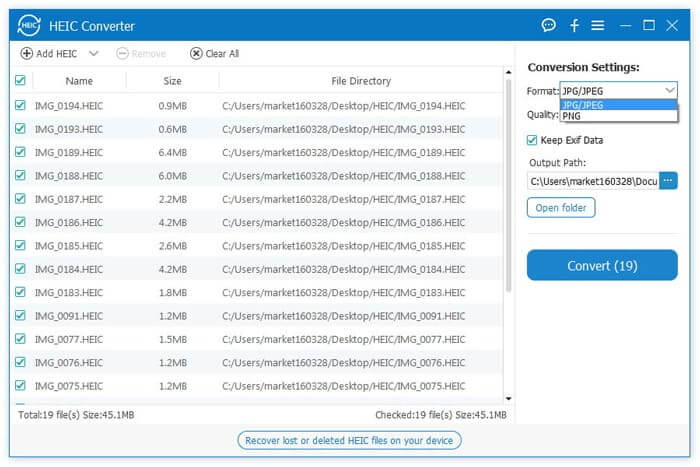
FoneLab HEIC Converter 提供了一個簡單的操作流程,使用者只需幾個步驟即可轉換 iPhone 照片。以下是使用 FoneLab HEIC Converter 轉換 HEIC 影像的詳細指南。
步驟 1. 在您的電腦上下載並安裝 FoneLab HEIC Converter,然後開啟程式。
步驟 2:如果您想轉換儲存在裝置上的照片,請先將 iPhone、iPad 或 iPod touch 連接到電腦。點選「新增 HEIC」按鈕,從電腦匯入 HEIC 檔案或資料夾。若要直接從裝置轉換 HEIC 照片,請依序點選“此電腦”>“裝置名稱”>“內部儲存”>“DCIM”,然後選擇所需的影像。
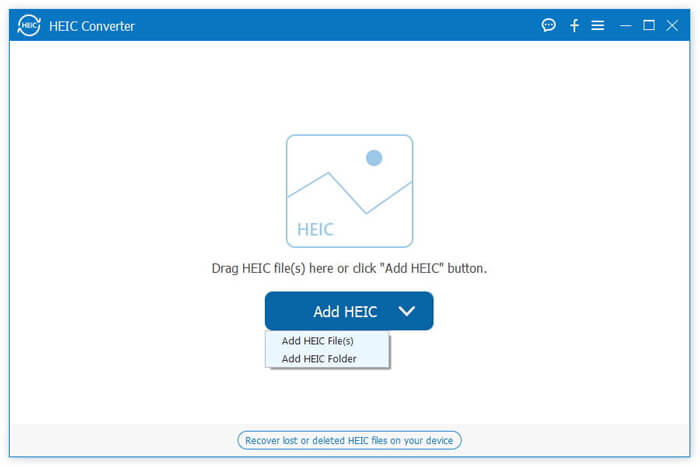
步驟 3. 從清單中選擇要轉換的 HEIC 照片。轉換前,您可以自訂輸出格式、影像品質、是否保留編輯資料以及目標資料夾。
步驟 4. 所有設定配置完成後,點選「轉換」按鈕開始轉換 HEIC 影像。
雖然 FoneLab HEIC Converter 可以處理基本的 HEIC 轉換任務,但有些使用者可能需要更有效率的批量處理、更穩定的轉換體驗以及更靈活的選項。因此, Coolmuster HEIC Converter是一個值得考慮的替代方案。 Coolmuster HEIC Converter 是一款專業Coolmuster HEIC 轉換工具,可幫助使用者快速將 iPhone 和 iPad 上的 HEIC 圖片轉換為 JPG 格式,同時保持較高的影像品質。
Coolmuster HEIC轉換器的亮點:
以下是如何使用Coolmuster HEIC Converter 將 HEIC 圖片轉換為 PNG/JPG 格式:
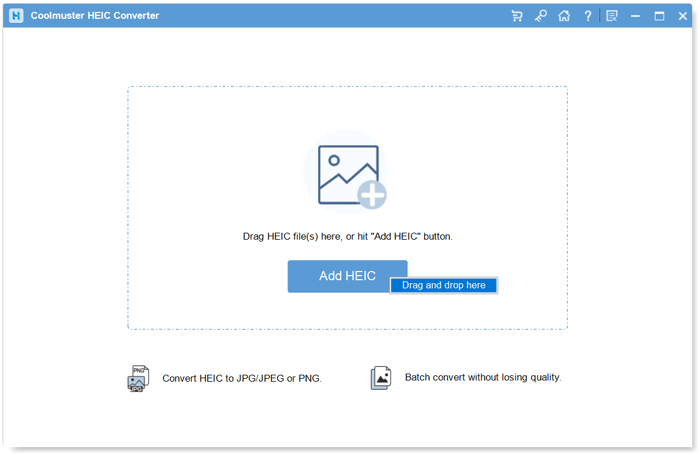
01啟動軟體,點擊「新增 HEIC」按鈕新增您的 HEIC 照片。您也可以直接將圖片拖曳到虛線區域,然後選擇「拖曳到這裡」選項。
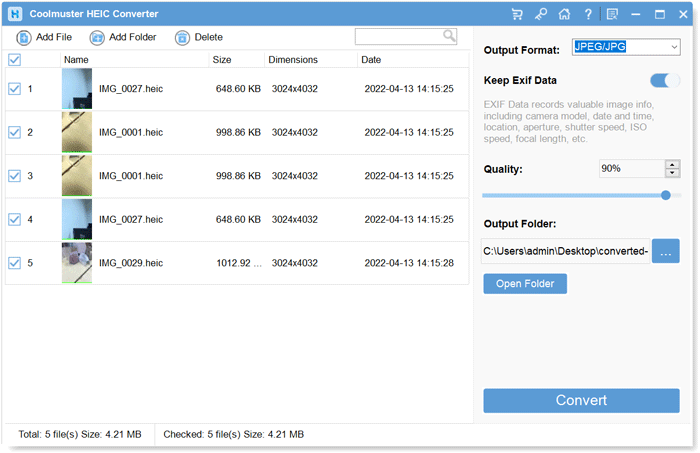
02選擇要轉換的 HEIC 文件,選擇“JPEG/JPG”或“PNG”作為輸出格式,啟用“保留 Exif 資料”選項,並根據需要調整影像品質設定。
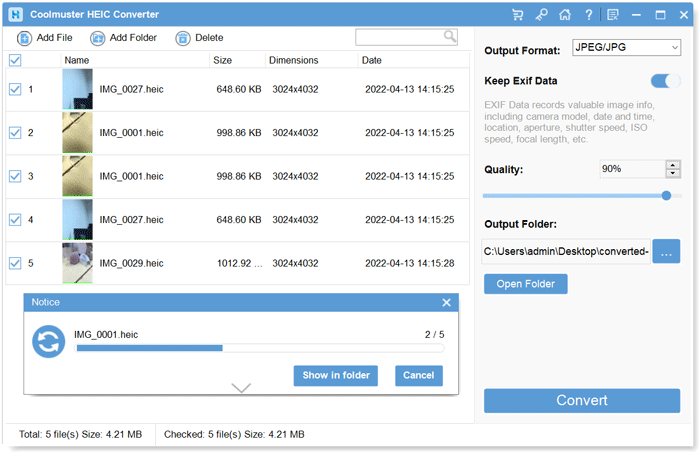
03選擇轉換後檔案的目標資料夾,然後按一下「轉換」開始轉換 HEIC 影像。
影片教學:
Q1. FoneLab HEIC轉換器使用安全嗎?
是的。由於該軟體會在您的電腦本地進行轉換,因此您的照片無需上傳到第三方伺服器。
Q2. FoneLab HEIC轉換器是免費的嗎?
FoneLab HEIC Converter 提供免費試用版,但某些功能可能需要購買授權。經常轉換 HEIC 檔案的使用者可能需要付費版本。
Q3. FoneLab HEIC轉換器會降低影像品質嗎?
FoneLab HEIC Converter 允許使用者調整輸出品質設定。正確配置後,它可以在轉換 HEIC 影像的同時保持良好的影像品質。
Q4. FoneLab HEIC Converter 可以一次轉換多個 HEIC 檔案嗎?
是的。 FoneLab HEIC Converter 支援批次轉換,讓使用者同時處理多個 HEIC 影像,而無需逐一轉換檔案。
綜上所述,FoneLab HEIC Converter 是一款不錯的選擇,適合需要簡單可靠地將 HEIC 影像轉換為 JPG 或 PNG 格式的使用者。它提供批次轉換、影像品質調整以及易於使用的介面,使其能夠勝任日常的 HEIC 影像轉換任務。如果您正在尋找功能類似的替代軟體, Coolmuster HEIC Converter也是一個值得考慮的選擇。
相關文章:
Apowersoft HEIC轉換器評測:2026年還值得使用嗎?
HEIC 轉 PNG 轉換器評測:6 款最佳線上與離線轉換器




 PC版免費下載
 Mac版免費下載