簡而言之:本文評測了 6 款最佳 HEIC 轉 PNG 轉換器,分為離線和線上兩種選擇。對於頻繁、大量、需要保持轉換品質的轉換任務,建議使用離線工具;對於偶爾或快速轉換任務,無需安裝軟體,建議使用線上工具。
隨著蘋果設備的廣泛普及, HEIC格式已成為iPhone和iPad的預設照片格式。雖然HEIC檔案具有高壓縮率和出色的影像質量,但其在某些Windows電腦和Android裝置上的相容性相對較差。因此,將HEIC檔案轉換為更通用的PNG格式通常是必要的。
本文將推薦幾款高效可靠的 HEIC 轉 PNG 轉換器,包括離線和線上工具。您可以選擇最適合您需求的工具。
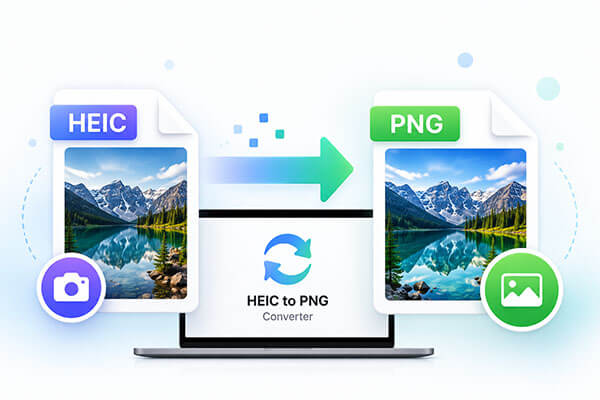
如果您經常處理 HEIC 檔案或需要轉換大量照片,離線 HEIC 轉 PNG 轉換器通常是最佳選擇。桌面軟體通常比線上工具提供更快的轉換速度、大量處理功能、更好的隱私保護和更多自訂選項。以下是三款值得考慮的最佳離線 HEIC 轉 PNG 轉換器。
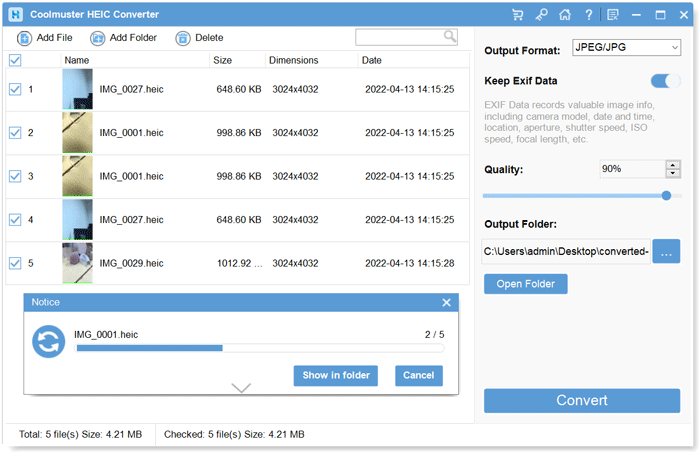
Coolmuster HEIC Converter是一款專為Windows和Mac用戶設計的 HEIC 轉 PNG 轉換器。它能夠將 HEIC 照片轉換為 PNG 或 JPG 格式,且不會損失影像品質。其最大的優勢之一是支援批量轉換,用戶可以同時處理數百張 HEIC 影像。軟體在轉換過程中會保留重要的影像訊息,並擁有直覺易用的介面,即使是新手也能輕鬆上手。
Coolmuster HEIC轉換器的主要特點:
以下是如何使用Coolmuster HEIC Converter 將 HEIC 轉換為 PNG:
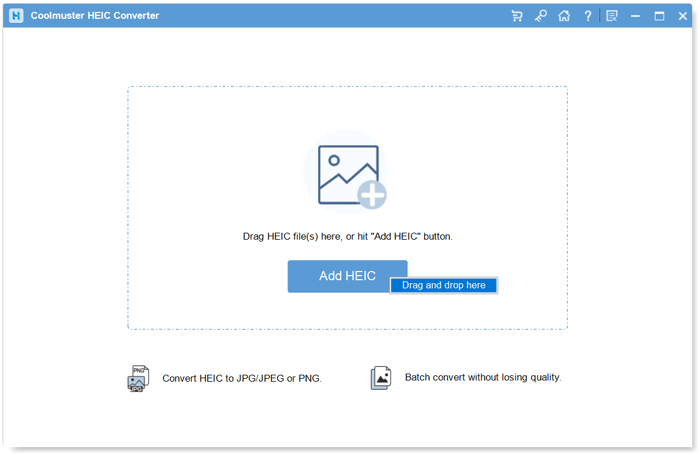
01在電腦上安裝並啟動軟體後,將出現主介面。若要開始將 HEIC 轉換為 JPG 或 PNG,請按一下「新增 HEIC」按鈕,或直接將影像拖曳到虛線框區域,然後選擇「拖曳至此處」圖示。
02匯入 HEIC 照片後,選取要轉換的影像,並將輸出格式選擇為「PNG」。如果要保留原始影像訊息,請啟用「保留 Exif 資料」選項。
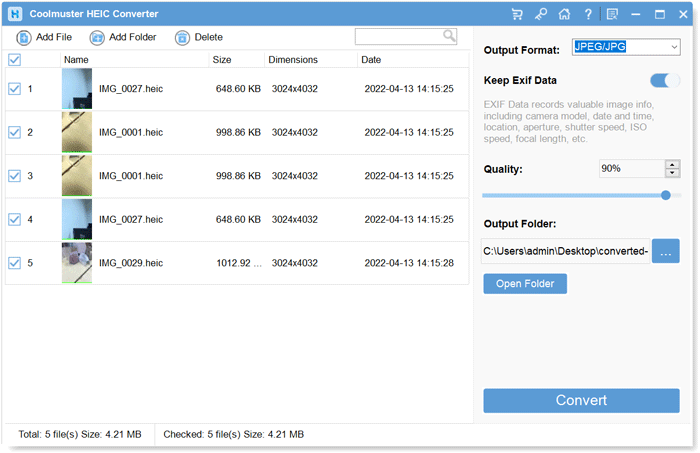
03接下來,根據需要調整品質設置,並在電腦上選擇輸出資料夾以儲存轉換後的檔案。最後,點擊「轉換」按鈕開始將 HEIC 檔案轉換為 PNG 格式。
影片教學:
優點:
支援批量轉換,節省時間。
* 保持原始影像質量,無壓縮損失。
操作簡單;可透過拖放完成轉換。
* 相容於Windows和Mac平台。
缺點:
* 免費版有轉換次數限制;大量轉換需付費升級。
* 無線上版本;需安裝軟體。
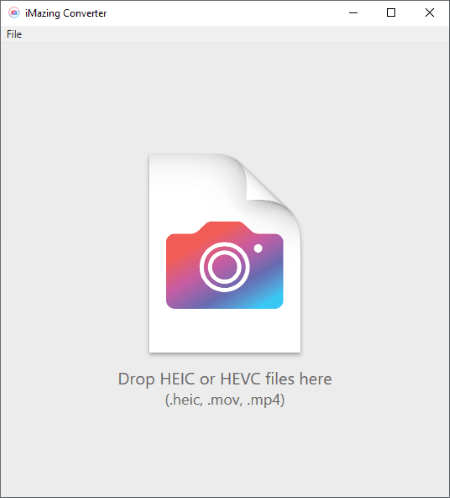
iMazing HEIC Converter是一款輕量級、免費的桌面 HEIC 轉 PNG 轉換器應用程序,相容於Windows和Mac 。它專為簡單的 HEIC 格式轉換而開發,支援將 HEIC 轉換為 PNG 和 JPG 格式,並允許使用者靈活調整輸出影像品質。
作為一個極簡的轉換工具,它佔用極少的電腦內存,運行流暢不卡頓,非常適合只需要基本 HEIC 轉換功能的用戶。
優點:
* 免費且輕巧,安裝包很小。
* 提供影像品質調整選項。
* 使用簡單,無需註冊或網路連線。
* 相容於Windows和Mac系統。
* 完全免費。
缺點:
* 一次性轉換大量 HEIC 檔案時,可能會崩潰或導致單一影像損壞。
* 功能相對基礎,僅支援格式轉換。
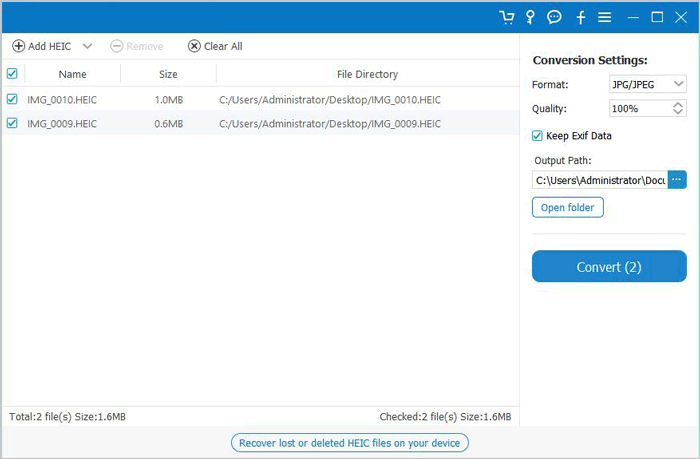
Aiseesoft HEIC Converter 是另一個可靠的離線 HEIC 轉 PNG 轉換軟體,支援大量將 HEIC 檔案轉換為 JPEG或 PNG 格式。使用者可以自訂輸出解析度和檔案命名,軟體還能維持原始影像品質。其簡潔的介面使其易於使用,並且可在Windows和Mac系統上運行。
優點:
支援批量轉換,提高效率。
* 允許自訂輸出解析度和檔案命名。
* 保持原始影像品質。
* 介面簡潔友善。
缺點:
* 免費版功能有限;批次處理需付費升級。
* 僅支援本機檔案轉換,不支援線上操作。
如果您只是偶爾需要轉換少量 HEIC 文件,那麼在線 HEIC 轉 PNG 轉換器會是一個方便的選擇。這些基於網路的工具無需安裝,幾乎可以透過任何連網設備存取。以下是目前最受歡迎的三款線上 HEIC 轉 PNG 轉換器。
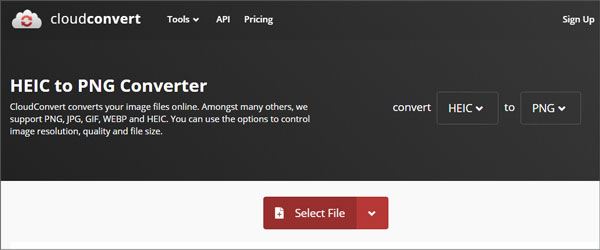
CloudConvert是一款廣泛使用的線上 HEIC 轉 PNG 轉換器,支援數百種檔案格式。使用者可以直接從電腦上傳 HEIC 圖片,也可以從 Google Drive、Dropbox 和 OneDrive 等雲端儲存服務匯入檔案。該平台還提供高級選項,允許用戶在轉換前調整圖片尺寸、解析度和壓縮設定。
優點:
* 無需安裝軟體;直接在網頁瀏覽器中使用。
* 支援從 Google Drive 和 Dropbox 等雲端儲存服務匯入檔案。
* 允許使用者調整影像尺寸和壓縮設定。
* 為確保隱私和資料安全,上傳的檔案將自動刪除。
缺點:
免費用戶每日上傳檔案數量有限制。
轉換速度取決於網路狀況。
上傳大文件可能需要更長時間。
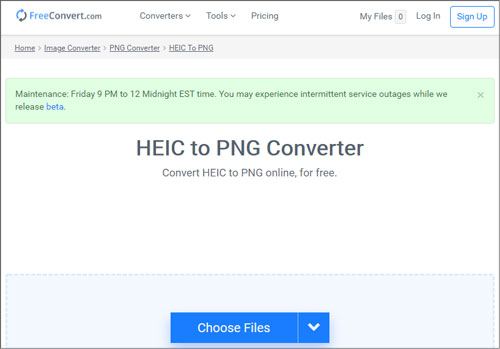
FreeConvert是一款以瀏覽器為基礎的 HEIC 轉 PNG 轉換器,設計簡潔易用。使用者可以上傳 HEIC 文件,選擇 PNG 作為輸出格式,並在轉換前自訂圖片尺寸和品質等設定。該服務也非常注重用戶隱私,並會在一段時間後自動刪除上傳的檔案。對於尋求快速便利轉換體驗的使用者來說,FreeConvert 是一個不錯的選擇。
優點:
* 提供慷慨的免費配額,支援大文件和充足的每日轉換次數。
* 具有強大的 HEIC 相容性,包括加密和特殊編碼的檔案。
批次上傳和轉換可提高效率。
* 可選擇保留或刪除 Exif 元資料。
缺點:
* 偶爾出現的彈出式廣告可能會影響瀏覽體驗。
批量轉換速度可能不穩定,尤其是對於大檔案而言。
* 沒有內建雲端儲存;轉換後的檔案應立即下載。
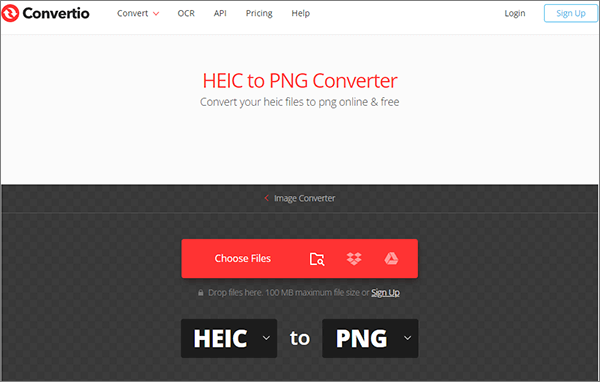
Convertio是一個功能全面的線上格式轉換平台,具備專業的 HEIC 轉 PNG 轉換功能。它支援多種上傳方式,包括本機檔案、Google Drive 和 Dropbox,方便使用者直接處理雲端儲存的 HEIC 圖片。 Convertio 可實現 HEIC 到 PNG 的無損轉換,支援批次處理,並提供統一的壓縮套件下載,方便使用者下載轉換後的檔案。
它擁有簡潔現代的介面、穩定的伺服器運作和較高的轉換成功率,是全球用戶最受歡迎的線上影像轉換工具之一。
優點:
* 支援本地上傳和雲端導入,使用更靈活。
* 效能穩定,轉換成功率高,檔案錯誤極少。
* 批次下載功能可自動打包多個 PNG 文件,實現一鍵儲存。
* 具有良好的跨平台相容性,支援多種裝置和瀏覽器。
缺點:
* 免費方案有嚴格的限制,每天只能進行少量轉換。
文件保留時間短;轉換後的文件會在一段時間後自動刪除。
* 進階影像自訂功能需要付費升級。
無論離線還是在線,每款 HEIC 轉 PNG 轉換器都有其獨特的優勢。如果您需要批次處理、高效轉換並保留原始影像質量,我們推薦使用Coolmuster HEIC Converter 。它不僅易於使用,而且同時支援Windows和Mac ,是日常 HEIC 轉換的理想選擇。另一方面,線上工具則適合偶爾轉換或無需安裝軟體的場景—只需選擇最符合您使用習慣的工具即可。
相關文章:
適用於Windows / Mac /線上平台的 12 款最佳 HEIC 轉 JPG 轉換器 [最新更新]
【完整指南】如何在Android上輕鬆開啟 HEIC 檔案?




 PC版免費下載
 Mac版免費下載