許多 iPhone 用戶都曾經遇到這樣的問題:照片以 HEIC 格式儲存,但無法在Windows電腦、某些網站或社群媒體平台上正常開啟或上傳。在這種情況下,在線將 HEIC 轉換為 JPG 格式是最便捷的解決方案。與安裝軟體相比,線上轉換工具無需下載——您可以直接在瀏覽器中完成轉換,因此非常適合需要快速轉換或不想佔用裝置儲存空間的使用者。
在本文中,我們將介紹五種常見的在線將 HEIC 轉換為 JPG 的方法,以及它們的優缺點,以幫助您選擇最佳方案。
HEIC (高效率影像格式)是蘋果自iOS 11 起使用的預設影像格式。其優點包括:
然而,它也存在一些明顯的缺點:
因此,將 HEIC 轉換為應用最廣泛的影像格式 JPG 就顯得非常必要了。
如何在線將 HEIC 檔案轉換為 JPG 檔案?以下是 Google 上五個最受歡迎的線上HEIC 轉 JPG 轉換器——您可以選擇最符合您偏好的轉換器。
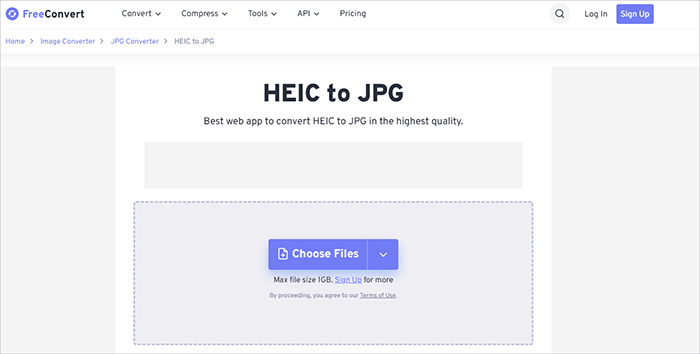
FreeConvert 是一款功能全面的線上 HEIC 轉 JPG 轉換器,支援超過 500 種檔案格式。它尤其受歡迎,因為它允許用戶自訂輸出設置,例如影像品質、壓縮等級和解析度。這使其成為希望在將 HEIC 或 HEIF 檔案在線轉換為 JPG 時擁有更多控制權的用戶的理想選擇。
另一個優點是它的靈活性——您可以從設備、雲端儲存甚至URL上傳文件。但是,免費版本存在檔案大小限制,這可能會影響用戶批量在線將HEIC轉換為JPG格式。
使用 FreeConvert 在線將 HEIC 轉換為 JPG 的步驟:
步驟 1. 造訪FreeConvert HEIC to JPG 網站。
步驟 2. 點選「選擇檔案」上傳您的 HEIC 影像。
步驟 3. 選擇“JPG”作為輸出格式。
步驟 4.(可選)調整品質或尺寸等進階設定。
步驟 5. 點選「轉換」開始轉換過程。
步驟 6. 完成後下載您的 JPG 檔案。
優點:
* 支援自訂參數。
* 輸出品質可控。
* 支援雲端導入(Google Drive / Dropbox)。
缺點:
免費版本有檔案大小限制。
上傳大檔案的速度取決於網路狀況。
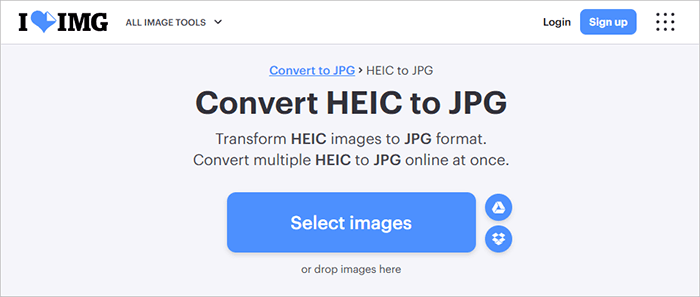
iLoveIMG 是一款專注於影像處理的線上工具包,提供壓縮、裁剪和格式轉換等多種功能。其 HEIC 轉 JPG 工具非常直觀,幾乎無需學習即可上手,是初學者的理想之選。該平台支援批次上傳和一鍵轉換,整個過程流暢快捷。此外,介面簡潔,無幹擾廣告,帶來絕佳的使用者體驗。
然而,它在影像品質控制方面提供的選項有限,因此更適合快速轉換而不是詳細編輯。
使用 iLoveIMG 在線批量將 HEIC 轉換為 JPG 的步驟:
步驟 1. 造訪iLoveIMG 將 HEIC 轉換為 JPG 的網站。
步驟二:點選「選擇影像」按鈕,從您的裝置上傳 HEIC 檔案。您也可以從雲端儲存(例如 Google Drive 或 Dropbox)匯入文件。
步驟 3. 如有需要,可上傳多張圖片進行批次轉換。
第四步:點選「轉換為JPG」按鈕。該工具將自動處理您的圖像。
步驟 5. 轉換完成後,將 JPG 檔案下載到您的裝置或將其儲存回雲端儲存。
優點:
* 使用簡單,無需註冊。
* 支援批量處理。
* 支援拖放上傳,無需註冊。
缺點:
免費版功能有限。
* 圖片壓縮率可能相對較高。
處理大型文件可能會很慢。
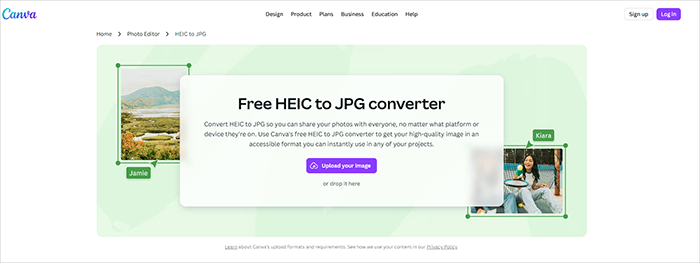
Canva 是一個知名的線上設計平台。雖然它主要用於創建海報、社交媒體圖片和其他視覺內容,但也支援匯入 HEIC 圖像並將其匯出為 JPG 格式。這種方式更適合已經在使用 Canva 進行設計工作的使用者。
與傳統的轉換工具不同,Canva 的優勢在於允許使用者在轉換前編輯影像,例如裁剪、添加文字或套用濾鏡。但是,它需要使用者登入帳戶,並且轉換過程也需要額外的步驟。
使用 Canva 在線免費將 HEIC 轉換為 JPG 的步驟:
第一步:造訪Canva HEIC 轉 JPG 轉換器網站。然後登入您的帳戶,如果您還沒有帳戶,請免費註冊。
步驟 2. 點選「上傳圖片」按鈕,從您的裝置上傳 HEIC 檔案。
步驟 3. 上傳完成後,點擊圖片放置到您的設計畫布上。
步驟 4. 轉換前,您可以裁切、調整大小、新增文字、套用濾鏡或進行其他編輯。
步驟 5. 點選右上角的「分享」或「下載」按鈕,選擇「JPG」作為檔案格式,然後點選「下載」。
優點:
* 使用者友善介面,非常適合注重設計的使用者。
* 支援編輯後匯出為 JPG 格式。
無需複雜操作。
缺點:
* 轉換功能相對基礎。
* 需要登入帳號。
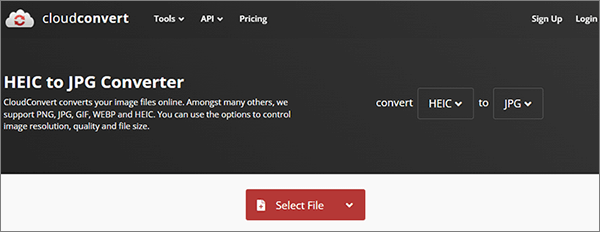
CloudConvert是一款專業級工具,適合需要高品質輸出的使用者。如果您想在線將HEIF轉換為JPG,並精確控制解析度、壓縮和元資料保留等設置,它是最佳選擇之一。
它還支援 Google Drive 和 Dropbox 等雲端集成,方便遠端工作流程。但是,免費用戶會受到轉換積分的限制。
使用 CloudConvert 在線批量將 HEIC 轉換為 JPG 的步驟:
步驟 1. 開啟瀏覽器,造訪CloudConvert HEIC 前往 JPG 轉換網站。
步驟 2. 點選「選擇檔案」按鈕,從您的裝置上傳 HEIC 影像。您也可以從 Google Drive、Dropbox 等雲端儲存服務匯入文件,或透過 URL 匯入。
步驟 3. 點選設定(扳手圖示)自訂影像品質、解析度或檔案大小等選項。
步驟 4. 點選「轉換」按鈕,開始將 HEIC 檔案轉換為 JPG。
步驟 5. 轉換完成後,點選「下載」將 JPG 檔案儲存到您的裝置。
優點:
* 支援調整解析度和畫質。
* 轉換精度高。
* 支援雲端導入(Google Drive、Dropbox)。
缺點:
免費版本有檔案大小限制。
轉換速度取決於網路狀況。
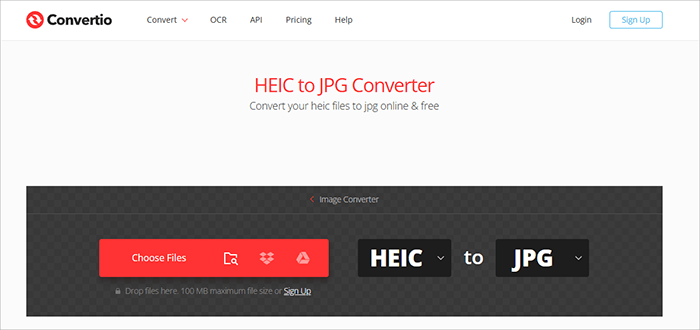
Convertio是另一個受歡迎的免費線上HEIC轉JPG工具,支援超過300種文件格式。它的亮點在於靈活性——您可以從電腦、Google Drive、Dropbox甚至URL上傳檔案。
它非常適合快速轉換文件,但與許多線上工具一樣,它對文件大小和每天的轉換次數有限制。
使用 Convertio 在線將 HEIC 轉換為 JPG 的步驟:
步驟 1. 造訪Convertio HEIC to JPG 網站。
步驟 2. 點選「選擇檔案」按鈕,從您的裝置上傳 HEIC 影像。您也可以從 Google 雲端硬碟或 Dropbox 匯入文件,或貼上文件 URL。
步驟 3. 確保輸出格式設定為「JPG」。
步驟 4. 點選「轉換」按鈕開始轉換檔案。
步驟 5. 轉換完成後,點選「下載」將轉換後的 JPG 影像儲存到您的裝置。
優點:
* 支援從本機設備、URL 和雲端儲存導入。
轉換速度快。
* 直覺的介面。
缺點:
免費版本對檔案大小有嚴格限制。
* 需要穩定的網路連線。
如果您需要轉換數十張甚至數百張 HEIC 影像,線上工具可能速度較慢且功能有限。在這種情況下,最好使用專業軟體: Coolmuster HEIC Converter 。這是一款專為將 HEIC 檔案轉換為 JPG、JPEG 或 PNG 格式而設計的桌面工具,適用於Windows和Mac用戶。
與線上工具相比,它最大的優勢在於強大的批量處理能力、穩定的轉換效果以及無需依賴互聯網。此外,它還支援保留照片的EXIF資訊(例如拍攝時間和設備詳情),這對於攝影愛好者來說非常實用。
Coolmuster HEIC轉換器的主要特點:
以下是如何在 Windows/ Mac上使用Coolmuster HEIC Converter 離線Windows HEIC 轉換為 JPG 的方法:
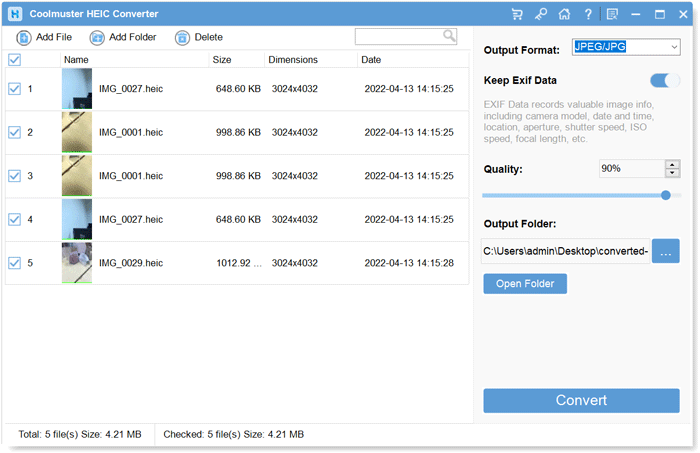
01打開電腦上的軟體。點擊「新增 HEIC」按鈕或將 HEIC 照片拖入虛線框區域,即可新增 HEIC 照片。
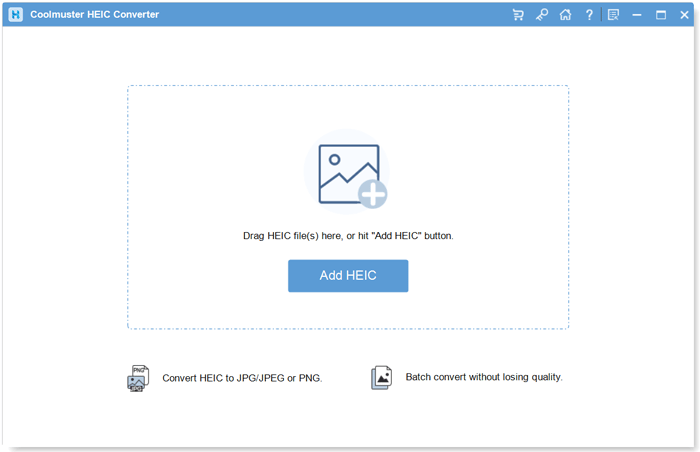
02選擇要轉換的 HEIC 影像。選擇“JPEG/JPG”或“PNG”作為輸出格式。啟用「保留 Exif 資料」以保留原始訊息,並調整品質設定。選擇電腦上的一個資料夾來儲存轉換後的檔案。
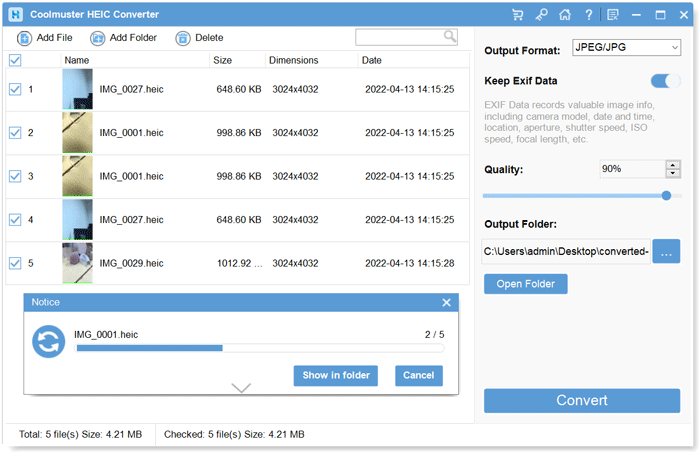
03點選「轉換」按鈕,開始將 HEIC 影像轉換為 JPG 或 PNG 格式。
影片教學:
在決定是在線上將 HEIC 轉換為 JPG 還是使用離線工具時,最佳選擇取決於您的需求——尤其是檔案大小、隱私和批量處理。
為了便於理解,這裡做一個清晰的對比:
| 特徵 | 在線 HEIC 轉 JPG 轉換器 | 離線 HEIC 轉 JPG 軟體 |
|---|---|---|
| 易用性 | 非常簡單,無需安裝 | 需要下載和安裝 |
| 速度 | 取決於互聯網 | 處理大檔案速度更快 |
| 大量轉換 | 數量有限(尺寸/數量限制) | 無限批量轉換 |
| 隱私 | 文件已上傳到伺服器 | 100% 在地化,更安全 |
| 檔案大小限制 | 通常受限 | 無限制 |
| 進階設定 | 基本或有限 | 更多控制選項(品質、EXIF) |
如果您只是偶爾需要轉換少量圖像,線上工具就足夠方便了。但如果您經常處理 HEIC 檔案——尤其是在批量轉換或需要保持影像品質的情況下——建議直接使用Coolmuster HEIC Converter 。
相關文章:
如何在Android上將 HEIC 格式圖片轉換為 JPG 格式? 3 款應用程式和線上工具
如何在 Google 雲端硬碟上將 HEIC 格式圖片轉換為 JPG 格式 - 4 種有效方法




 PC版免費下載
 Mac版免費下載