如果您使用的是 iPhone 或新款Mac ,您可能已經注意到照片儲存格式為 HEIC而非 JPG。雖然 HEIC 格式壓縮率更高、畫質更好,但並非所有平台都支援這種格式。這會導致某些設備或程序難以打開 HEIC 圖片。因此,許多用戶都在尋找在Mac上將 HEIC 轉換為 JPG 的方法。 JPG 是相容性最強的圖片格式之一,方便上傳、分享和編輯照片。
本指南將向您展示如何在Mac上使用五種不同的方法將 HEIC 格式轉換為 JPG 格式,包括內建工具和專業軟體。讓我們一起來看看。
如果您需要一次轉換大量 HEIC 影像,使用專業工具通常是最省時的方法。 Coolmuster HEIC Converter是一款專為 HEIC 格式轉換而設計的軟體,可讓您在Mac和Windows上快速批次將 HEIC 影像轉換為 JPG或 PNG 格式。
這款工具的主要優勢在於能夠批次轉換影像格式,同時保持原始影像品質。您可以一次匯入多張 HEIC 影像,並在幾秒鐘內完成轉換。此外,它還能保留 EXIF 數據,例如拍攝時間和設備訊息,因此非常適合需要管理大量照片的使用者。
Coolmuster HEIC轉換器的主要特點:
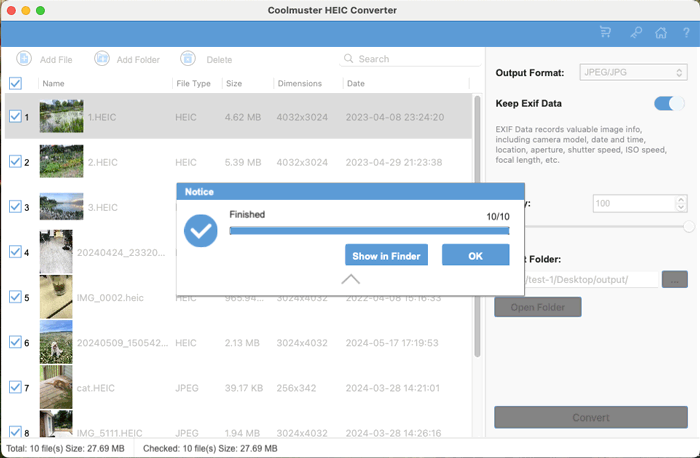
以下是如何在Mac上使用Coolmuster HEIC Converter 將 HEIC 轉換為 JPG 而不損失畫質的方法:
01在您的Mac上下載並安裝軟體,然後開啟它。
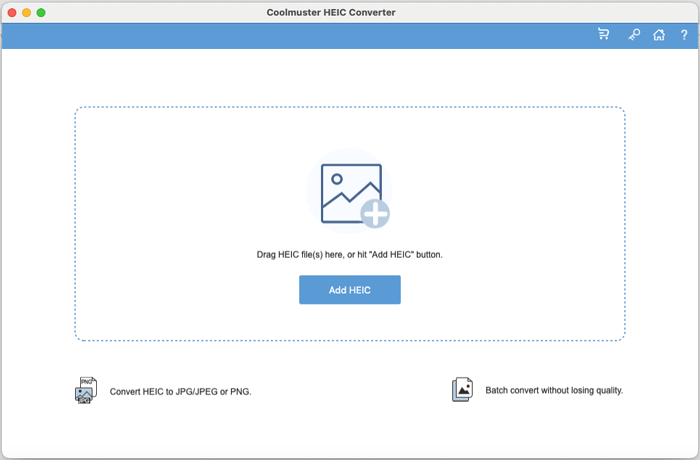
02點選「新增 HEIC」或將 HEIC 檔案拖曳到標示「將檔案拖曳到此處」的區域,即可新增 HEIC 檔案。
03選擇您想要的輸出格式(JPG/JPEG 或 PNG),如果您想保留元數據,請啟用「保留 Exif 資料」。
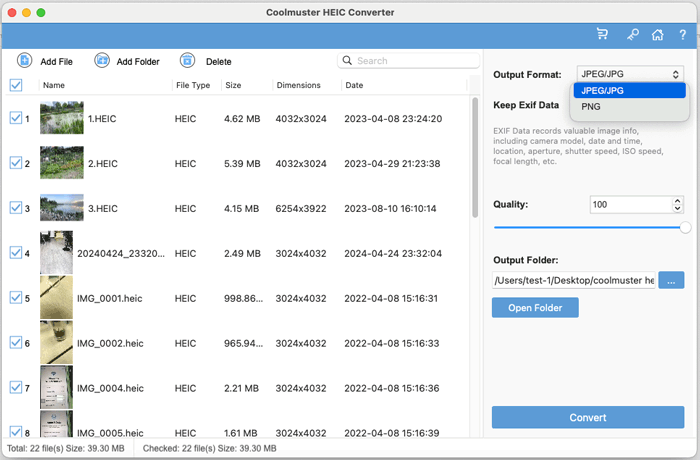
04調整質量,設定目標資料夾,然後按一下「轉換」即可立即轉換 HEIC 檔案。
影片教學:
如果您只需要轉換少量 HEIC 影像, Mac內建的「預覽」工具即可勝任。 「預覽」是 macOS 的預設影像和 PDF 檢視器,除了檢視影像外,它還支援基本的影像編輯和格式轉換。
使用 Preview 的優點在於無需額外軟體,操作簡單直覺。但是,這種方法更適合轉換單一或少量影像。如果需要處理大量 HEIC 文件,效率可能會降低。
如何在Mac上將HEIC格式圖片轉換為JPG格式?請依照以下步驟操作:
步驟 1. 在Mac上找到要轉換的 HEIC 影像。
步驟 2. 右鍵點選影像,然後選擇「開啟方式」>「預覽」。
步驟 3. 影像在預覽中開啟後,點選選單列中的「檔案」。
步驟 4. 從下拉式選單中選擇「匯出」。
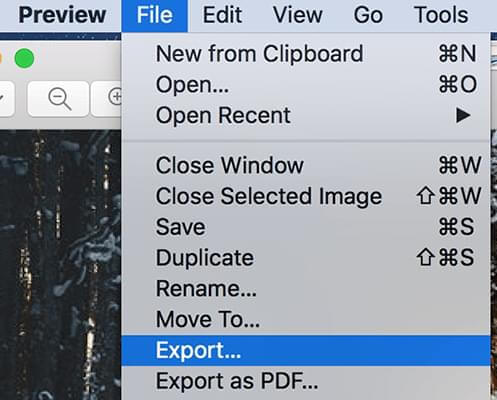
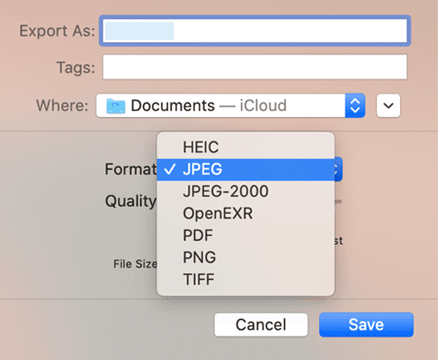
步驟 5. 在「格式」下拉式選單中,選擇「JPEG」。
步驟 6. 如有需要,調整影像品質並選擇儲存位置。
步驟 7. 點選「儲存」將 HEIC 影像轉換為 JPG。
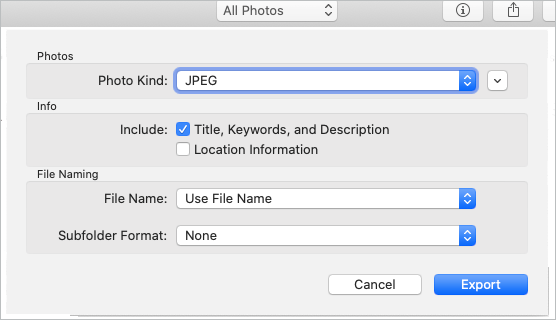
如果您的 HEIC 照片儲存在「照片」應用程式中,您也可以使用匯出功能直接將其轉換為 JPG 格式。以下是在Mac Air 上使用「照片」應用程式將 HEIC 轉換為 JPG 的方法:
步驟一:開啟Mac上的「照片」應用,如果 HEIC 照片尚未匯入,請將其匯入。 (無法將照片從 iPhone 匯入Mac ?)
步驟 2. 選擇要轉換的 HEIC 照片。
步驟 3. 點選選單列中的“檔案”,然後選擇“匯出”>“匯出 X 張照片”。
步驟 4. 在匯出設定中,將“照片類型”設定為“JPEG”,並調整影像品質。
步驟 5. 選擇目標資料夾,然後按一下「匯出」將照片儲存為 JPG 檔案。
對於需要自動轉換影像格式的用戶,可以使用 macOS 內建的 Automator 工具。 Automator 可讓您建立工作流程,自動執行特定任務,例如批次轉換影像格式。雖然 Automator 的設定可能略顯複雜,但一旦建立好工作流程,即可快速處理大量 HEIC 影像。
以下是如何使用 Automator 在Mac上批次將 HEIC 轉換為 JPG:
步驟 1. 開啟「Finder」>「應用程式」>「Automator」。
步驟 2. 選擇“快速操作”或“服務”,然後點選“選擇”。
步驟 3. 將「工作流程接收目前內容」設定為「影像檔案」。
步驟 4. 在“動作庫”中,選擇“照片”,然後將“變更影像類型”拖曳到工作流程區域。
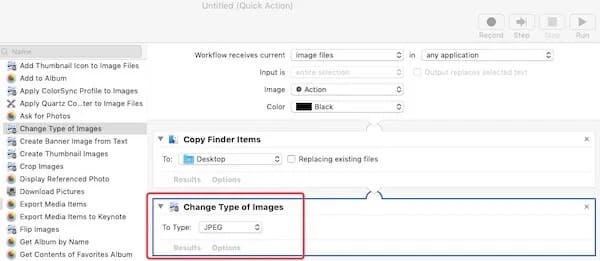
步驟 5. 點選「新增」進行確認,然後將影像類型設定為「JPEG」。
步驟 6. 在“檔案”選單中,選擇“匯出”,為工作流程命名,然後儲存。
步驟 7. 雙擊已儲存的工作流程,然後按一下「安裝」。
步驟 8. 在 Finder 中,右鍵點選 HEIC 影像,選擇“快速操作”或“服務”,然後選擇帶有 JPG 的齒輪圖示。
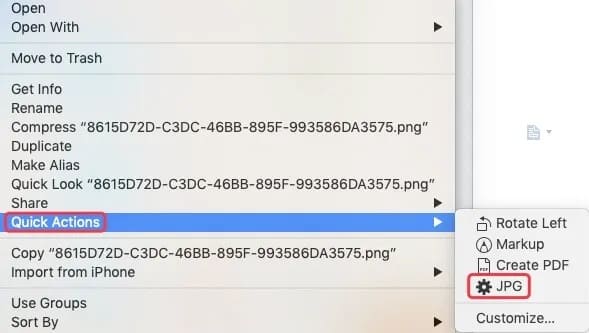
步驟 9. 轉換後的 JPG 檔案將保存在與工作流程相同的位置。
macOS 還提供了一個非常便捷的功能,稱為「快速操作」。透過 Finder 中的右鍵選單,您可以直接轉換圖像格式,而無需開啟任何應用程式。這種方法非常適合快速轉換單一或少量影像。
如何在Mac上透過快速操作將 HEIC 轉換為 JPG?
步驟 1. 打開 Finder 並找到 HEIC 影像。
步驟 2. 右鍵單擊影像並選擇“快速操作”。
步驟 3. 選擇“轉換影像”。
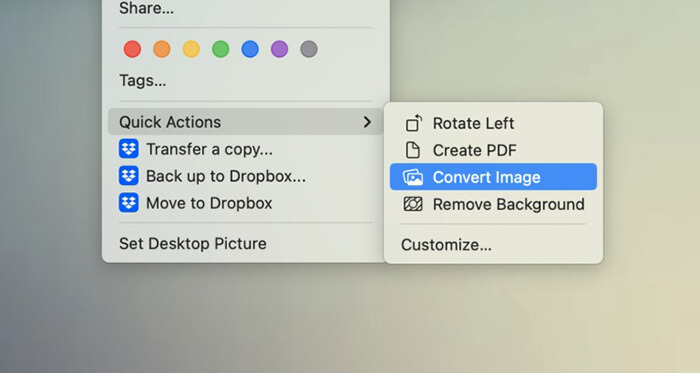
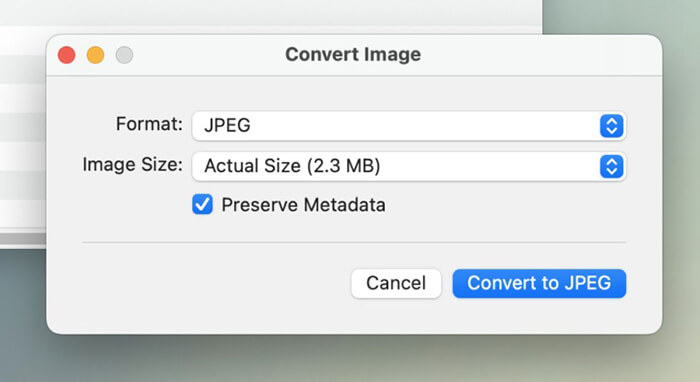
步驟 4. 選擇“JPEG”作為輸出格式。
第五步:點選「轉換為JPEG」完成轉換。 JPG檔案將保存在同一資料夾中。
現在您已經了解了在Mac上將 HEIC 轉換為 JPG 的幾種有效方法。如果您只是偶爾需要轉換少量影像,可以使用「預覽」、「照片」或「快速操作」等內建工具來完成這項任務,無需安裝其他軟體。但是,如果您經常需要處理大量 HEIC 文件,那麼像Coolmuster HEIC Converter這樣的專用工具才是最高效的解決方案。它允許您在Mac上批量將 HEIC 轉換為 JPG,保留 EXIF 數據,並保持圖像的高品質——只需點擊幾下即可完成所有操作。
選擇合適的方法取決於您的需求,但使用上述解決方案,在Mac上轉換 HEIC 影像應該既快速又輕鬆。
相關文章:
適用於Windows / Mac /線上平台的 12 款最佳 HEIC 轉 JPG 轉換器 [最新更新]
【已解決】如何在Windows和Mac上輕鬆列印 HEIC 照片?




 Mac版免費下載
 PC版免費下載