當Android顯示「無服務」時,表示您的Android裝置無法連接到行動網路營運商。在這種情況下,您將無法上網,甚至無法撥打電話。不過,您不必太擔心,因為有很多有效的方法可以解決這個問題。
您還可以了解為什麼手機會顯示“無服務”而不是訊號強度。請按照我們的指南操作,讓您的手機重新連接到網路。

Android手機顯示「無服務」可能有多種原因。以下是一些常見原因:
網路覆蓋問題:手機所在位置可能沒有蜂窩網路覆蓋,或者訊號可能非常弱,尤其是在偏遠地區、地下室或有訊號幹擾的地方,例如電梯。
系統設定問題:飛航模式、蜂窩數據或漫遊設定不正確,或手機上的時間和日期設定不準確。
SIM卡問題:SIM卡可能損壞或未正確安裝在手機中。
手機硬體問題:手機 SIM 卡插槽故障或手機本身硬體問題。
營運商服務中斷:網路設備故障或營運商維護不當可能導致服務中斷,例如基地台故障或網路升級。
帳戶問題:手機帳戶出現異常情況,例如逾期付款或身分驗證失敗,也可能導致無法提供服務。
漫遊限制:如果手機處於漫遊狀態,則由於漫遊限製或運營商網路覆蓋問題,可能會出現無服務的情況。
Android顯示“無服務”,該如何解決?大多數情況下,您可以嘗試一些快速簡便的方法來解決問題。雖然不能保證哪種方法一定有效,但您應該持續嘗試以下方法,直到問題解決:
在技術問題領域,有一個經典的解決方案:重新啟動設備。這個簡單的操作有時能神奇地解決問題。例如,當Android手機顯示「無服務」時,重新啟動可以清除暫時的軟體故障,並幫助手機重新連接網路。只需按住「電源」鍵,選擇「重新啟動」選項,然後等待手機完全關機後再重新啟動。這個過程會刷新手機內存,關閉正在運行的應用程序,並恢復您的服務。

如何解決Android無服務和SOS求救簡訊問題?嘗試移動到其他位置,看看訊號是否有改善。如果您身處偏遠地區或訊號較弱的區域,請考慮前往網路覆蓋較好的地方。

關閉飛航模式是解決Android手機顯示「無服務」問題的另一個簡單方法。如果飛航模式開啟,手機將無法連線到行動網路。只需下拉通知列選單,找到“飛航模式”選項,並確保其呈灰色(表示已關閉)。這樣手機就能連接到行動網絡,並可能解決「無服務」問題。
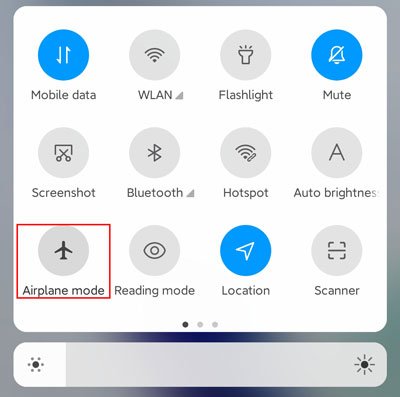
當您的Android手機顯示「無服務」時,解決「行動網路不可用」問題的有效方法是手動選擇網路營運商。您可以按照以下教學進行操作:
步驟 1. 開啟Android裝置上的「設定」應用程式。
步驟 2. 向下捲動並點擊“連接”或“無線和網路”,取決於您裝置的設定選單結構。
步驟 3. 選擇「行動網路」或類似選項。
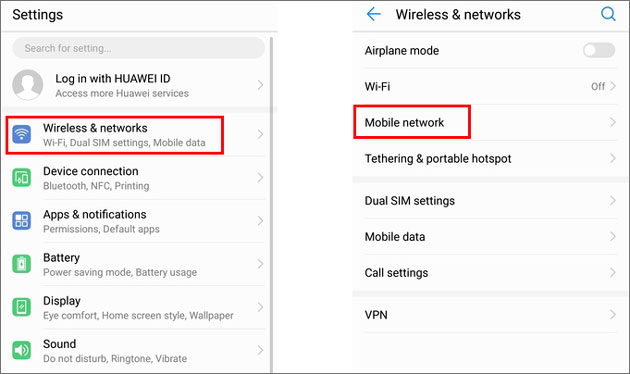
第四步:點選「網路營運商」或「網路選擇」。您的手機將搜尋可用網路。
第五步:搜尋完成後,將顯示可用網路清單。從清單中選擇您偏好的網路營運商。如果您不確定要選擇哪個運營商,可以嘗試選擇您常用的運營商或訊號最強的運營商。
步驟 6:您的手機將嘗試註冊到所選網路。註冊成功後,網路名稱應顯示在您的裝置上。
如何解決Android無法連接行動網路的問題?請確保SIM卡已正確插入手機且未損壞。您可以嘗試取出SIM卡並重新插入,以確保連線穩定。您也可以檢查卡槽內是否有灰塵。如果有,只需將其清理乾淨即可。
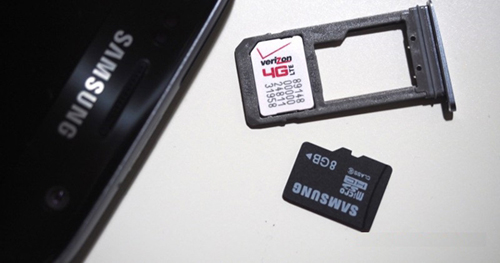
如何解決Android手機無服務或無訊號的問題?如果您的SIM卡看起來運作正常,請嘗試更換一張SIM卡,看看是否能解決「 Android手機顯示無服務」的問題。此方法有助於排查問題是否出在SIM卡本身。
Android顯示“無服務”,該如何解決?您可以嘗試重置手機的網路設定。這將把所有網路相關設定恢復為預設值,這或許可以解決問題。重置網路設定的具體步驟如下:
第一步:開啟手機的設定選單。捲動或導航至“系統”或“通用”選項。
步驟 2. 在系統或一般設定中,找到並點選「重置手機」選項。
步驟 3. 在重置選項中,選擇「重置網路設定」。
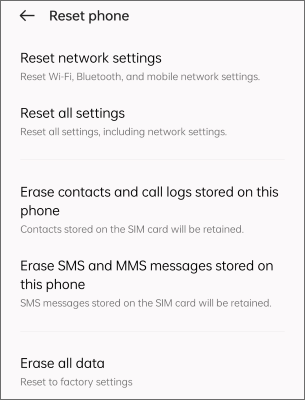
第四步:系統可能會提示您輸入密碼或進行確認,以確保您確實要執行此操作。確認後,您的手機將開始重置網路設定。
如何解決Android無法連接行動網路的問題?檢查手機是否有可用的軟體更新並安裝。有時,軟體更新會修復網路相關問題。若要檢查是否有更新,您可以按照以下步驟操作:
步驟 1. 進入「設定」選單。
步驟二:向下捲動並選擇「關於手機」或「系統更新」。如果有更新可用,請下載並安裝。

為什麼我的Android手機顯示「無服務」?使用安全模式可以幫助診斷問題。安全模式會停用所有可能幹擾手機正常運作的第三方應用程序,包括網路服務。請按照以下教學進入安全模式:
步驟 1. 按住手機上的「電源」按鈕,直到出現選單選項。
步驟 2. 長按「關機」選項,直到出現「重新啟動到安全模式」的提示。您可能需要滑動螢幕或點擊「確定」按鈕才能進入安全模式。

步驟 3. 進入安全模式後,螢幕底部將顯示“安全模式”,手機上的所有第三方應用程式都將被停用。
第四步:在安全模式下,測試手機是否仍顯示「無服務」。如果顯示正常的網路訊號,則可能是第三方應用程式導致了問題。
如果以上方法都無效,則問題可能出在您的Android裝置核心系統上。在這種情況下,您需要使用專門用於修復設備核心系統的軟體— Android修復工具。
這款軟體旨在以極高的成功率解決各種Android系統問題。它可以修復軟體故障,並找到合適的韌體來刷寫您的Android設備。然後,由系統引起的無服務問題將徹底解決。
Android修復的主要功能
請依照以下步驟修復Android 「無服務」的Android手機:
01在電腦上啟動Android修復工具後,點選「修復」選項,然後選擇「 Android修復」。之後,使用USB線將Android手機連接到電腦。

02在介面中,選擇您的Android手機規格,例如品牌、型號、國家和營運商。選擇完成後,輸入「000000」進行確認,然後點選「下一步」繼續。

03依照螢幕上的指示進入Android裝置的下載模式。然後,點擊“下一步”,該工具將開始下載Android韌體並將其刷入您的裝置。一段時間後,您的Android裝置將修復成功。

如何解決Android手機無服務或無訊號的問題?如果以上方法都無法解決問題,您可以考慮將Android手機恢復原廠設定。請注意,此操作會清除所有數據,因此請務必事先備份您的Android手機。如果您不確定如何備份手機,可以嘗試使用Coolmuster Android Assistant ,這是一款專業的Android資料管理軟體。
若要將您的Android裝置恢復原廠設置,請依照下列步驟操作:
步驟 1. 開啟Android裝置上的「設定」應用程式。向下捲動並點擊“系統”或“常規管理”(取決於您的裝置)。
步驟 2. 點選「重置」或「重置選項」。選擇“恢復出廠設定”或“重置手機”。

步驟 3. 請仔細閱讀警告訊息,因為此操作將清除設備上的所有資料。如果出現提示,請輸入裝置的 PIN 碼、圖案或密碼以繼續。
第四步:點選「重置」或「清除所有資料」確認重置設備。設備將開始恢復出廠設定程序。
總而言之,當您的Android手機遇到「無服務」情況時,請不要驚慌。首先,試試本文中提到的各種方法來修復「 Android手機顯示無服務」的問題,看看是否能夠解決。如果問題仍然存在,可以考慮使用諸如Android修復工具之類的專業軟體來幫助識別和解決問題的根本原因。透過堅持嘗試不同的解決方案,您很可能很快就能恢復手機的正常運行,並再次享受不間斷的通訊體驗。
相關文章:






 PC版免費下載

 Mac下載
Mac下載

