“如何解決手機在數據和 Wi-Fi 連接正常的情況下仍然顯示‘僅限緊急呼叫’的問題?”
來自 Quora
當您的Android手機顯示「僅限緊急呼叫」時,通常表示您的裝置除了緊急呼叫外,無法連接到行動網路。您可能想知道「為什麼我的手機一直顯示『僅限緊急呼叫』?」。本文將探討Android手機出現「僅限緊急呼叫」問題的原因,並提供 10 個有效的解決方案,幫助您快速恢復手機的正常通訊功能。
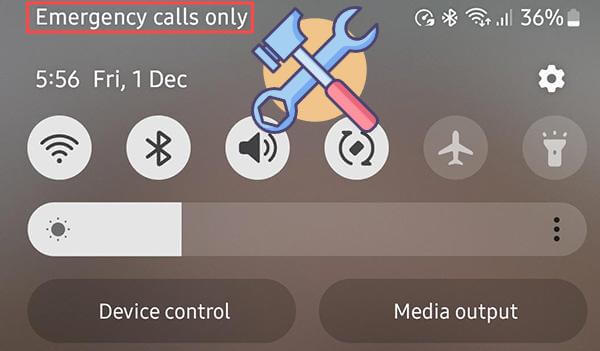
「僅限緊急呼叫」是在特定情況下對行動電話或通訊網路的保護措施,在這種情況下,設備或服務只允許撥打緊急電話,並停用其他類型的通訊。
為什麼我的手機只能撥打緊急電話?以下是一些可能的原因:
您的手機可能處於訊號較弱的區域,導致無法連接到網路。
SIM卡可能插入不當、損壞或未激活,導致其故障。
飛行模式可能意外開啟,導致所有網路連線中斷。
手機網路設定不正確可能會導致無法連接到運營商網路。
手機系統軟體問題可能會導致網路連線中斷。
在本部分,我們將向您展示10個緊急呼叫問題的解決方案。讓我們一起來看看。
如果只能撥打緊急電話怎麼辦?請確保您的手機處於訊號良好的區域。如果訊號較弱,請嘗試移動到更開闊的區域或靠近窗戶以增強訊號。如果問題仍然存在,請繼續下一步操作。
SIM卡問題是導致「只能撥打緊急電話」的常見原因。請依照以下步驟檢查您的SIM卡:
步驟 1. 檢查 SIM 卡是否已激活
請確保SIM卡已啟動且可正常使用。
步驟二:檢查SIM卡是否損壞
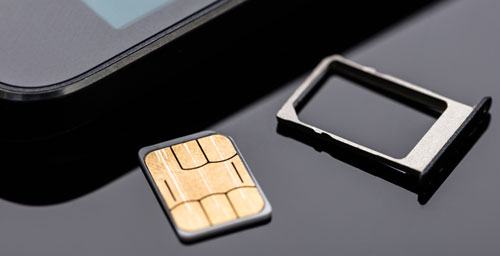
取出SIM卡,檢查是否有刮痕或裂縫等物理損壞。
步驟 3. 重新插入 SIM 卡
將 SIM 卡重新插入手機,確保其正確放置在卡槽中。
步驟 4. 更換 SIM 卡
如果您懷疑 SIM 卡故障,請嘗試使用其他 SIM 卡,看看問題是否仍然存在。
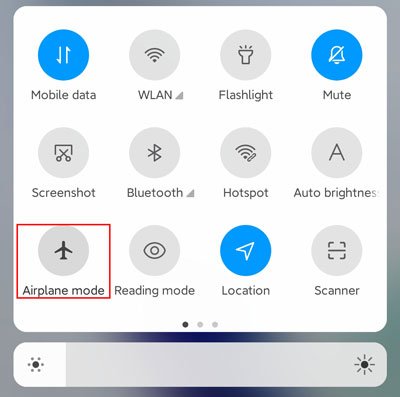
檢查您的手機是否處於飛航模式。如果是,請關閉飛行模式以恢復網路連線。操作方法如下:
步驟 1. 從螢幕頂部向下滑動以開啟快速設定選單。
步驟 2. 找到並點選「飛航模式」圖示將其關閉。
步驟 3. 檢查手機是否恢復正常連線。
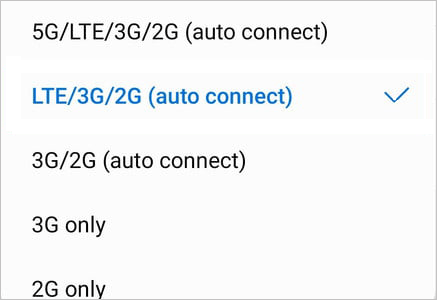
我的手機顯示“無SIM卡,僅限緊急呼叫”,我該怎麼辦?有時,切換到不同的網路類型可以解決問題。您可以嘗試從5G切換到4G,反之亦然。方法如下:
步驟 1. 進入手機的「設定」選單。
步驟 2. 找到「行動網路」選項。
步驟 3. 切換到不同的網路類型,看看問題是否已解決。
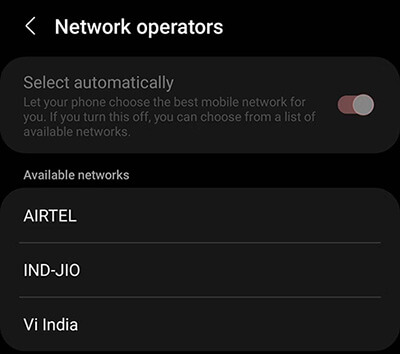
如果您的手機無法自動連接到網絡,手動選擇網絡運營商或許可以解決問題。請依照以下步驟操作:
步驟 1. 開啟手機的「設定」選單。
第二步:選擇「網路營運商」。然後,關閉“自動選擇”,並從清單中選擇您的網路營運商。
如何只接收緊急呼叫?檢查並安裝所有可用的軟體更新以修復潛在漏洞。方法如下:
步驟 1. 開啟手機的「設定」選單,捲動至「軟體更新」。

步驟 2. 檢查是否有可用更新,如果有,請安裝。
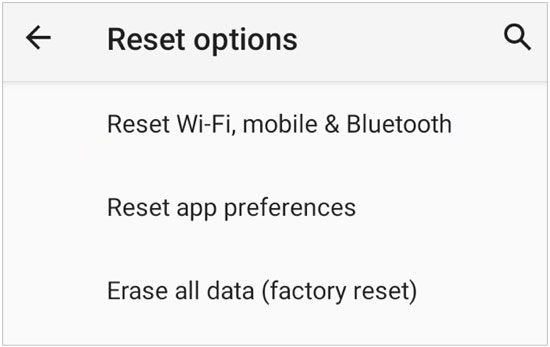
如果以上方法無效,請嘗試重設網路設定。這將把所有網路相關設定恢復為預設狀態,這或許可以解決連線問題。操作方法如下:
步驟 1. 進入“設定”,選擇“系統”或“常規管理”。
步驟 2. 找到“重設選項”,然後選擇“重設 Wi-Fi、行動網路和藍牙”。確認重置,然後重新啟動手機。
如何關閉「僅緊急呼叫」功能?簡單的重啟有時可以解決許多小問題,包括“僅緊急呼叫”功能。按住電源按鈕,選擇“重新啟動”,然後查看問題是否已解決。

如果其他方法都無效,可以考慮使用Android修復工具。一些第三方軟體可以修復Android系統問題,例如Android Repair 。這款產品能夠有效修復由系統問題導致的「僅限三星緊急呼叫」問題。修復過程極為簡單快捷,無需任何技術技能。軟體會自動處理所有操作,使用者只需極少的操作。
Android維修亮點
如何輕鬆解決Android僅緊急呼叫的問題?
01在電腦上安裝好程式後,啟動程式並將Android裝置連接到電腦。選擇“系統修復”選項,然後選擇“ Android ”。

02在介面中,選擇您的手機名稱、型號和國家。選擇後,輸入「000000」進行確認,然後點選「下一步」繼續。

03按照螢幕上的指示將您的Android裝置置於下載模式。點擊“下一步”,該工具將開始下載Android韌體並將新韌體刷入您的Android裝置。稍等片刻,您的Android裝置將修復成功。

如果問題仍然存在,可能是由於您的服務提供者的網路問題導致的。請聯絡您的電信商,詢問是否有服務中斷或帳戶問題。
「 Android僅支援緊急呼叫」的問題很常見,但透過上述方法,您應該可以輕鬆解決。建議先檢查手機的基本設置,例如訊號強度、SIM 卡和飛航模式。如果問題仍然存在,您可以嘗試一些更高級的解決方案,例如使用Android Repair 。這款軟體可以修復可能導致「僅支援緊急呼叫」問題的Android系統故障。
相關文章:




 PC版免費下載


