如果三星 Galaxy 手機損壞,而重要的照片、聯絡人、簡訊和檔案仍然儲存在手機上,無疑會讓人倍感焦慮。如果您之前啟用了雲端備份或自動同步功能,例如三星雲端、谷歌雲端備份或谷歌相冊,那麼您的資料可能已經安全地儲存在雲端,因此您可能無需採取其他措施。
但是,如果事先沒有啟用雲端備份,則需要依靠其他切實可行的方法來備份損壞的 Galaxy 資料。在本指南中,我們將逐步引導您完成損壞 Galaxy 資料備份的最可靠方法。
三星智慧切換(Samsung Smart Switch)是三星官方推出的工具,用於在Galaxy裝置之間或手機與電腦之間傳輸和備份資料。如果裝置仍可開啟並解鎖,它是備份損壞的Galaxy手機資料最可靠的選擇之一。 (三星智慧切換無法使用?5種解決方案等你來試試。)
這種方法最適用於輕微到中度損壞的設備,例如螢幕破裂但仍能觸摸的設備,或系統功能正常但物理按鍵有問題的手機。
先決條件:
步驟:
步驟 1. 在您的電腦上安裝三星智慧開關並啟動程式。
步驟二:使用 USB 連接線將 Galaxy 手機連接至電腦。如果手機出現提示,請允許連線或授予存取權限。
步驟 3. 偵測到裝置後,點選智慧開關介面中的「備份」選項。
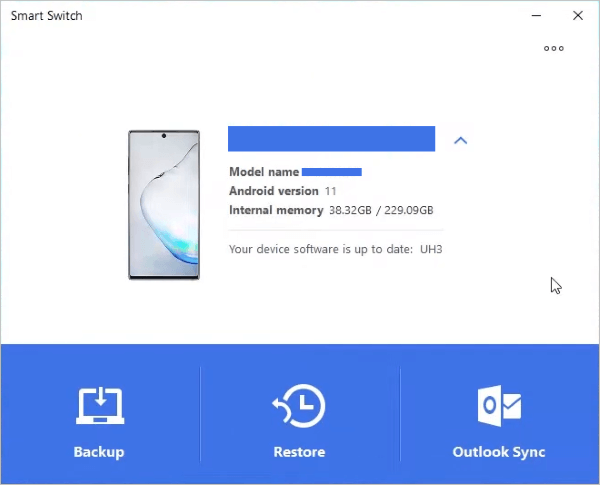
步驟 4. 選擇要備份的資料類型,例如聯絡人、簡訊、照片、影片和應用程式。
步驟 5. 點選“開始備份”,等待備份過程完成,不要中斷裝置連線。
完成後,您可以查看備份檔案或將其儲存在您的電腦上以備將來使用。
注意:如果螢幕無回應,可以使用 USB OTG 滑鼠解鎖裝置並授予權限。如果螢幕完全黑屏,Smart Switch 可能無法正常運作,此時應使用本指南中的其他方法。
當三星 Galaxy 裝置螢幕損壞或無回應時,存取個人資料可能會變得困難。在這種情況下,三星的維護模式提供了一種安全的方法,可以在維修或故障排除過程中,在不洩露個人資訊的情況下,為 Galaxy 裝置故障資料備份做好準備。
透過外接顯示器連接,使用者可以鏡像手機介面,並使用外部輸入設備作業系統。即使觸控螢幕無法正常運作,使用者也能完成備份任務。
所需工具:
逐步指南:
第一步:將顯示器或電視、滑鼠和鍵盤連接到 USB-C 轉 HDMI 轉接器。這將為您的 Galaxy 裝置創建一個外部控制環境。
步驟二:同時按住「音量加」和「音量減」鍵,然後將手機連接到轉接器的 USB-C 連接埠。連接建立後,放開按鍵即可繼續。
步驟 3. 您的裝置應該會自動將顯示內容鏡像到外部螢幕上,或切換到 Samsung DeX,使您能夠正常與系統互動。
步驟 4. 使用外接滑鼠或鍵盤,導覽至「設定」選單,然後進入「電池和裝置維護」。
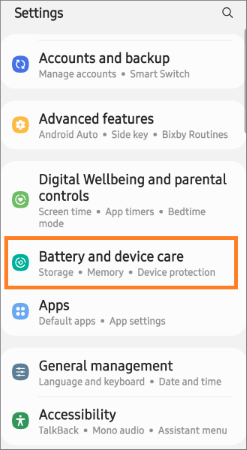
步驟 5. 在選單中找到“維護模式”,然後選擇備份資料的選項。
步驟 6. 根據可用性選擇備份目標,例如雲端儲存或外部存儲,然後依照指示完成 Broken Galaxy 資料備份。
當您的三星 Galaxy 裝置螢幕損壞但手機仍可開機時,OTG 轉接器配合 USB 滑鼠可以幫助您重新控制系統。當螢幕無法使用但內部系統仍可回應時,此方法非常有用。
透過使用外部輸入設備,您可以瀏覽介面、解鎖手機並啟用檔案傳輸選項,從而完成損壞的 Galaxy 資料備份。
所需工具:
逐步指南:
步驟一:將USB滑鼠插入OTG轉接器,然後將其連接到您的Galaxy手機。螢幕上應該會出現一個指針,即可進行外部控制。
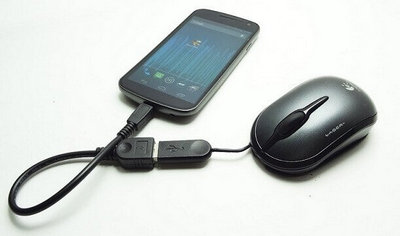
步驟二:使用滑鼠輸入您的PIN碼、圖案或密碼。如果螢幕部分可見,請小心導航至鎖定螢幕並解鎖裝置。
步驟 3. 進入系統後,使用 USB 連接線將手機連接到電腦。然後,將 USB 模式設定為“檔案傳輸 (MTP)”,以便電腦可以存取內部儲存。
步驟 4. 在電腦上,開啟設備存儲,找到 DCIM、圖片、下載等重要資料夾以及應用程式相關目錄。將它們複製到電腦上完成備份。
當三星Galaxy手機嚴重損壞且無法透過常規方法存取時,像Broken Android Data Extraction這樣的專業工具可以幫助您完成Galaxy手機的資料備份。該軟體旨在處理螢幕破損、系統無響應或裝置無法以常規方式控制等情況。
透過此程序,您可以:
按照以下步驟,使用Android資料提取」軟體,從損壞的三星Galaxy手機中恢復資料並將其備份到您的電腦。點擊下方下載按鈕,即可將程式下載到您的電腦上。
01在Windows電腦上下載並安裝程式後,啟動它並選擇「損壞的Android資料擷取」選項。使用 USB 連接線將損壞的 Galaxy 手機連接到電腦。
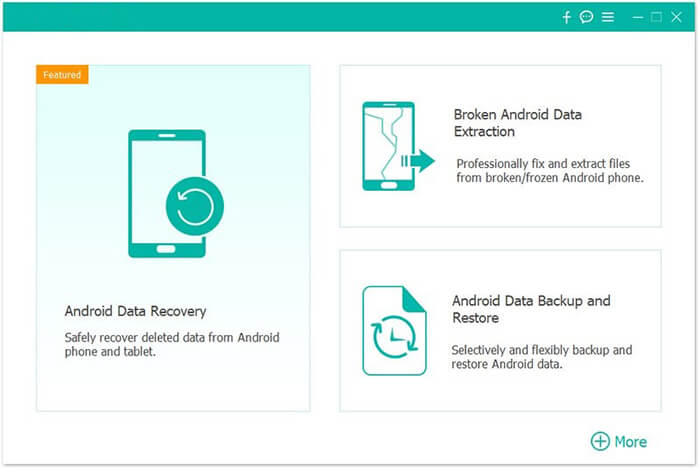
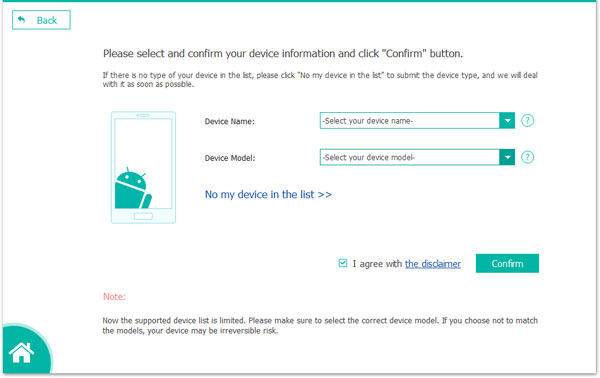
02您需要選擇修復模式,然後選擇您的 Galaxy 手機的名稱和型號。之後,點選「確認」。如果您不確定手機訊息,可以點擊問號,程式會提示您如何找到資訊。
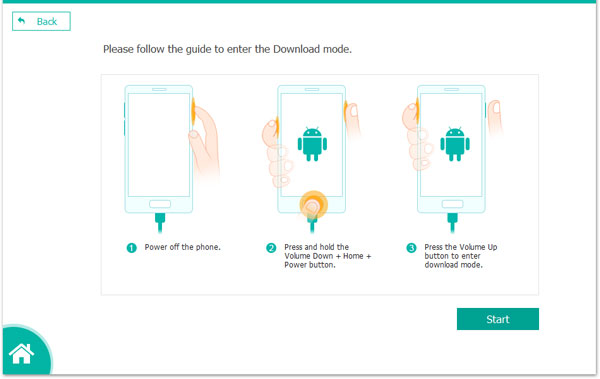
03點選「開始」按鈕,然後依照螢幕指示將故障的 Galaxy 手機置於下載模式。之後,程式將立即偵測到 Galaxy 手機並掃描手機上的資料。
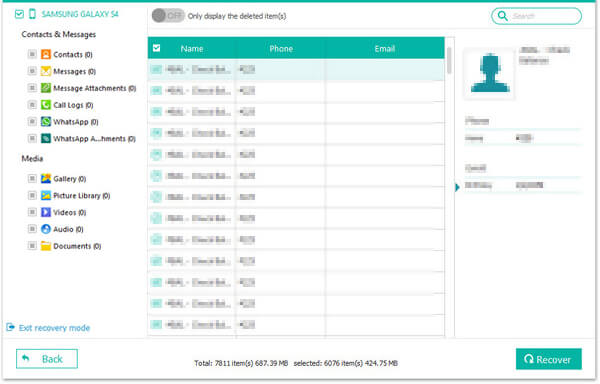
04掃描完成後,掃描結果將以類別顯示。選擇要備份的檔案類別,然後按一下「還原」按鈕將其備份到您的電腦上。
ADB( Android調試橋)是一種進階方法,用於在裝置損壞前啟用USB調試模式的情況下,對損壞的Galaxy手機進行資料備份。它允許用戶直接從電腦存取手機的內部儲存空間,並手動提取重要檔案。
要求:
逐步指南:
步驟 1. 下載Android平台工具並安裝到您的電腦上。
步驟 2. 使用 USB 連接線將故障手機連接至電腦,確保裝置已開啟。
步驟 3. 開啟命令視窗並輸入 adb devices 以驗證是否偵測到裝置。
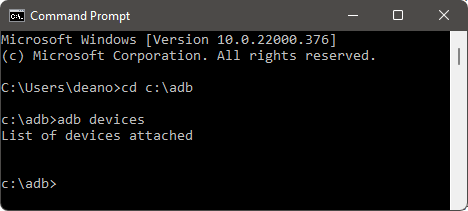
步驟 4. 使用 adb pull 指令將重要資料從內部儲存複製到您的電腦。例如,您可以將照片、影片和其他檔案直接匯出到本機資料夾。
備份過程完全完成後,請勿中斷裝置連線。
即使三星設備損壞或無法完全正常運行,仍然可以進行資料備份。根據手機的具體情況,可以使用多種方法,例如智慧切換、維護模式、OTG 控制和 ADB 等,安全地存取和保存重要資料。對於標準方法無效的更嚴重情況,也可以考慮使用專業的Android資料擷取服務。
關鍵在於根據設備的可用性選擇合適的備份方法。快速操作可提高成功完成Galaxy手機資料備份的幾率,並確保重要檔案安全且易於存取。
相關文章:






 PC版免費下載

 Mac下載
Mac下載

