Android手機的恢復模式是一個強大的內建實用程序,允許用戶排查故障並管理設備的軟體。恢復模式可以幫助解決諸如無限重啟、系統崩潰或軟體更新等問題。進入此模式後,使用者可以執行恢復原廠設定、清除快取或應用軟體更新。然而,有時Android手機的恢復模式無法正常運作會令人沮喪,導致使用者無法存取這些重要工具。本指南將探討導致此問題的原因,並提供逐步解決方案,幫助您恢復正常使用。
Android手機恢復模式無法正常運作可能由多種原因造成。
如果您的手機無法啟動到恢復模式,請按順序嘗試以下方法來解決問題。先從簡單的解決方案入手,例如檢查按鍵,如果需要,再嘗試更進階的方法。
首先,我們需要檢查設備上的電源鍵和音量鍵是否正常運作。這些按鍵是進入復原模式的入口;如果它們損壞或故障,則無法正確觸發復原模式。您可以透過嘗試調整音量或鎖定螢幕來測試這些按鍵的反應速度。

如果裝置可以正常開機但無法進入恢復模式,您可以先按住「電源」鍵重新啟動裝置。如果問題仍然存在,您可以嘗試透過系統設定將裝置恢復原廠設定。請注意,這將清除手機上的所有數據,因此請務必事先備份重要資訊。
步驟 1. 在「設定」中找到「重置」選項。
步驟 2. 然後,選擇“恢復原廠設定”,並依照指示完成操作。

不同的Android設備可能需要不同的按鍵組合才能進入恢復模式。您可以查閱設備的使用者手冊或線上支援文檔,找到適用於您裝置的正確按鍵組合。以下是一些常用方法:
步驟 1. 首先,關閉設備電源。
步驟 2. 同時按住「音量增加」按鈕和「電源」按鈕幾秒鐘。
步驟 3. 當品牌標誌出現在螢幕上時,放開按鈕進入恢復模式。

如果組合鍵方法無效,或者您不熟悉其操作方式,那麼 ADB 命令可能是更好的選擇。 ADB( Android調試橋)是Android SDK 中的一個工具,可用於與已連接的Android裝置通訊。
步驟 1. 在手機設定中找到“開發者選項”,啟用 USB 偵錯。
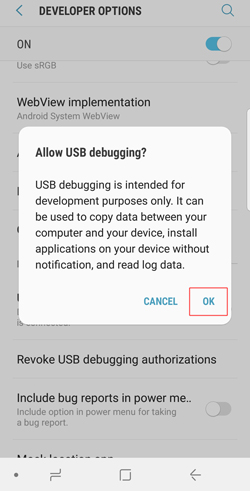
步驟 2. 在電腦上下載 ADB,並透過 USB 連接手機。
步驟 3. 開啟電腦上的命令提示字元或終端,輸入命令「adb reboot recovery」。此命令將自動重新啟動設備並進入恢復模式。
如果「 Android手機無法進入恢復模式」的問題是由軟體損壞引起的,您可以使用專業的Android修復工具進行恢復。 Android修復工具就是可靠的選擇。該工具可以自動偵測並修復裝置上的軟體問題,且不會遺失任何資料。
Android Repair 的最佳功能:
如何使用這款Android修復軟體修復「手機無法啟動進入恢復模式」的問題?
01在電腦上啟動Android修復軟體後,點擊“修復”,然後選擇“ Android修復”。之後,使用 USB 連接線將Android手機連接到電腦。

02在介面中,選擇您的Android手機訊息,包括品牌、名稱、型號、國家和運營商。選擇後,輸入「000000」進行確認,然後點選「下一步」繼續。

03按照螢幕上的指示將您的Android置於下載模式。點擊“下一步”,該工具將開始下載Android韌體並將新韌體刷入您的Android裝置。稍等片刻,您的Android裝置將修復成功。

如果以上方法都無法解決「 Android手機無法進入恢復模式」的問題,則可能表示您的裝置有硬體故障。在這種情況下,最好聯絡設備製造商或專業維修中心進行進一步檢查和維修。他們或許能夠提供更具體的解決方案,或建議更換損壞的組件。
1. 進入恢復模式會刪除手機上的資料嗎?
進入恢復模式本身不會刪除數據,但在恢復模式下執行某些操作(例如恢復出廠設定)會清除手機上的所有數據。
2. 如何退出恢復模式?
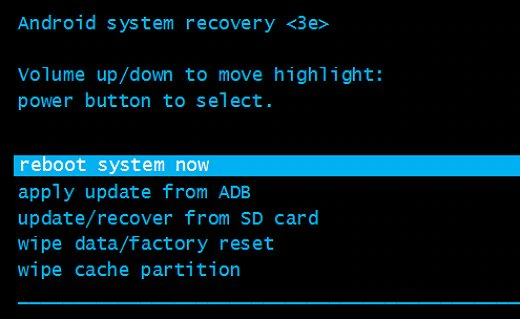
您可以使用音量鍵選擇“立即重新啟動系統”,然後按“電源”鍵確認,即可退出恢復模式,這將重新啟動您的裝置。
3. 恢復模式和安全模式有什麼不同?
恢復模式用於系統維護和恢復,而安全模式用於排查和解決應用程式可能引起的問題。
4. 恢復模式下有哪些功能?
恢復模式下的常見功能包括「恢復原廠設定」、「清除快取分區」和「從快取應用程式更新」。
當Android手機無法進入恢復模式時,您可以嘗試以下幾種方法來解決問題,包括檢查按鍵、嘗試不同的按鍵組合、重新啟動裝置、使用 ADB 命令,甚至聯絡製造商。大多數情況下,這些步驟可以解決恢復模式問題。但是,如果問題是由複雜的軟體故障引起的,使用像Android Repair這樣的專用修復工具可能會更有效。該工具無需手動故障排除即可修復系統問題,幫助您快速安全地將設備恢復到正常狀態。我們希望本指南能幫助您成功解決恢復模式問題。
相關文章:
如何解決 iPhone 恢復模式無法使用的問題? - 5 個可靠的解決方法




 PC版免費下載


