“請問有人知道怎麼在電腦上玩Pokémon GO嗎?我已經試過BlueStacks了,但是不行,提示驗證失敗。”
來自 Reddit
突破性的擴增實境遊戲《精靈寶可夢GO》風靡全球,擄獲了數百萬玩家的心。這款遊戲最初是為行動裝置設計的,鼓勵玩家探索周圍環境、 捕捉寶可夢並參與各種線上活動。然而,由於各種原因——無論是天氣狀況、行動不便,還是僅僅想要更大的螢幕——許多玩家都想知道如何在電腦或筆記型電腦上玩《精靈寶可夢GO》。
本文將指導您如何在電腦上暢玩 Pokémon GO,並提供多種入門方法,幫助您在 2026 年輕鬆上手。我們將介紹如何使用位置變更、BlueStacks 等模擬器以及螢幕鏡像功能,讓您足不出戶即可享受遊戲樂趣。讓我們一起深入了解這些方法,幫助您今天就開始在電腦上玩 Pokémon GO。
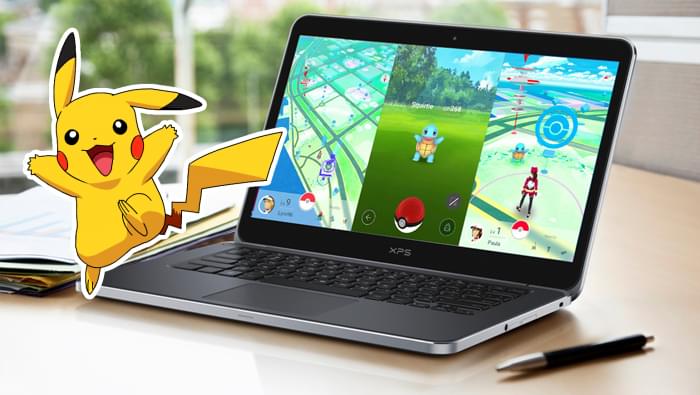
是的,你可以在電腦上玩Pokémon GO。雖然遊戲官方不支援PC或筆記型電腦版本,但有一些方法可以讓你在電腦上執行Pokémon GO。
然而,需要注意的是,這些方法可能存在一定的風險。 《精靈寶可夢GO》的開發商Niantic對作弊行為有著嚴格的政策,包括使用模擬器或作弊工具。使用這些方法的玩家可能會面臨處罰,包括帳號封鎖。
以下是在 BlueStacks 2026 上啟動 Pokémon GO 最有效的方法,以及在電腦上玩 Pokémon GO 的其他方法:
位置更改器是實用工具,可以讓你偽造 GPS 位置,並在 Pokémon GO 中模擬移動。有了它,你無需離開家就能虛擬環遊世界,捕捉地區限定的寶可夢,並參與基於地理位置的活動。
Location Changer是 Pokémon GO 中最受歡迎的 GPS 欺騙工具之一。它能讓你輕鬆改變位置,模擬即時移動,並直接透過電腦探索不同的區域。
位置更改器的主要功能:
如何在筆記型電腦上玩 Pokémon GO 遊戲?
01下載並啟動工具後,點選主畫面上的「開始使用」。

02連接手機並確保已為Android啟用 USB 偵錯。連接成功後,您將進入模式選擇介面,您可以在其中選擇要使用的模式。

03選擇右上角標示「傳送模式」的第三個按鈕。輸入您想要變更或放大的位址,然後拖曳地圖選擇一個虛擬位置。現在,點擊「移動」按鈕,將您在地圖上的位置變更為您選擇的新位置。

另一個在電腦上玩 Pokémon GO 的熱門方法是使用Android模擬器,例如 BlueStacks。 BlueStacks 會在你的電腦上創造一個虛擬的Android環境,讓你可以直接在電腦上安裝和運行包括 Pokémon GO 在內的手機應用程式。
第一步:造訪 BlueStacks 官方網站,下載適用於您電腦的模擬器。安裝並按照設定說明進行操作。
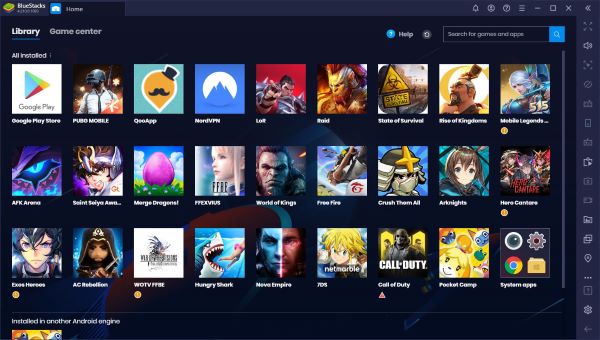
步驟 2. BlueStacks 設定完成後,開啟 BlueStacks 內的 Google Play 商店,搜尋 Pokémon GO,然後點選「安裝」。
步驟 3. 登入並設定設定後,即可在 BlueStacks 上開始玩 Pokémon GO。
優點
缺點
有些玩家選擇使用 ROM(唯讀記憶體)和Android APK 文件,透過線上模擬器在筆記型電腦上玩 Pokémon GO 遊戲。雖然這種方法需要下載 Pokémon GO APK 檔案並在模擬器上運行,但請務必謹慎選擇 ROM 檔案的來源,以避免惡意軟體或安全性問題。
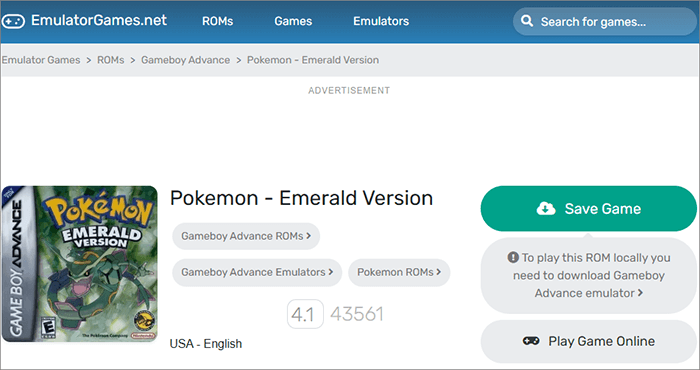
第一步:在瀏覽器中造訪 https://www.emulatorgames.net/。這是眾多提供 ROM 和模擬器下載的網站之一。如果您不想在電腦上安裝模擬器,也可以透過此網站在線上玩寶可夢遊戲。
步驟二:在搜尋欄中輸入“寶可夢”,然後按下“回車”鍵。搜尋欄位於網站右上角。這將顯示所有可供下載的寶可夢遊戲。
步驟三:點選一款寶可夢遊戲。網站上的遊戲是按封面排列的。
第四步:點擊“線上玩遊戲”,然後點擊“運行遊戲”按鈕開始遊戲。遊戲將在您的瀏覽器中載入並初始化。這可能需要幾分鐘。
優點
缺點
在電腦上玩 Pokémon GO 的另一種方法是將手機螢幕鏡像到電腦上。這種方法讓你可以用手機控制遊戲,同時將遊戲畫面顯示在筆記型電腦或桌上型電腦螢幕上。像 AirDroid 這樣的工具可以幫助你實現這一點。
步驟 1. 從 Google Play 商店或 Apple App Store 在您的智慧型手機上下載 AirDroid 應用程式。
步驟 2. 從官方網站 (www.airdroid.com) 在您的 PC 上安裝 AirDroid 桌面用戶端。
步驟 3. 打開手機上的 AirDroid 應用,如果沒有帳號,請註冊帳號。
步驟 4. 使用相同帳戶登入行動應用程式和桌面用戶端。
第五步:確保您的智慧型手機和電腦都連接到同一個 Wi-Fi 網路。
步驟 6. 在您的電腦上啟動 AirDroid,然後選擇「鏡像」選項。

步驟 7. 在手機上,授予 AirDroid 存取畫面所需的權限。按照螢幕上的指示開始將手機螢幕鏡像到電腦上。
步驟8:現在,您的手機螢幕可以自動鏡像到電腦上。您可以輕鬆暢玩桌面版Pokémon GO。
優點
缺點
1. Pokémon GO 有 PC 版本嗎?
目前,Niantic 並未提供官方的 Pokémon GO PC 版本。但是,玩家可以使用模擬器和位置欺騙器等變通方法在電腦上玩這款遊戲。
2. 我可以在電腦和手機之間同步我的 Pokémon GO 遊戲進度嗎?
是的,《精靈寶可夢GO》的遊戲進度與您的帳號綁定,而非設備。您可以透過登入同一個帳號,在電腦(透過模擬器或鏡像)和行動裝置之間無縫切換。為了確保您的遊戲進度已儲存,請將您的帳號關聯到 Google、Facebook 或 Apple ID。
3. 在電腦上玩 Pokémon GO 會影響遊戲表現或畫面嗎?
由於以下原因,在PC上運行遊戲可能會導致效能略有不同:
雖然 Niantic 官方並不支援在 PC 或筆記型電腦上玩 Pokémon GO,但我們文章中介紹的 4 種方法可以讓你在電腦上暢玩 Pokémon GO。無論你是使用 BlueStacks 等模擬器、偽裝你的位置,還是鏡像手機螢幕,這些方法都能讓你在舒適的電腦上輕鬆享受遊戲樂趣。
當然,有了Location Changer,在電腦上暢玩遊戲變得前所未有的輕鬆。何不今天就試試,開啟全新的寶可夢冒險之旅呢?
相關文章:
【最新】提升遊戲體驗的 6 款最佳 Pokémon GO 步行應用




 PC版免費下載
 Mac版免費下載


