簡而言之:本次 ScreenRec 評測發現,ScreenRec 是一款輕量級且對新手友好的螢幕錄製軟體,提供免費高清錄製、即時雲端分享、截圖工具以及無浮水印輸出。它適用於教程、會議、演示和快速錄製,但缺乏高級視訊編輯功能,並且在長期或專業用途方面可能存在局限性。如果您更傾向於完全私密的本地錄製,無需上傳,錄製時長無限制,支援高清 MP4 輸出以及內建截圖註釋工具,那麼Coolmuster Screen Recorder 是一個值得考慮的強大替代方案。
在尋找一款簡單、免費的螢幕錄製工具時,許多人都會遇到 ScreenRec。它強調輕巧、無浮水印且易於分享,因此特別適合錄製教學課程、會議、遊戲片段和工作演示。
但ScreenRec到底好不好用?它的優點和缺點是什麼?最適合哪些用戶?這篇ScreenRec評測將從多個角度進行全面評估,包括功能、優點、缺點和使用者體驗,幫助您決定它是否值得使用。
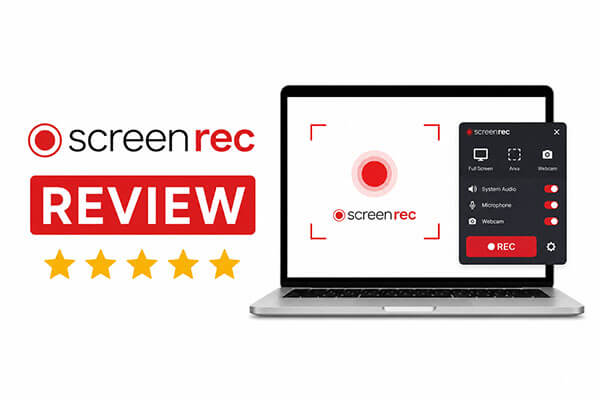
ScreenRec 是一款專注於快速錄製和即時分享的螢幕錄製軟體,相容於Windows 、macOS 和 Linux 系統。其突出特點是輕巧的設計和內置雲存儲,用戶無需手動上傳視頻,即可在錄製完成後立即生成可分享的鏈接。
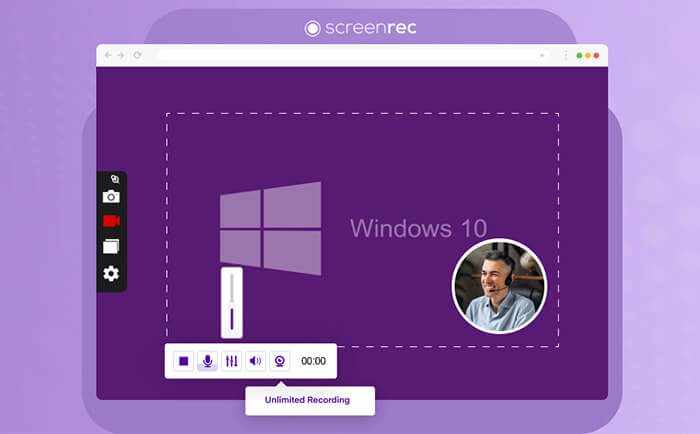
除了視訊錄製,ScreenRec 還支援螢幕截圖、麥克風錄製和系統音訊擷取。因此,許多用戶將其用於:
對於初學者來說,ScreenRec 提供了一個非常簡單的介面,學習曲線很低,使用者無需任何複雜的設定即可開始錄製。
許多用戶嘗試使用ScreenRec的主要原因是它提供了簡單而實用的螢幕錄製功能。讓我們仔細看看它的核心亮點。
一份完整的 ScreenRec 評測必須包含優點和缺點,讓使用者能夠做出明智的決定。
ScreenRec 的優點:
* 核心功能完全免費,無浮水印,包括錄音、截圖、雲端儲存和分享。
* 介面簡潔明了,一鍵錄製,支援快捷鍵,新手10秒即可上手。
* 雲端檔案採用 AES 加密,並具有獨立的使用者權限,確保隱私和安全。
安裝和運行都很乾淨,沒有廣告、外掛程式或捆綁軟體,效能穩定。
* 內建的影片分析和文件整理工具,讓管理和追蹤分享內容變得容易。
ScreenRec 的缺點:
* 沒有影片編輯功能,只有錄音和基本螢幕截圖註解功能,需要第三方軟體進行進一步編輯。
* 未註冊用戶只能錄製最多 5 分鐘,無法享受無限錄製或完整雲端儲存服務。
* 免費版僅支援 720P,高級版價格相對較高,長期性價比較低。
* 網路狀況不佳時,雲端上傳可能會失敗或延遲。
* 輸出格式有限,不適用於多平台格式轉換需求。
為了讓這篇 ScreenRec 評測更加真實可信,我們收集整理了來自官方平台、軟體評論網站和使用者社群的真實使用者評論,涵蓋了一般使用者、教師和上班族等不同群體的真實體驗。
“易於使用,視頻/歌曲質量也不錯。但是自從創建帳戶後,我之前在開始錄製前看到的3秒倒數就消失了。”
——來自 Trustpilot 的 JCK
「我只是想錄製一些遊戲影片上傳到 YouTube,然後我搜尋了一個合適的螢幕錄製軟體,找到了這個,試用了免費版,我很喜歡,它使用起來非常簡單,而且質量也很棒,現在我已經訂閱了專業版。”
——來自 Trustpilot 的 DahliaKing 先生
「它真的非常實用,而且居然能免費錄製超過一小時的視頻,真是太棒了!另外,我喜歡它能選擇錄製屏幕的哪個部分,還能選擇開啟或關閉麥克風、攝像頭和系統聲音。最後,一個病毒彈窗阻止我截圖( Windows + Shift + S),但還能選擇開啟或關閉麥克風、攝像頭和系統聲音。最後,一個病毒彈窗阻止我截圖( Windows + Shift + S),但推薦 ScreenRec 的截圖功能幫了我大忙,讓我太棒了!」應用程式。
——Isaiah Garcia,來自 Trustpilot
“我不信任這個;它把我帶到了谷歌登錄頁面,但我保存的帳戶不在那裡,而且它想要一些可以入侵我帳戶的東西,它還不喜歡你使用身份驗證器。”
- 作者:Trustpilot 的 Bertil Hou asbjørn
「不錯的應用程式——成為會員後功能更豐富。我之前遇到過暫停功能的問題。不知道現在是否解決了,因為目前為止還沒再出現過。”
——羅伯特·拉沙佩爾(Robert Lachapelle)著,來自 Trustpilot
“錄製和製作影片很容易,而且我錄製的影片很容易找到,影片品質也很好,這對我作為學生的作業來說非常有利。”
——Nigel Batie,來自 Trustpilot
如果您對 ScreenRec 不完全滿意, Coolmuster Screen Recorder是一個絕佳的替代方案。與專注於快速雲端分享的 ScreenRec 不同, Coolmuster Screen Recorder 專為高品質本地錄製、隱私保護和專業輸出控製而設計。
Coolmuster螢幕錄影機的主要功能:
以下是如何使用Coolmuster Screen Recorder在Windows上錄製螢幕:
01開啟Coolmuster螢幕錄影機,選擇錄製區域-「全螢幕」或「自訂」。

02選擇音訊來源。啟用“系統聲音”、“麥克風”,或將其關閉以進行靜音錄音。

03點選橘色的「錄製」按鈕,然後點選「開始錄製」。錄製開始前會出現短暫的倒數計時。

04完成後,點選「停止錄製」。您的影片將以 MP4 格式儲存到您選擇的資料夾中。使用「複製」按鈕可以快速複製文件,方便分享。

影片教學:
Q1. ScreenRec 使用安全嗎? ScreenRec 是病毒嗎?
ScreenRec 完全安全無毒。它是一款合法且經過官方認證的螢幕錄影軟體。它已通過主流防毒軟體和瀏覽器平台的安全檢測,不含任何病毒、惡意外掛程式或間諜軟體。所有使用者錄製內容和雲端資料均採用 AES 端對端加密保護。該軟體不會竊取、洩漏或篡改用戶隱私,也不會在未經許可的情況下自動上傳私人文件。但是,為了避免潛在的惡意軟體風險,請避免使用非官方下載來源。
Q2. ScreenRec 是免費的嗎?
ScreenRec 為所有用戶提供永久免費版本,涵蓋螢幕錄製、螢幕截圖、2GB 免費雲端儲存空間、即時分享和無浮水印輸出等核心功能。免費用戶可以享受大部分日常錄製功能,無需支付任何費用。但免費版本也存在一些功能限制:未註冊用戶單次錄製時長限制為 5 分鐘,免費註冊用戶最高只能使用 720P 解析度。如果您需要無限時長的超高清錄製、更大的雲端儲存空間以及專屬客戶服務,則需要升級到高級付費版本。
Q3. ScreenRec 是否有時間限制?
ScreenRec 對不同使用者設定了不同的錄製時間限制。未註冊的訪客用戶單次錄製時長嚴格限制為 5 分鐘,這是試用用戶的主要限制。註冊的免費用戶則可享有無限時長錄製。
這篇 ScreenRec 評測表明,ScreenRec 是一款簡單易用的免費螢幕錄製工具,尤其適合日常辦公室、線上教學和快速螢幕分享。它最大的優勢在於輕巧的設計和雲端共享功能,對於一般用戶來說已經非常實用。如果您仍有疑慮,不妨試試Coolmuster Screen Recorder ,它同樣提供穩定且無時間限制的螢幕錄製功能。
相關文章:
適用於Mac的最佳螢幕錄影軟體:macOS 十大螢幕錄影軟體




 PC版免費下載