在製作教學、簡報影片或產品簡報時,許多人都會使用 PowerPoint 內建的螢幕錄製功能。然而,有時用戶會遇到 PowerPoint 螢幕錄製功能無法正常運作的問題——例如,錄製按鈕可能呈現灰色且無法點擊,錄製後可能沒有聲音,或者錄製的影片可能無法插入投影片中。
如果您遇到過上述任何問題,請不要擔心。本文將分析 PowerPoint 螢幕錄製功能無法正常運作的常見原因,並提供幾種實用的解決方案,幫助您快速恢復螢幕錄製功能。

在進行故障排除之前,了解 PowerPoint 螢幕錄製功能無法正常運作的常見原因非常重要。了解這些原因可以幫助您更快找到正確的解決方案。常見原因包括:
當出現上述任何問題時,PowerPoint 的螢幕錄製功能可能無法啟動、凍結或錄製失敗。
這裡提供了14種有效的解決方案,可以幫助您解決PowerPoint螢幕錄製功能無法正常運作的問題。您可以按順序逐一嘗試。
在許多情況下,PowerPoint螢幕錄製功能無法正常運作是由暫時的系統故障引起的。重新啟動程式或電腦通常可以快速解決問題。
重啟 PowerPoint:
第一步:關閉 PowerPoint。
步驟 2. 完全關閉 PowerPoint,並確保沒有開啟任何視窗。
步驟 3. 按下“Ctrl” + “Shift” + “Esc”,開啟工作管理員,結束所有 POWERPNT.EXE 流程。
步驟 4. 重新開啟 PowerPoint 並再次嘗試螢幕錄製。
重新啟動Windows電腦:
步驟 1. 點選「開始」功能表。
步驟 2. 選擇“電源”→“重新啟動”。
步驟 3. 等待電腦重啟,然後開啟 PowerPoint 並嘗試螢幕錄製。

有時,PowerPoint 沒有足夠的權限存取系統的錄製硬體。以管理員權限執行 PowerPoint 可以解決這些權限問題。
以下是如何在電腦上以管理員身分執行 PowerPoint 的方法:
步驟 1. 先關閉 PowerPoint,然後右鍵點選「PowerPoint」圖示。
步驟 2. 選擇「以管理員身分執行」。
這樣一來,PowerPoint 就可以存取螢幕錄製所需的系統資源。

如果 PowerPoint 2019 螢幕錄製功能無法正常運作,可能是由於加載項衝突導致的。某些第三方擴充功能可能會幹擾螢幕錄製模組。在安全模式下執行 PowerPoint 會停用所有加載項,幫助您確定是否是它們導致了問題。
具體操作方法如下:
步驟 1. 按下「 Windows 」+「R」開啟「執行」對話方塊。
步驟 2. 輸入「powerpnt /safe」(「powerpnt」後面加一個空格),然後按下「回車」鍵。 PowerPoint 將以安全模式開啟。
步驟三:嘗試使用螢幕錄影功能。如果有效,則問題是由插件引起的。

過時的 Office 版本可能存在影響錄製功能的錯誤。許多遇到 PowerPoint 螢幕錄製功能無法正常運作的使用者發現,更新 Office 可以解決此問題。
若要更新 PowerPoint,請依照下列步驟操作:
步驟 1. 開啟任意 Office 應用程序,例如 PowerPoint 或 Word。
步驟 2. 前往「檔案」選項卡,然後選擇「帳戶」或舊版本中的「幫助」。
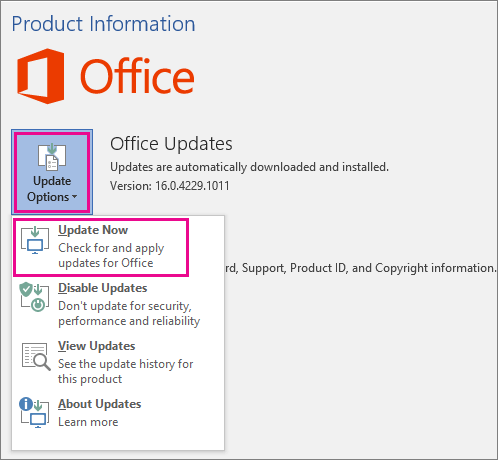
步驟 3. 點選「更新選項」下拉式選單,然後選擇「立即更新」。
第四步:等待更新完成。
過時的Windows系統可能會導致與Office應用程式的相容性問題,例如在Windows 10/11上無法使用PowerPoint螢幕錄製功能。更新Windows可以確保所有必要的系統元件正常運作。
若要更新Windows系統,請前往“設定”>“更新與安全性”>“ Windows更新”,然後按一下“檢查更新”。

螢幕錄製會產生視訊文件,需要足夠的儲存空間。如果您的磁碟空間即將用完,PowerPoint 可能無法錄製或儲存影片。如果錄製意外停止,檢查磁碟空間非常重要。
具體操作方法如下:
第一步:清空電腦的回收站。
步驟 2. 執行磁碟清理實用程序,刪除臨時檔案和不必要的下載。
步驟 3. 確保儲存 PowerPoint 檔案的磁碟機至少有 2-5 GB 的可用空間。
圖形加速有時會與錄製引擎衝突,尤其是在較舊的GPU或驅動程式過時的情況下。停用圖形加速可能可以解決PowerPoint螢幕錄製無法正常運作的問題。
以下是步驟:
步驟 1. 開啟 PowerPoint,前往“檔案”>“選項”>“進階”,然後向下捲動至“顯示”部分。
步驟 2. 勾選“停用硬體圖形加速”,然後按一下“確定”。
步驟 3. 重新啟動 PowerPoint。

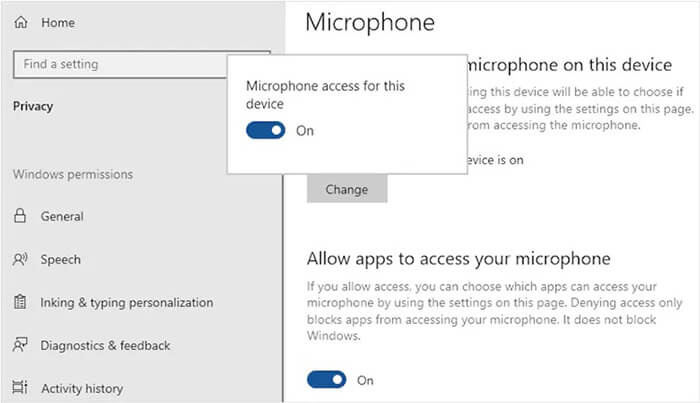
如果 PowerPoint 螢幕錄製沒有聲音,問題可能與Windows麥克風權限有關。當 PowerPoint 無法存取麥克風時,錄製內容可能沒有聲音。
要檢查Windows上的麥克風權限,請開啟Windows “設定”,前往“隱私和安全性”>“麥克風”,然後開啟“允許應用程式存取你的麥克風”。
如果 PowerPoint 螢幕錄製音訊無法正常運作,可能是您的音訊驅動程式已過期或損壞。更新驅動程式可以恢復錄製功能。
具體操作方法如下:
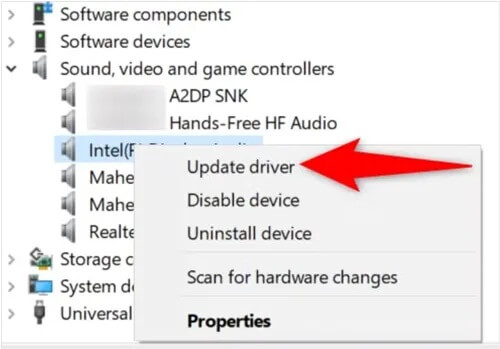
步驟 1. 右鍵單擊“開始”選單,打開“裝置管理員”,然後展開“聲音、視訊和遊戲控制器”。
步驟 2. 右鍵單擊您的音訊設備,然後選擇“更新驅動程式”。
步驟 3. 依照螢幕上的指示完成更新。
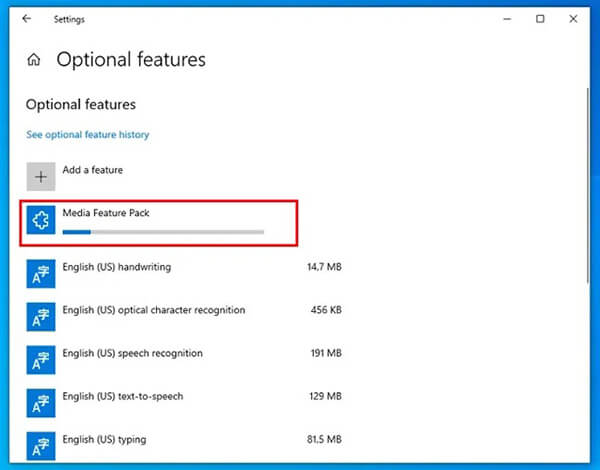
如果您使用的是Windows “N” 版本,則該版本不包含錄製所需的媒體元件。若要啟用這些功能,您需要從 Microsoft 安裝媒體功能包。
前往“設定”→“應用”→“選用功能”→“新增功能”,然後從清單中選擇“媒體功能包”並安裝。安裝完成後,重新啟動電腦以使變更生效。
加載項可以擴充 PowerPoint 的功能,但有時會與錄影工具發生衝突。停用加載項可以解決 PowerPoint 螢幕錄製無法正常運作的問題。請依照以下步驟操作:
步驟 1. 開啟 PowerPoint,然後前往「檔案」→「選項」→「加載項」。
步驟 2. 在底部,從下拉式選單中選擇“COM 加載項”,然後按一下“前往”。
步驟 3. 取消選取所有加載項,然後重新啟動 PowerPoint。

如果您的電腦上正在執行其他螢幕錄製軟體(例如遊戲錄製工具或第三方螢幕截圖程式),它們可能會爭用螢幕錄製資源,從而導致 PowerPoint 螢幕錄製停止運作。關閉這些程序可以避免資源衝突。
以下是步驟:
步驟 1. 按下「Ctrl」 + “Shift” + “Esc” 開啟工作管理員,然後檢查清單中是否有任何螢幕錄製程式正在執行。
步驟 2. 選擇程式並按一下“結束任務”,然後重新開啟 PowerPoint 並再次嘗試錄製。

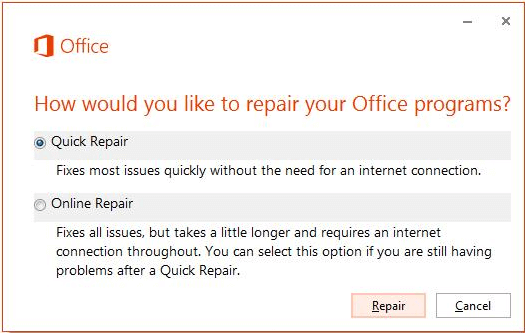
損壞的 Office 檔案會導致 PPT 螢幕錄製等功能無法正常運作。幸運的是,微軟提供了一個內建的修復工具。以下是操作方法:
步驟 1. 開啟控制台,然後進入「程式和功能」。
步驟 2. 找到“Microsoft Office”,然後按一下“變更”。
步驟 3. 選擇“快速修復”或“線上修復”,然後等待修復過程完成。
如果以上方法都無法解決問題,則可能是 PowerPoint 程式本身有嚴重錯誤。重新安裝軟體通常可以徹底解決這些問題。若要重新安裝 PowerPoint,請依照下列步驟操作:
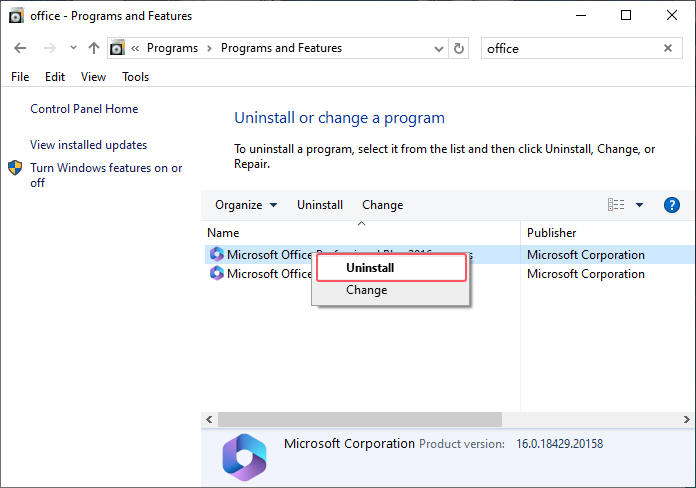
步驟 1. 開啟控制台,然後按一下「解除安裝」程式。
步驟二:找到“PowerPoint”,右鍵單擊,然後選擇“卸載”。之後,重新安裝 PowerPoint 或重新安裝 Microsoft Office。
如果您嘗試了多種方法仍然無法解決 PowerPoint 螢幕錄製問題,或許應該考慮使用更穩定、更專業的錄音工具。雖然 PowerPoint 內建的錄製功能對於簡單的任務來說很方便,但它通常缺乏高級功能,並且在某些Windows系統上可能會出現相容性或音訊問題。
在這種情況下, Coolmuster Screen Recorder是錄製簡報、教學課程、線上會議、遊戲影片等的絕佳選擇。與 PPT 內建的螢幕錄製功能相比,它提供更流暢的效能、更穩定的錄製效果和更靈活的音訊設定。
Coolmuster螢幕錄影機的主要功能:
以下是如何在Windows中使用螢幕錄製工具錄製螢幕的方法:
01啟動軟體,選擇「全螢幕」或「自訂」模式來設定錄製區域。

02透過啟用「系統聲音」、「麥克風」或都不啟用來選擇音訊來源。

03點選橘色的「錄製」按鈕,然後選擇「開始錄製」。錄製開始前會出現短暫的倒數計時。

04完成後,點選「停止錄製」。您的影片將自動以 MP4 格式儲存到本機,您可以使用「複製」選項快速分享。

影片教學:
當您遇到 PowerPoint 螢幕錄製功能無法正常運作的問題時,無需擔心。大多數情況下,只需重新啟動軟體、更新 PowerPoint、檢查權限、更新驅動程式或修復 Office 即可輕鬆解決問題。
但是,如果您持續遇到諸如 PowerPoint 螢幕錄製音訊無法播放、錄製失敗或效能不穩定等問題,切換到專業的螢幕錄製工具通常是更好的解決方案。與 PowerPoint 內建的螢幕錄製功能相比, Coolmuster Screen Recorder提供更穩定的錄製體驗、更高的視訊品質和更靈活的音訊設定。
相關文章:




 PC版免費下載