簡而言之:本指南介紹了在Windows 、 Mac或線上將 MP4 轉換為 MKV 的 5 種方法。您可以使用 Video Converter Ultimate 等專業軟體進行快速、高品質的大量轉換,也可以使用 VLC、HandBrake 和 FFmpeg 等免費工具進行更精細的手動控制。如果您不想安裝任何軟體,CloudConvert 可以讓您直接在瀏覽器中將 MP4 轉換為 MKV。
如果您正在尋找將 MP4 轉換為 MKV 的最佳方法,您並不孤單。 MP4 格式相容性強,但 MKV 格式更靈活,支援多音軌、字幕以及更完善的容器自訂功能。本文將介紹幾種簡單且有效率的方法,幫助您在Windows 、 Mac上輕鬆將 MP4 轉換為 MKV,或使用線上工具進行轉換。
Video Converter Ultimate是一款專業的視訊轉換器,旨在實現快速、高品質且無損的格式轉換。對於想要大量將 MP4 轉換為 MKV 的用戶來說,它是目前最高效的工具之一。它支援硬體加速、高解析度輸出(最高可達 4K/8K)以及高級編輯功能,使其成為初學者和專業人士的理想選擇。
Video Converter Ultimate 能為您做什麼?
如何將 MP4 轉換為 MKV 而不損失畫質?請依照以下步驟操作:
01在您的Windows或Mac電腦上下載並安裝軟體。啟動程序,然後按一下「新增檔案」以匯入要轉換的 MP4 檔案。

02開啟“輸出格式”下拉選單,轉到“視訊”選項卡,選擇“MKV”,然後選擇轉換後檔案的目標資料夾。

03點選「全部轉換」開始轉換。轉換完成後,您的 MKV 檔案將保存在選定的輸出資料夾中。

VLC 媒體播放器是一款免費開源的媒體播放器,還提供基本的視訊格式轉換功能,因此適合輕度用戶或偶爾需要轉換格式的用戶。
以下是如何使用 VLC 播放器免費將 MP4 轉換為 MKV 的方法:
步驟 1. 啟動 VLC 媒體播放器,然後前往「媒體」>「轉換/儲存」。

步驟 2. 在彈出的視窗中,點擊「新增」以匯入您的 MP4 文件,然後選擇「轉換/儲存」。
步驟 3. 在「設定檔」下,選擇「H.264 + MP3 (MP4)」。按一下「扳手」圖標,然後在「封裝」標籤中將封裝格式切換為「MKV」。
步驟 4. 點選「瀏覽」設定輸出檔目標位置。
步驟 5. 點選「開始」按鈕,使用 VLC 媒體播放器開始將 MP4 轉換為 MKV。

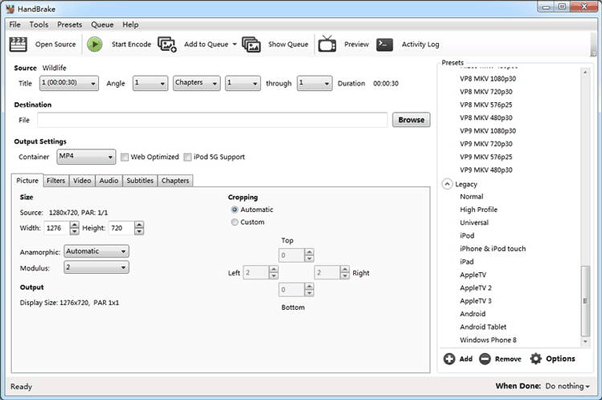
HandBrake 是一款免費開源的視訊轉碼器,幾乎可以將任何格式的影片轉換為現代且廣泛支援的編解碼器。若要使用 HandBrake 將 MP4 轉換為 MKV,請依照下列步驟操作:
步驟 1. 在 HandBrake 中,點選左上角的「開啟來源檔案」按鈕。然後選擇“資料夾(批次掃描)”或“檔案”匯入您的 MP4 影片。
步驟 2. 前往「摘要」選項卡,然後從「格式」下拉式選單中選擇「MKV」。為了獲得更好的輸出質量,您還可以選擇預設格式,例如“AV1 MKV 2160p60 4K”。
步驟三:之後,點選「瀏覽」設定輸出目標路徑。最後,點擊「開始編碼」開始轉換影片。
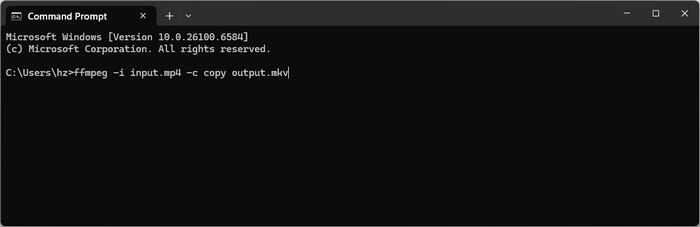
FFmpeg 是一款免費的開源命令列工具,用於處理視訊、音訊和其他多媒體檔案。它沒有內建圖形使用者介面,因此使用者必須手動輸入命令。這種方式通常較受高階使用者的青睞,而初學者可能會覺得使用起來比較困難。
以下是如何使用 FFmpeg 將 MP4 轉換為 MKV:
第一步:請確保您的電腦上已安裝 FFmpeg。然後,在Windows中開啟命令提示符,或在 macOS 系統中開啟終端。
步驟 2. 輸入以下指令:「ffmpeg -i input.mp4 -c copy output.mkv」。 (在此命令中,「input.mp4」是您的來源 MP4 文件,「output.mkv」是您選擇的 MKV 檔案名稱。)
步驟 3. 按下「Enter」鍵開始使用 FFmpeg 將 MP4 檔案轉換為 MKV。
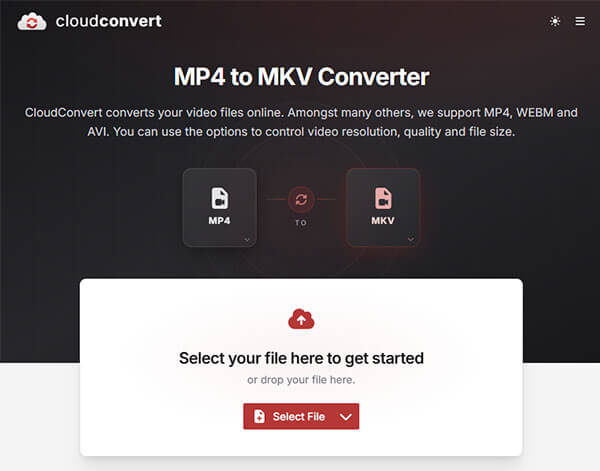
如果您急需 MKV 文件,又不想在電腦上安裝任何第三方軟體,可以使用免費的線上影片轉換器。 CloudConvert 是一款以網頁為基礎的工具,無需安裝任何軟體,即可直接在瀏覽器中將 MP4 轉換為 MKV。
以下是如何使用 CloudConvert 在線免費將 MP4 轉換為 MKV 的方法:
步驟 1. 在瀏覽器中開啟CloudConvert MP4 轉 MKV 網站。
步驟 2. 點擊“選擇檔案”,從您的電腦、Google 雲端硬碟、Dropbox 或 URL 上傳您的 MP4 影片。
步驟 3. 選擇 MKV 作為輸出格式,並依需求調整解析度、編解碼器或音訊等設定。
步驟 4. 點選“轉換”,等待轉換過程完成。
步驟 5. 將轉換後的 MKV 檔案下載到您的裝置。
本文全面探討如何將 MP4 檔案轉換為 MKV 檔案。您可以根據個人喜好和實際情況選擇合適的軟體。不過, Video Converter Ultimate是最佳選擇,因為它能夠快速、安全、輕鬆地轉換任何媒體文件,且不會影響影片品質。
相關文章:
如何在Windows 10/11 上將 MP4 轉換為 MP3:5 種簡單方法指南




 PC版免費下載
 Mac版免費下載


